Få et bilde til å snakke med lipsync i Higgsfield
Gjør et portrett til en kort snakkevideo med egen tale, tydelig munnbevegelse og et manus som fungerer på norsk.
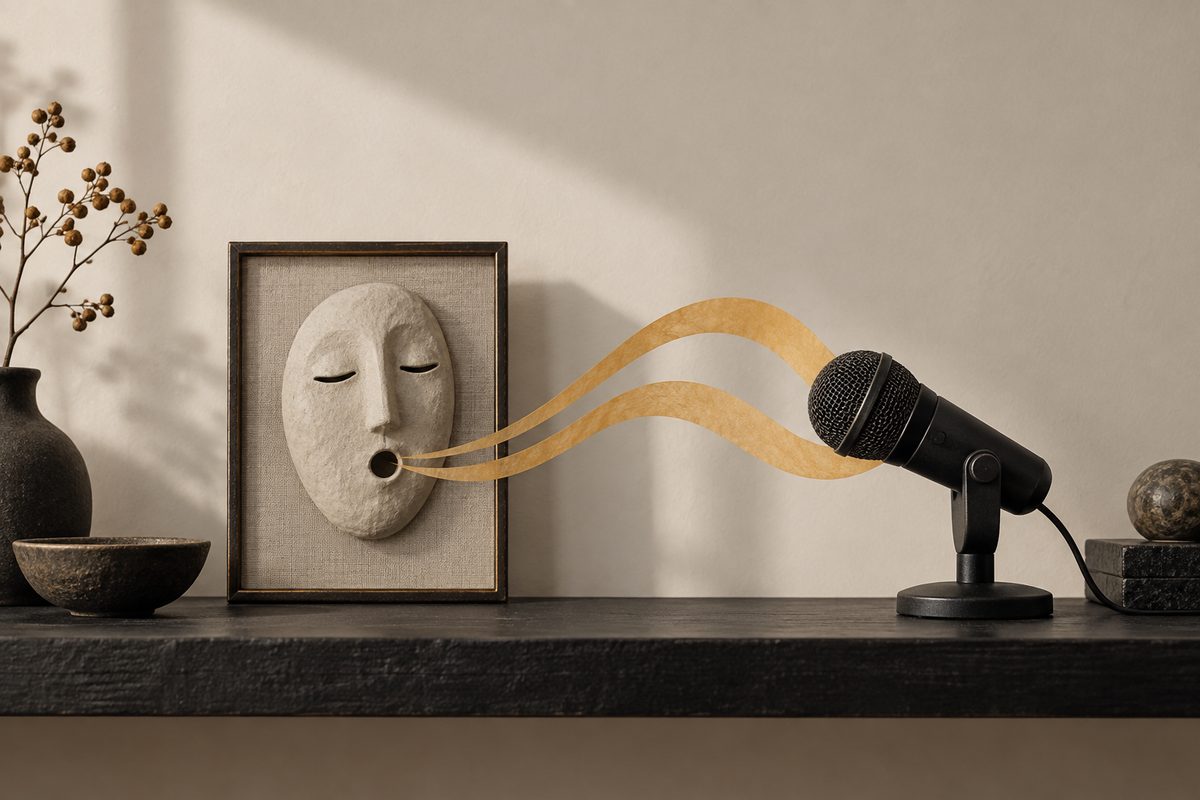
For å få et bilde til å snakke bruker du et tydelig portrett og et kort lydspor i Higgsfields Lipsync Studio. Velg en modell for bilde til snakkevideo, lag klippet og kontroller munnen mot talen. Begynn med én norsk setning, rolig ansiktsuttrykk og god plass rundt hodet.
Dette trenger du til et snakkende bilde med AI
Finn et skarpt portrett der hele munnen er synlig. Et bilde omtrent rett forfra er et fornuftig førstevalg. Unngå en hånd foran ansiktet, hard skygge over leppene eller et utsnitt som kapper haken. Ha også en kort replikk klar, for eksempel en velkomst til et keramikkurs i Bergen.
- Et bilde du kan bruke, med tillatelse fra personen som skal animeres.
- Et rent taleopptak eller et manus til talesyntese.
- En Higgsfield-konto med tilgang til valgt lipsync-modell.
- Et bestemt bruksformat og et lite budsjett for nye forsøk.
Lipsync Studio kombinerer bilde eller video med tale. Audio er området for å lage selve stemmen. De to oppgavene må holdes fra hverandre når du vurderer resultatet: riktig uttale betyr ikke automatisk riktig munnbevegelse. Higgsfields hjelp beskriver begge arbeidsområdene. Kilde.
Har du aldri brukt tjenesten, gir kom-i-gang-guiden bakgrunnen. Higgsfield-oversikten forklarer forholdet mellom studioene og modellene.
Få et bilde til å snakke: ni steg
- Skriv én replikk med ett budskap. Bruk for eksempel «Velkommen til keramikkurs i Bergen. Ta med et forkle, så ordner vi resten.» Les den høyt. Del en lang velkomst i flere setninger før du lager lyd, slik at talen får naturlige pauser.
- Gjør portrettet klart. Velg et brystbilde med rolig bakgrunn og synlige skuldre. Sammenlign ansiktet med originalen hvis bildet allerede er AI-redigert. Et feilaktig ansikt i startbildet blir et dårlig grunnlag for å vurdere lipsync senere.
- Lag eller velg stemmen først. For norsk tale er eget opptak et praktisk utgangspunkt: ta opp replikken i et stille rom, lytt etter romklang og les vanskelige navn tydelig. Vil du bruke talesyntese, lag en kort uttaleprøve i Audio før du bestiller video.
- Åpne Lipsync Studio. Hjelpesenteret plasserer det under Video og bruker også betegnelsen Create Talking Clips. Last inn portrettet som bildegrunnlag. Den offisielle studiosiden er en direkte inngang dersom navigasjonen ser annerledes ut.
- Knytt riktig tale til bildet. Bruk lydsporet der valgt oppsett tar imot lyd, eller skriv replikken i Audio text. Legg bare det som skal sies, i dette feltet. Kamerabeskrivelser og merknader om humør skal ikke bli del av opplesningen.
- Velg en kompatibel modell og scene. Higgsfield Speak 2.0 er dokumentert for snakkevideo fra bilde. Begynn med General dersom den er tilgjengelig for modellen. Velg Podcast når portrettet faktisk viser en podkastsituasjon; en mal bør støtte bildet du har.
- Kontroller format og kredittkostnad. Sett ønsket sideforhold blant valgene oppsettet tilbyr. Se også hvilken lengde og oppløsning som gjelder før generering. Noter prisen som vises ved Generate, slik at et ekstra forsøk blir en bevisst bestilling.
- Vurder én prøve grundig. Se klippet med lyd, og se deretter munnen mens du lytter på nytt. Kontroller særlig starten på replikken, tydelige konsonanter og siste ord. Se også om ansikt, tenner og hals holder seg troverdige mellom ordene.
- Last ned og gjør ferdig. Kontroller den nedlastede filen i normal hastighet. Legg på korrekt tekst og eventuell avsender i ferdigstillingen. Merk klippet tydelig som AI-animert når det ellers kan oppfattes som et ekte opptak av personen som snakker.
Med et godkjent portrett og en ferdig replikk har du et avgrenset førsteprosjekt.
Anbefalte innstillinger for AI-lipsync
Modell: Start med Speak 2.0 hvis den er tilgjengelig og tar imot talegrunnlaget ditt. Dette er et forslag til første forsøk, ikke en dokumentert kvalitetsrangering. Hjelpesenteret oppgir ingen gjeldende maksimal varighet eller oppløsning for denne modellen. Trenger du et dokumentert oppløsningsalternativ, er Kling 2.6 Lipsync oppgitt med opptil 1080p.
Lengde: Bruk én kort replikk i første prøve, innenfor grensen som vises. Ingen bestemt sekundverdi kan oppgis som universell Speak-innstilling. La pausen mellom setningene være hørbar i lydgrunnlaget. Å presse mye tekst inn i et kort klipp gjør selve oppgaven vanskeligere å vurdere.
Format: 9:16 er et naturlig mål for en stående mobilvideo, 16:9 for en liggende presentasjon. Tilgjengelige sideforhold avhenger av modellen. Sørg for at pannen og haken får plass før du bekrefter. Et tett portrett trenger ofte mer luft enn du først tror.
Kamera og scene: Prioriter et rolig utsnitt. Et eget kamerabevegelsesvalg for Speak 2.0 er ikke dokumentert, så ikke let etter en antatt Static-knapp her. Bruk en passende scenemal, og hold startbildet enkelt. Kamerapromptsene gjelder egne videoarbeidsflyter og bør ikke limes inn i talefeltet.
Lage snakkende avatar med norsk stemme
Et norsk manus og norsk talesyntese er to forskjellige ting. Presis norsk språkstøtte er ikke bekreftet for alle lydmodellene i det tilgjengelige kildegrunnlaget. Prøv derfor navnene og ordene du faktisk trenger: «Bergen», «Ålesund», «verksted» og bedriftens navn. Lytt uten å lese manus samtidig, så oppdager du lettere uklar uttale.
I Audio finnes Text to Speech og Create custom voice. Sistnevnte kan bruke opptak eller MP3/WAV som grunnlag for en gjenbrukbar stemme. Klon bare egen stemme eller en stemme du har tillatelse til å bruke. En stemmeprøve er ikke det samme som det ferdige replikkopptaket; kontroller hvilken av delene du legger inn.
For kurslederen kan et vanlig lydopptak være nok. Ta to opptak av samme tekst, velg det tydeligste og bruk den valgte filen konsekvent når du sammenligner modeller. Da endrer du én del av produksjonen om gangen.
Fire manusprompts til et snakkende bilde
Dette er norske taletekster til Audio text eller egne opptak. De er skrevet for å bli lest høyt, og inneholder derfor ingen engelske regiinstruksjoner. Tilpass faktiske steder, tidspunkter og tilbud før du bruker dem. Ingen av eksemplene er en kundeuttalelse.
1. Velkomst til kurs
Passer en kursarrangør; bytt Bergen og forkle med stedet og utstyret deltakerne faktisk trenger.
Velkommen til keramikkurs i Bergen. Ta med et forkle, så ordner vi resten. Vi gleder oss til å møte deg.
2. Åpning av en presentasjon
Passer en intern introduksjon; endre temaet og behold en kort pause mellom setningene i opptaket.
Hei, og velkommen. I dag skal vi vise hvordan du bestiller møterom. Først velger du dato, deretter ser du hvilke rom som er ledige.
3. Informasjon fra en butikk
Passer en tydelig merket AI-presentasjon; erstatt sted og vare med korrekte opplysninger fra butikken.
Nå finner du de nye ullskjerfene i butikken vår i Lillehammer. Kom innom hvis du vil se fargene og kjenne på stoffet.
4. Invitasjon til et arrangement
Passer et lokalt kulturhus; erstatt dag og program etter at arrangementet er bekreftet.
På lørdag inviterer vi til åpent verksted. Du kan se hvordan koppene blir laget og møte keramikerne bak arbeidet. Velkommen innom.
Synkronisere munn med lyd: vanlige feil
Munnen henger etter: Kontroller først at du har brukt riktig lydversjon. Sammenlign den nedlastede videoen med forhåndsvisningen. Lag deretter en kortere prøve med tydeligere tale og et mer frontvendt portrett. Ikke endre både manus, stemme og bilde før du har avgrenset feilen.
Tennene eller ansiktet endrer seg: Prøv et roligere ansiktsuttrykk og mindre krevende utsnitt. Unngå et startbilde med ekstremt smil dersom replikken skal leveres nøkternt. Se feilsøking av AI-video for identitetsavvik og flimmer.
Stemmen leser opp instruksjoner: Fjern beskrivelser som «snakk vennlig» fra selve taleteksten. Bruk stemmeinnstillinger der de faktisk finnes. Hvis uttalen er problemet, rett lydgrunnlaget før du betaler for flere videovarianter.
Videoen er for tett beskåret: Gå tilbake til portrettet og gi ansiktet mer plass. Bildeguiden hjelper med startbildet. Til en produktpresentasjon kan du kombinere den godkjente snakkesekvensen med egne klipp fra produktvideopromptsene.
Pris, kreditter og vannmerke
Per september 2026 er ingen fast kredittsats for hele denne arbeidsflyten bekreftet. Lydgenerering og nye videoforsøk kan gi separate kostnader. Kontroller beløpet ved Generate for hvert oppsett, og sett av plass til en ny versjon. Kilde. Prisguiden forklarer abonnement og forbruk.
Gratisgenerering får som hovedregel synlig Higgsfield-vannmerke. Nye genereringer på betalt plan er uten dette synlige merket. En oppgradering fjerner ikke merket fra et eksisterende gratisklipp; klippet må genereres på nytt. Kilde.
Vanlige spørsmål om snakkende bilder
Kan jeg bruke et gammelt familiebilde? Et tydelig enkeltportrett er enklere å vurdere enn et lite ansikt i et gruppebilde. Avklar bruken og presenter resultatet som en animasjon, ikke som et historisk taleopptak.
Må jeg klone en stemme? Nei. Eget replikkopptak eller en tilgjengelig standardstemme kan være tilstrekkelig. Stemmekloning er et separat valg.
Kan jeg lage en lang presentasjon? Planlegg korte avsnitt og kontroller modellens faktiske grense. Godkjenn uttale og ansiktsbevegelse i én prøve før du produserer resten.
Flere Higgsfield-guider
- 3D animasjon AI i Higgsfield: bygg en scene — Bygg en redigerbar 3D-scene i Higgsfield, flytt objekter, sett lys og kamerabane, og gjør scenen klar for animasjon eller MP4.
- 3D animasjon AI: bygg en redigerbar scene — Lag en redigerbar 3D-animasjon av et produkt i Higgsfield. Bruk 3D Jutsu, Scene Editor og Blender med kontroll på kamera, lys og eksport.
- 3D animasjon kamerafeil: rett banen i Higgsfield — Går kameraet gjennom produktet, eller forsvinner varen ut av bildet? Finn årsaken i scenen og rett én variabel om gangen.
- 3D animasjon: tre lysoppsett med Higgsfield — Sammenlign dagslys, punktlys og spotlys på samme produktkonsept. Ti prompts holder kamera, form og materialer under kontroll.
- 3D produktanimasjon i flere formater med Higgsfield — Bygg produktet én gang, og tilpass kameraet til stående og liggende leveranser. Her er arbeidsflyten fra enkel 3D-scene til to ferdige klipp.
- AI animation Figma: lag bevegelig grafikk — AI animation Figma i Higgsfield: gå fra en ferdig designramme til SVG, bevegelsesgrafikk og en kort video med kontrollert timing.
Ofte stilte spørsmål
Kan et bilde snakke norsk i Higgsfield? Bruk et norsk lydopptak og prøv en kort replikk i Lipsync Studio. Norsk talesyntese er ikke bekreftet for alle lydmodellene.
Hva er maksimal lengde for Higgsfield Speak 2.0? Gjeldende maksimal lengde og oppløsning er ikke oppgitt i kildegrunnlaget. Kontroller grensene i valgt oppsett før generering.
Må jeg klone stemmen min? Nei. Du kan bruke et eget replikkopptak der oppsettet støtter lyd, eller lage tale med en tilgjengelig standardstemme.
Forsvinner vannmerket når jeg oppgraderer? Et gammelt gratisklipp beholder det synlige vannmerket. Det må genereres på nytt på betalt plan.
Slik vurderer vi
Vi baserer innholdet på offisielle priser, leverandørenes egne sider og uavhengige kilder, oppdatert løpende. Vi tjener provisjon på enkelte lenker, men det påvirker ikke vurderingen.