3D animasjon AI i Higgsfield bygg en redigerbar scene
Bygg en redigerbar 3D-scene i Higgsfield, flytt objekter, sett lys og kamerabane, og gjør scenen klar for animasjon eller MP4.
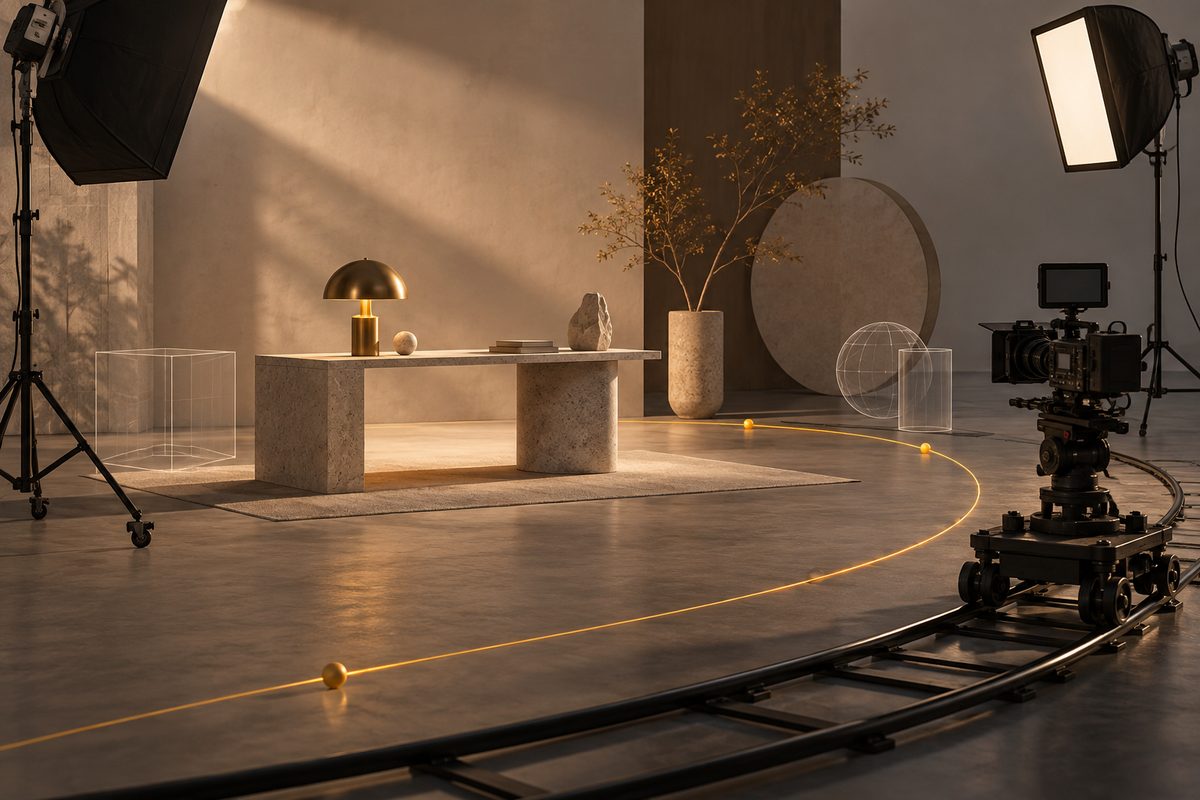
3D animasjon AI blir mest nyttig når du kan endre scenen etter første generering. I Higgsfield er 3D Jutsu inngangen for å bygge en faktisk 3D-scene med objekter, lys, kamera og animasjon. Du kan begynne med tekst eller referanser, redigere scenen og sende resultatet videre som MP4, stillbilde eller GLB. Målet er ikke bare et pent enkeltbilde, men en scene du kan justere når idéen endrer seg.
Dette trenger du før du bygger en 3D-scene
- En konkret sceneidé, for eksempel en norsk skrivebordslampe på en sokkel i et mørkt produktrom.
- En liste over objekter som må finnes, og hvilke som bare er bakgrunn.
- En plan for hva kameraet skal vise først, underveis og til slutt.
- En enkel lysretning: mykt sidelys, sterk kantbelysning eller jevnt studiolyset.
- Et mål for leveransen: kort MP4, stillbilde for godkjenning eller GLB til videre 3D-arbeid.
Skill mellom scenens faktiske geometri og den visuelle stilen. «En lampe med rund skjerm» beskriver objektet; «rolig studioproduktfilm med mørk bakgrunn» beskriver presentasjonen. Da blir det enklere å se hva som må endres når resultatet bommer.
Fra idé til redigerbar 3D-animasjon
- Avgrens scenen. Start med tre til fem hovedobjekter. For et norsk produktkonsept kan det være lampe, sokkel, bordflate, bakvegg og én skyggegivende rekvisitt. Færre objekter gjør den første kamerabanen lettere å kontrollere.
- Åpne 3D Jutsu. Funksjonen kan bygge en scene fra tekst eller referanser. Skriv hva som skal være i rommet og hva kameraet skal gjøre, men ikke bland inn ti alternative stiler i samme bestilling. Kilde.
- Godkjenn grunnoppsettet. Se etter riktig antall objekter, omtrentlige proporsjoner og en tydelig gulvflate. Hvis lampen allerede er feil, hjelper ikke en mer avansert animasjon.
- Rediger objektene. I Scene Editor / Animation / Camera kan du flytte, rotere, skalere og duplisere objekter. Lagre en revisjon før en større endring, slik at du kan gå tilbake hvis kamerabanen blir vanskelig.
- Sett lys. Funksjonen dokumenterer sun-, point- og spot-lys. Begynn med ett hovedlys og legg bare til et ekstra lys når du vet hva det skal løse. For lampen kan et mykt hovedlys vise formen, mens et svakt kantlys skiller den fra veggen.
- Planlegg kameraet. Bruk Camera-delen til å justere kamerabane og tidslinje. Start med en liten dolly inn eller en kort bue rundt objektet. En full rotasjon krever flere synlige sider enn et enkelt referansebilde nødvendigvis gir.
- Velg scenetid og format. 3D Jutsu dokumenterer scenetid fra 1 til 60 sekunder, med 15 sekunder som standard, samt seks sideforhold. Velg kort tid til testen. Den dokumenterte scenetiden er ikke en generell garanti for alle etterfølgende KI-renderinger.
- Lag én test. Spill gjennom bevegelsen og kontroller at objektene står på gulvet, at skyggen følger lyset og at kameraet ikke går gjennom modellen. Endre én variabel om gangen.
- Eksporter riktig arbeidsfil. 3D Jutsu oppgir MP4, stillbilde og GLB som utdata. Bruk MP4 når klippet er leveransen, stillbilde når retningen skal godkjennes, og GLB når scenen skal videre som 3D-objekt. Kilde.
- Gå videre i Blender ved behov. Higgsfield Plugin — Blender samler Scene Builder, 3D Model, Character animation, Image, Video, Camera og Asset. Pluginen oppgir Blender 5.1+ og generering i skyen. Bruk den når scenen trenger mer kontroll enn den raske Jutsu-arbeidsflyten gir. Kilde.
3D Jutsu har revisjonshistorikk i den dokumenterte editoren. Bruk den praktisk: kall første versjon «lampe-front», neste «lampe-dolly» og den tredje «lampe-kantlys». Da vurderer du endringen, ikke bare hukommelsen om forrige variant.
Fire prompts til 3D-scener
Disse engelske promptene er konkrete startbriefs. Tilpass materialer, mål og objekter etter den faktiske ideen. Prompten beskriver ikke en garanti for nøyaktig geometri.
Produktlampe: Bruk den når du vil øve på objekt, lys og rolig kamera.
Build an editable 3D product scene with one modern desk lamp on a low circular pedestal, a matte charcoal floor and a quiet warm-gray studio wall. Keep the lamp as the clear hero object. Add one large soft key light from camera left and a subtle rim light. Create a slow dolly-in camera path from a medium shot to a close three-quarter view. No people, text, logos or extra products.
Miniatyrlandskap: Bruk den når kamerabanen skal avsløre høydeforskjell og lagdeling.
Create an editable 3D scene of a small stylized Norwegian coastal landscape with a rocky foreground, a simple red cabin, distant hills and a calm water plane. Keep the objects separated and easy to move. Use a slow camera crane upward followed by a short pan toward the cabin. Soft overcast light, no people, no text, no logos and no invented signs.
Produktkonsept med animert objekt: Bruk den når et lokk eller en del skal åpnes, men hold mekanikken enkel.
Build an editable 3D scene for a compact reusable lunch box on a clean kitchen counter. Separate the box, lid and two simple food objects. Animate the lid opening slowly while the camera makes a small orbit around the box. Use soft morning light and preserve the box proportions. No people, hands, text, labels or logos.
Karakterfri scene for animasjon: Bruk den når bevegelsen skal ligge i kamera og miljø, ikke i en person.
Create an editable 3D scene of a paper kite hanging from a wooden frame in an empty workshop. Keep the kite, frame and floor as separate objects. Add a gentle point-light flicker and a slow camera slide from left to right. The kite may sway slightly, but the frame stays fixed. No people, hands, faces, text or logos.
Anbefalte innstillinger og valg
Scenetid: Begynn med standarden på 15 sekunder. Velg 1–5 sekunder når du bare tester en kamerabane, og lengre tid først når scenen fungerer. 1–60 sekunder er dokumentert for 3D Jutsu, men en lang scene gir flere muligheter for små feil.
Kamera: Bruk én tydelig bevegelse. En liten dolly inn viser form uten å kreve at baksiden av modellen er komplett. Orbit og crane er nyttige når volum eller høyde er poenget. Still kameraet helt rolig hvis du først og fremst må kontrollere objektgeometri.
Lys: Sun-lys er et enkelt startpunkt for en generell retning. Point-lys kan markere et område, og spot-lys kan styre oppmerksomheten. Ikke legg til alle typene før du vet hvilket problem hvert lys skal løse.
Format: Velg blant sideforholdene som vises i 3D Jutsu, og planlegg utsnittet før du flytter kameraet. Et vertikalt klipp trenger mer luft over og under hovedobjektet enn et liggende bilde. Kontroller alltid den ferdige MP4-filen, ikke bare scenen i editoren.
3D Jutsu eller Blender-plugin?
Velg 3D Jutsu når du vil få en sceneidé fra tekst eller referanse og deretter flytte objekter, lys og kamera i samme arbeidsflyt. Velg Blender-pluginen når du allerede arbeider i Blender 5.1+ eller trenger Scene Builder, 3D Model, Camera og Asset som deler av et større prosjekt. Pluginen oppgir modeller som Nano Banana 2, GPT Image, Seedream 5.0 Pro, Z Image, Seedance 2.5 og Meshy 5 som eksempler, men det betyr ikke at alle modeller støtter alle faner.
Scene Builder / 3D Model i Blender kan bygge en scene fra en beskrivelse eller lage en mesh fra tekst eller foto. Meshy 5 er eksplisitt oppgitt for 3D, mens motoren for selve Scene Builder ikke er navngitt. Polygon-, tekstur- og animasjonsgrenser er derfor ikke dokumentert. Ikke planlegg en produksjon rundt en bestemt detaljgrad før du har sett valget i kontoen.
Eksport, kvalitet og merking av AI-innhold
Se hele animasjonen i normal hastighet før eksport. Kontroller at kameraet ikke krysser et objekt, at lysstyrken ikke hopper og at materialer beholder farge når motivet roterer. Til et produktkonsept bør du også sjekke at formen ikke endrer seg mellom start og slutt. En generert scene er et visualiseringsutkast, ikke dokumentasjon på at et fysisk produkt finnes eller fungerer.
Legg merke til hva som faktisk er generert: objekter, teksturer, bakgrunn og kamerabevegelse. En nøktern publiseringstekst kan være «Visualisering laget med AI i Higgsfield». Tilpass merkingen til prosjektet og kanalen. Legg inn ekte mål, pris og produkttekst separat, og ikke la en syntetisk scene gi inntrykk av at en funksjon er testet i virkeligheten.
Pris og kreditter
3D Jutsu oppgir auto-agenten som gratis, mens genererte bilde- og videoressurser følger Higgsfields kredittvilkår. Samlet pris per scene er ikke dokumentert. Blender-pluginen bruker også Higgsfield-kreditter, og den konkrete kostnaden vises ved generering. Se prisguiden før du lager flere versjoner. Prisopplysninger er datert per oktober 2026; kontroller alltid beløpet i kontoen.
For en liten test er det fornuftig å lage ett stillbilde, én kort kamerabane og én MP4 før du bygger en hel sekvens. Kom-i-gang-guiden forklarer hvordan du kan jobbe med små, kontrollerte forsøk. Se også promptene for AI-videofiltre, Twitch-banner med AI og AI-bilder på Facebook.
Prøv 3D-animasjon i Higgsfield →
Vanlige spørsmål om 3D animasjon AI
Kan jeg redigere en 3D-scene etter at den er laget? Ja. 3D Jutsu-editoren dokumenterer flytting, rotering, skalering og duplisering av objekter, samt lys, kamerabane og tidslinje. Det er ikke det samme som fri modellering av all geometri.
Hvor lang kan scenen være? 3D Jutsu dokumenterer scenetid på 1–60 sekunder, med 15 sekunder som standard. Etterfølgende genereringer kan ha andre grenser, så sjekk den aktuelle arbeidsflyten.
Kan jeg få en Blender-fil? Funksjonskartet dokumenterer GLB som utdata fra 3D Jutsu og en egen Blender-plugin for redigerbare sceneobjekter. En spesifikk native Blender-fil er ikke dokumentert her.
Er 3D Jutsu gratis? Auto-agenten oppgis som gratis, men genererte ressurser følger kredittvilkår. Se kostnaden før du genererer bilde eller video.
Er resultatet et fysisk produkt? Nei. Det er en AI-generert visualisering. Bruk måltegninger, CAD eller fysiske bilder når mottakeren trenger teknisk dokumentasjon.
Flere oppskrifter og prompts finner du i Higgsfield-oversikten.
Flere Higgsfield-guider
- 2D produktanimasjon: Motion i Higgsfield — Lag en kort grafisk annonse fra et personfritt produktfoto. Velg en 2D-mal, kontroller bevegelsen og behold pakningen tydelig gjennom klippet.
- 3D animasjon kamerafeil: rett banen i Higgsfield — Går kameraet gjennom produktet, eller forsvinner varen ut av bildet? Finn årsaken i scenen og rett én variabel om gangen.
- 3D animasjon: tre lysoppsett med Higgsfield — Sammenlign dagslys, punktlys og spotlys på samme produktkonsept. Ti prompts holder kamera, form og materialer under kontroll.
- AI animation app med Higgsfield: animer et produkt — AI animation app i praksis: bruk Higgsfield til korte produktklipp, med valg mellom 2D-motion og en redigerbar 3D-scene.
- AI animation filter: overgang fra bilde til video — Lag en personfri filterovergang fra et produktbilde til et levende videobilde med Image to Video AI, Start & End Frame og Smooth Transitions.
- AI animation generator: 3D-produkt i Higgsfield — AI animation generator forvandler en produktreferanse til en redigerbar 3D-scene i Higgsfield, med kamera, lys og eksport i flere formater.
Ofte stilte spørsmål
Hva kan 3D Jutsu redigere? Den dokumenterte Scene Editor / Animation / Camera-flyten kan flytte, rotere, skalere og duplisere objekter, legge lys og justere kamerabaner og tidslinje.
Hvilke filer kan 3D Jutsu lage? Funksjonskartet oppgir MP4, stillbilde og GLB. Velg etter om du trenger ferdig video, godkjenningsbilde eller en 3D-arbeidsfil.
Kan jeg bruke Blender sammen med Higgsfield? Ja, Higgsfield dokumenterer en Blender-plugin for Blender 5.1+ med Scene Builder, 3D Model, Character animation, Image, Video, Camera og Asset.
Hva koster en 3D-scene? Auto-agenten oppgis som gratis, men genererte bilde- og videoressurser følger kredittvilkårene. Samlet pris per scene er ikke dokumentert.
Slik vurderer vi
Vi baserer innholdet på offisielle priser, leverandørenes egne sider og uavhengige kilder, oppdatert løpende. Vi tjener provisjon på enkelte lenker, men det påvirker ikke vurderingen.