3D produktanimasjon i flere formater med én scene i Higgsfield
Bygg produktet én gang, og tilpass kameraet til stående og liggende leveranser. Her er arbeidsflyten fra enkel 3D-scene til to ferdige klipp.
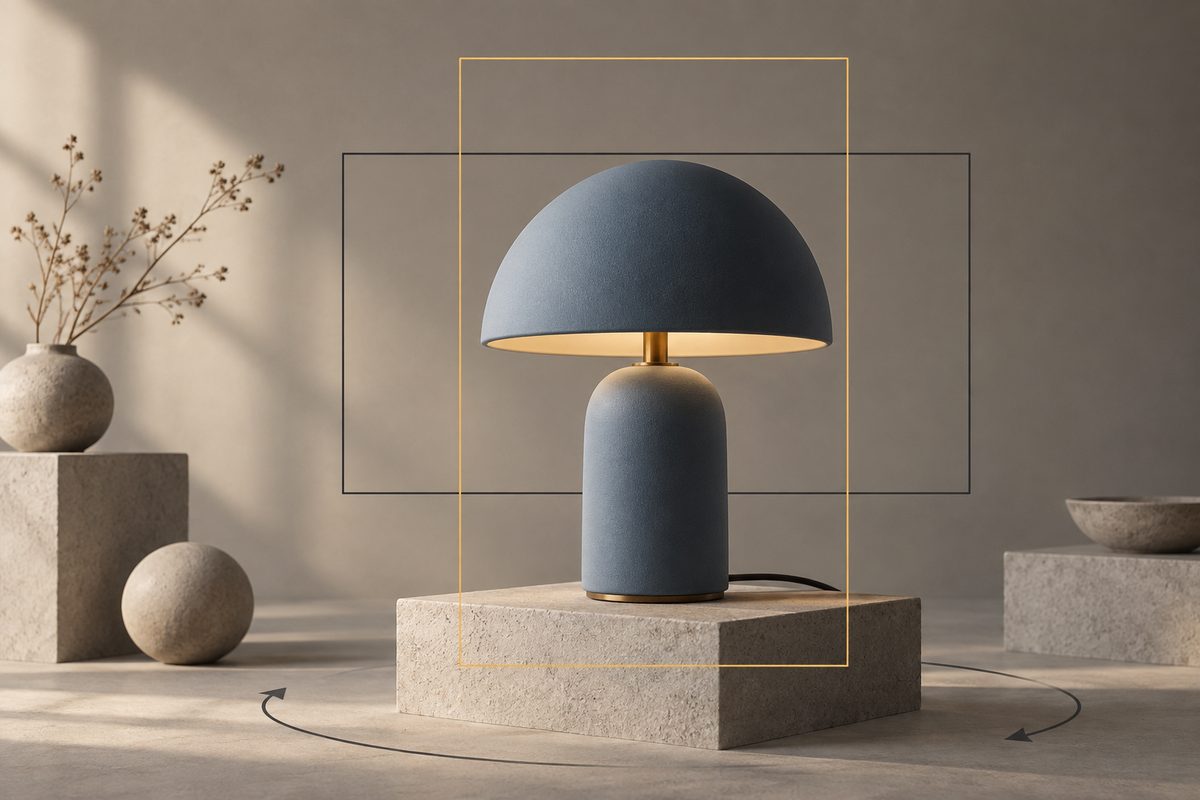
Skal du lage 3D-produktanimasjon i flere formater, bygg én redigerbar scene i Higgsfield 3D Jutsu og tilpass kamera og komposisjon for hver leveranse. Lag først en stående versjon, deretter en liggende med samme produkt, lys og bevegelsesidé. Kontroller hele kamerabanen i begge utsnitt før du eksporterer.
Én produktidé, to forskjellige bildeflater
Eksemplet er en oppdiktet norsk interiørbutikk som presenterer et eget konsept for en bordlampe: en blå sylinderfot, en enkel avrundet skjerm og en lav sokkel. Ingen personer, logoer eller pakningstekster inngår. Leveransen er en stående produktanimasjon til mobil og en liggende produktanimasjon til butikkens nettside. Begge skal vise samme lampe og ha plass til en kort overskrift.
Planlegg ti sekunder som en praktisk øvelse: rolig åpning, en liten kamerabue og et avsluttende bilde som kan bære budskapet. Det er et produksjonsforslag, ikke en obligatorisk mal. Velg et enkelt konsept slik at du kan vurdere plassering og kamerabevegelse uten å bruke de første forsøkene på komplisert geometri.
3D Jutsu lager faktisk redigerbare scener. Objekter, lys og kamera kan bearbeides før eksport eller videre generering. Scenetiden kan være 1–60 sekunder, med 15 som standard. Dette er ikke en garanti for samme lengde i en etterfølgende AI-videomodell. Kilde.
Dette trenger du før du bygger scenen
Skriv en kort brief med produktform, hovedfarge, bakgrunn og hvor overskriften skal stå. Ha en enkel skisse eller et eget konseptbilde klart dersom ordene ikke beskriver formen godt nok. Bruk samme referanse gjennom arbeidet. En ny referanse for hvert format gjør det vanskeligere å holde produktet likt.
Avklar også hva sluttfilen skal brukes til. En stilisert 3D-presentasjon kan være et ferdig uttrykk, mens en grov scene kan være en bevegelsesskisse til videre AI-generering. Bestem dette før detaljarbeidet. Higgsfield-oversikten forklarer plattformen, og kom-i-gang-guiden gir et grunnlag for generering og kredittkontroll.
Fra scene til stående og liggende produktanimasjon
- Definer hva som skal være likt. Noter lampens proporsjoner, blåfargen, lysets retning og bevegelsens varighet. Dette er kravene du kontrollerer i begge versjoner. La plasseringen i bildet være fleksibel; den samme plasseringen fungerer sjelden like godt på en smal og en bred flate.
- Opprett scenen i 3D Jutsu. Beskriv lampen og et enkelt miljø, og legg ved referansen hvis du har en. Begynn med 9:16 og ti sekunders scenetid. Auto er det dokumenterte standardvalget for agenten. Det er agentvalget, ikke navnet på en videomodell som automatisk følger eksporten.
- Kontroller geometrien før kameraet. Se at fot, skjerm og sokkel har ønskede proporsjoner. Flytt, roter eller skaler sceneobjektene når det trengs. Gjør rettingen i scenen før du bestiller flere bilder; ellers kan begge formatene arve den samme feilaktige formen.
- Lag det stående utsnittet. Plasser lampen slik at hele silhuetten er synlig, med et rolig felt over eller ved siden av den. Hold sokkelen enkel. Prøv overskriften i en separat layoutskisse for å se hvor mye plass den faktisk krever.
- Juster kamerabanen. Bruk Camera og Animation til en liten bue som viser volumet uten å gå bak produktet. Spill gjennom fra start til slutt. Se spesielt etter at lampeskjermen ikke forlater bildet i midten av bevegelsen, selv om startbildet ser riktig ut.
- Eksporter og noter første versjon. Ta vare på den stående MP4-filen og noter scenerevisjon, varighet og eksportdimensjoner. Revisjonshistorikken gir et holdepunkt når du endrer scenen videre. Gi den lokale filen et tydelig navn, for eksempel lampe-konsept-staende-v1.mp4.
- Tilpass samme scene til 16:9. Behold produktgeometrien og lysoppsettet. Endre sideforhold og juster kameraet for en liggende komposisjon. Legg gjerne lampen i høyre del av bildet, med tekstplass til venstre. Kontroller at bakgrunnen dekker hele den bredere bildeflaten.
- Spill gjennom og eksporter liggende versjon. Sammenlign de to klippene ved åpning, midtpunkt og avslutning. Produktet skal oppleves som det samme, selv om utsnittet er forskjellig. Eksporter først når begge versjoner fungerer med den planlagte overskriften og den valgte bevegelsen.
Bruk sceneverktøyet til å prøve begge komposisjonene med det samme produktkonseptet.
Prompts som holder produktet likt mellom formater
Higgsfields 3D Jutsu-guide bruker engelske eksempler. Forslagene nedenfor er derfor på engelsk, med forklaring på norsk. De er arbeidsinstruksjoner for scenen, ikke garantier for et bestemt utseende. Kjør én endring om gangen og se på det faktiske resultatet før neste instruksjon.
Bygg grunnscenen: Bytt lampeformen og fargen til ditt eget konsept, men behold et lite antall objekter i første utkast.
Build an editable 3D scene for a fictional table lamp concept. Use a deep blue cylindrical base and a rounded shade on a low circular plinth. Plain warm grey background, soft side lighting. No people, text or logos. Keep the lamp stationary. Plan a gentle camera arc over 10 seconds.
Tilpass stående format: Denne passer når produktet er høyt og overskriften skal stå over det; juster luftmengden etter den reelle tekstskissen.
Reframe the existing scene for 9:16. Keep the complete lamp silhouette visible throughout the camera path. Leave a calm empty area above the lamp for a headline added later. Preserve the existing lamp geometry, proportions, blue colour and lighting. Adjust framing and camera trajectory only.
Tilpass liggende format: Bruk samme scene etter at mobilversjonen er godkjent, og bytt høyre og venstre hvis kampanjens layout krever det.
Adapt the existing scene to 16:9. Place the lamp in the right half of the composition and leave the left third visually quiet. Preserve the lamp geometry and lighting. Keep the same 10-second duration and gentle camera arc. Check the full path so the product remains inside the frame.
Rett en trang kamerabane: Bruk denne når produktet kommer for nær kanten underveis; vurder hele bevegelsen igjen etter endringen.
Increase the camera distance slightly along the existing path. Keep the entire shade and base visible at every moment. Preserve the product scale in the scene, object positions and light setup. Maintain a slow continuous movement with no abrupt direction changes.
Hvilke formater og innstillinger skal du velge?
3D Jutsu dokumenterer 16:9, 9:16, 1:1, 4:3, 3:4 og 21:9. Velg 9:16 og 16:9 til denne oppgaven. 4:5 står ikke i denne listen og bør ikke beskrives som et dokumentert scenevalg. Sjekk leveransekravet før du lover kunden et bestemt format. Verktøyets egen inngang finnes her: Kilde.
Kamerabevegelsen er et komposisjonsvalg. En liten bue er et fornuftig startpunkt for lampen fordi den viser volum uten å gjøre bakgrunnen til hovedmotiv. Unngå å legge til flere bevegelser bare fordi de er tilgjengelige. Kameraguiden forklarer forskjellen på tilnærming, panorering og bevegelse rundt et motiv.
Eksport: MP4, stillbilde og redigerbart materiale
Eksportmulighetene omfatter MP4, et statisk bilde og GLB. MP4 er klippet du vurderer i kampanjelayouten; et stillbilde er nyttig til godkjenning. GLB er et 3D-format, men bør ikke uten kontroll behandles som en komplett sikkerhetskopi av hele Higgsfield-prosjektet med alle innstillinger. Behold også scenen og revisjonsnotatene.
Kontroller dimensjonene i eksporten. Et sideforhold forteller om formen på bildet, ikke hvor mange piksler filen inneholder. Ikke lov 4K bare fordi scenen er tredimensjonal. Ved videre AI-generering må du sjekke den valgte modellens lengde og oppløsning separat, og kontrollere produktformen på nytt i det genererte klippet.
Vanlige feil når samme scene skal brukes flere steder
Lampen blir for liten liggende: Flytt kameraet og juster plasseringen i bildet før du endrer produktets geometri. Overskriften kolliderer med skjermen: Kontroller tekstplassen gjennom hele bevegelsen. Skyggen kuttes: Gi også gulvet og sokkelen plass. Disse feilene oppdages lettere med en enkel layoutskisse enn med et rent videobilde.
Skal kampanjen også ha et menneskelig hovedmotiv, bruk promptene for moteportrett med tekstplass som et eget bildeløp. Har klippet feil varefarge etter videre behandling, følg feilsøkingen av produktfarge. En ny syntetisk stemme behandles i guiden til å bytte forteller.
Kreditter og merking før publisering
Auto-agenten beskrives som gratis, men genererte bilde- og videoressurser kan bruke kreditter. En hel kampanje er derfor ikke automatisk gratis. Kontroller kostnaden før generering, og sett av rom for rettelser. Se prisguiden og de dokumenterte kredittreglene. Kilde.
Gratisgenererte medier får normalt synlig Higgsfield-vannmerke; betalt oppgradering fjerner ikke merket fra eksisterende genereringer. De må genereres på nytt. Dette er den generelle regelen, ikke en særskilt påstand om manuell scenegeometri. Kilde. Merk gjerne den publiserte presentasjonen «AI-laget produktvisualisering – konsept». Da blir det tydelig at lampen er en visualisering, og merkingen kan følge begge formatene.
Vanlige spørsmål om 3D-produktanimasjon i flere formater
Må jeg lage produktet på nytt for hvert format? Nei. Bruk samme redigerbare scene og tilpass kamera og komposisjon. Kontroller hele kamerabanen i hvert sideforhold.
Er 60 sekunder også grensen for videre AI-video? Nei. 1–60 sekunder gjelder scenetid i 3D Jutsu. Etterfølgende generering har egne modellgrenser.
Kan jeg bare beskjære den liggende eksporten? Det kan kutte produktet eller tekstplassen. Juster utsnittet i den redigerbare scenen og eksporter en egen stående versjon.
Flere Higgsfield-guider
- 2D produktanimasjon: Motion i Higgsfield — Lag en kort grafisk annonse fra et personfritt produktfoto. Velg en 2D-mal, kontroller bevegelsen og behold pakningen tydelig gjennom klippet.
- 3D animasjon kamerafeil: rett banen i Higgsfield — Går kameraet gjennom produktet, eller forsvinner varen ut av bildet? Finn årsaken i scenen og rett én variabel om gangen.
- 3D animasjon: tre lysoppsett med Higgsfield — Sammenlign dagslys, punktlys og spotlys på samme produktkonsept. Ti prompts holder kamera, form og materialer under kontroll.
- AI animation app med Higgsfield: animer et produkt — AI animation app i praksis: bruk Higgsfield til korte produktklipp, med valg mellom 2D-motion og en redigerbar 3D-scene.
- AI animation filter: overgang fra bilde til video — Lag en personfri filterovergang fra et produktbilde til et levende videobilde med Image to Video AI, Start & End Frame og Smooth Transitions.
- AI animation generator: 3D-produkt i Higgsfield — AI animation generator forvandler en produktreferanse til en redigerbar 3D-scene i Higgsfield, med kamera, lys og eksport i flere formater.
Ofte stilte spørsmål
Må jeg lage produktet på nytt for hvert format? Nei. Bruk samme redigerbare scene og tilpass kamera og komposisjon. Kontroller hele kamerabanen i hvert sideforhold.
Er 60 sekunder også grensen for videre AI-video? Nei. 1–60 sekunder gjelder scenetid i 3D Jutsu. Etterfølgende generering har egne modellgrenser.
Kan jeg bare beskjære den liggende eksporten? Det kan kutte produktet eller tekstplassen. Juster utsnittet i den redigerbare scenen og eksporter en egen stående versjon.
Slik vurderer vi
Vi baserer innholdet på offisielle priser, leverandørenes egne sider og uavhengige kilder, oppdatert løpende. Vi tjener provisjon på enkelte lenker, men det påvirker ikke vurderingen.