AI animation Figma lag bevegelig grafikk
AI animation Figma i Higgsfield: gå fra en ferdig designramme til SVG, bevegelsesgrafikk og en kort video med kontrollert timing.
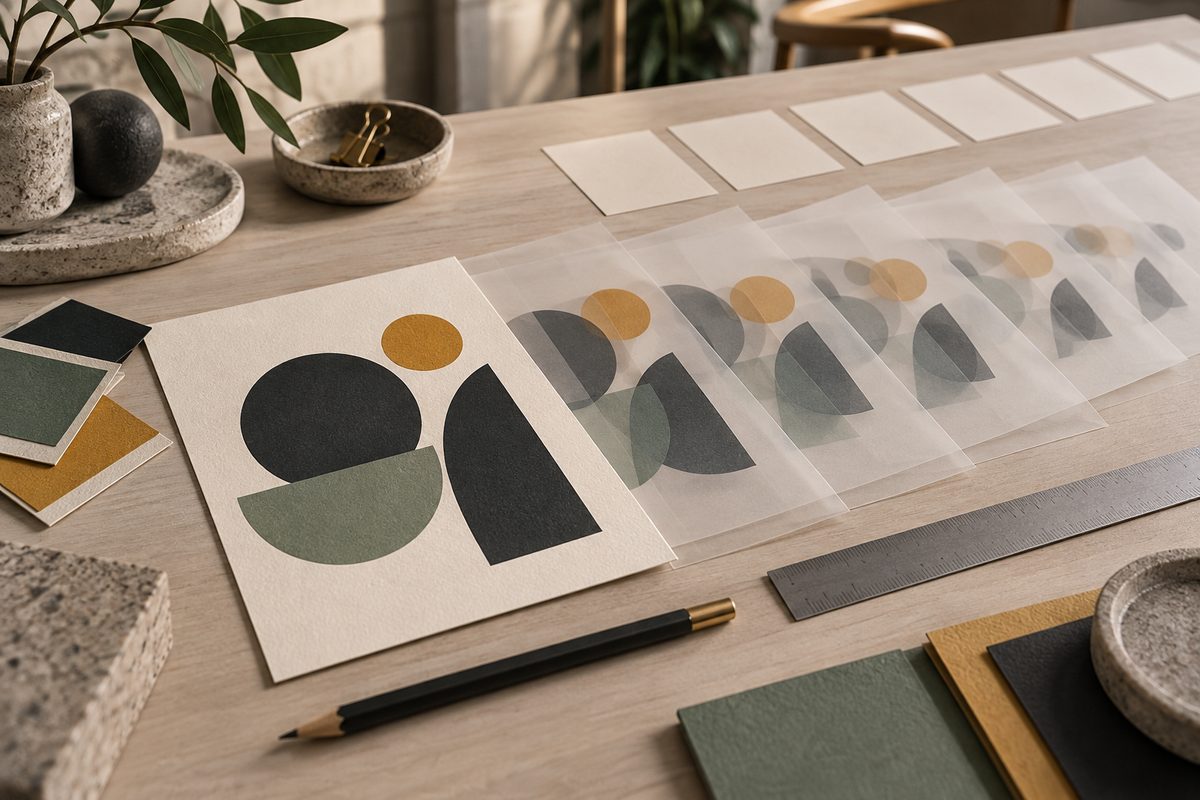
Kort svar: rydd rammen først, animer deretter én tydelig idé
En praktisk AI animation Figma-arbeidsflyt starter med en ferdig ramme som allerede har riktig logo, tekst og hierarki. Higgsfield-pluginen for Figma og FigJam kan arbeide fra tekst, valgt bilde eller ramme, mens AI Motion Design lager animert grafikk fra tekst og eventuelt logo, SVG, bilder eller video. Bruk Figma til å holde utgangspunktet ryddig, og la bevegelsen være liten nok til at budskapet fortsatt kan leses.
Dette trenger du
- En Figma-ramme med riktig tekst, logo, farger og plassering.
- Et mål for leveransen: for eksempel en kort annonse, en animert presentasjon eller et innlegg.
- En enkel bevegelsesidé, som at et produkt glir inn, at en bakgrunn bygges opp eller at en overskrift kommer inn i to trinn.
- Figma i nettleser eller skrivebordsapp, Higgsfield-konto og internett for plugin-arbeidsflyten. Kilde
- Et sted der du kan kontrollere den ferdige videoen og merke AI-innhold før publisering.
Pluginen dokumenterer generering av bilder og video, samt funksjoner som Remove Background, Color Grading, Relight, Expand og Angles på bilder i Figma eller FigJam. AI Motion Design dokumenterer kodebasert animert grafikk med justerbar tekst, farge og timing, og markedsfører opptil 4K. Maksimal varighet er ikke dokumentert, så ikke lov en bestemt lengde før du ser hva arbeidsflaten tilbyr.
Fra Figma-ramme til animert grafikk: steg for steg
- Velg én ramme og én kanal. Bestem om du lager en stående annonse, et liggende presentasjonsklipp eller en kort skjermsekvens. Ikke start med å be om alle formater samtidig. Du trenger et tydelig hovedformat før du vurderer varianter.
- Rydd designet i Figma. Sjekk at logoen er riktig, at teksten er lesbar, og at bakgrunnen ikke konkurrerer med motivet. Flytt elementer som skal animeres til separate rammer eller grupper når det passer arbeidsmåten din.
- Marker hva som skal bevege seg. Skriv en liten plan: bakgrunn holder seg rolig, produkt kommer inn fra høyre, overskrift fader inn etterpå. Hvis alt skal bevege seg, blir resultatet vanskeligere å lese og feilsøke.
- Åpne Higgsfield-pluginen i Figma eller FigJam. Bruk valgt bilde eller ramme som utgangspunkt og den arbeidsflaten som faktisk vises. Higgsfield dokumenterer pluginen, men ikke ett universelt menyhierarki for alle kontoer og versjoner. Ikke let etter et bestemt knappnavn som ikke står i dokumentasjonen.
- Bruk Vector Generation når du trenger en ren form. Funksjonen er dokumentert for SVG-vektorgrafikk som kan brukes i Figma. Det er nyttig for en enkel figur, et ikon eller en bakgrunnsform som skal tåle skalering. Detaljerte grenser for vektorkompleksitet er ikke bekreftet. Kilde
- Velg AI Motion Design for selve bevegelsen. Gi arbeidsflaten en kort brief med motiv, rekkefølge, farger og timing. Verktøyet dokumenterer justering av tekst, farger og timing. Be om én kort scene og en rolig avslutning, ikke en hel reklamefilm i én generering. Kilde
- Hold teksten som et kontrollpunkt. AI kan endre bokstaver eller avstand. Sammenlign den animerte varianten med Figma-rammen etter hver generering. Hvis teksten er kritisk, legg den inn eller korriger den i et redigerbart designsteg etterpå.
- Lag en enkel første variant. Be om en langsom innflytting eller en kort opasitetsovergang. Se hele klippet, ikke bare første frame. Kontroller at sluttbildet ligner designrammen og at logoen ikke deformeres.
- Endre bare timing eller én bevegelse. Hvis produktet kommer for raskt, endrer du hastigheten. Hvis overskriften kommer for tidlig, flytter du rekkefølgen. Behold farger og motiv mens du tester, slik at du vet hva som ga forskjellen.
- Lag kanalvarianter etter at hovedvarianten er godkjent. Tilpass utsnitt, ikke hele uttrykket. Higgsfield-pluginen kan også bruke Expand på bilder, men en generert utvidelse kan lage nye omgivelser. Kontroller derfor hver variant mot originalrammen.
- Eksporter og merk resultatet. Sjekk faktisk oppløsning, lengde og filtype i arbeidsflaten eller nedlastingen. AI Motion Design markedsfører opptil 4K, men maksimal varighet er ikke dokumentert. Behold Figma-filen, prompten og genereringsdatoen. Merk klippet som AI-generert når det publiseres eller leveres der mottakeren bør vite det.
Anbefalte innstillinger og valg
- Startpunkt: Bruk en valgt Figma-ramme eller et bilde i pluginen. Hold originalen uendret, slik at du alltid kan gå tilbake.
- Vektor: Vector Generation — Figma gir dokumentert SVG-output. Det er egnet for en ren grafisk form, ikke en garanti for at hele komposisjonen blir en redigerbar animasjon.
- Bevegelse: AI Motion Design dokumenterer kontroll over timing, tekst og farger, men ikke et fast bibliotek av kamerabevegelser eller en universell varighetsgrense. Skriv derfor en konkret handling i briefen og test den.
- Format: Bruk rammen og sluttkanalen som styrende format. Eksakte sideforhold for pluginens videoutdata er ikke dokumentert. Ikke anta at en Figma-ramme automatisk gir riktig eksport til alle plattformer.
- Lengde og oppløsning: AI Motion Design markedsfører opptil 4K, men maksimal varighet er ikke bekreftet. Marketing Studio — Motion dokumenterer video opptil 15 sekunder; bruk den grensen bare i den arbeidsflaten og når den vises i kontoen.
Fire prompts for AI animation Figma
Dette er engelske arbeidsbriefs. Bruk dem i en arbeidsflate som faktisk viser et tekstfelt, og la den godkjente Figma-rammen være referanse. Bytt ut hakeparentesene.
Produkt inn i rammen: Passer til en enkel produktannonse der designet allerede er ferdig.
Animate the supplied Figma frame as one short, clean motion graphic. Keep the logo, product shape, label and all supplied words unchanged. The background stays still. The product moves gently from the right into its final position, then the headline appears with a small delay. Calm timing, soft easing, no extra text, no camera shake.
Geometrisk bakgrunn: Bruk denne når en grafisk form skal gi liv uten å stjele oppmerksomheten.
Turn the supplied Figma composition into a restrained animated graphic. Keep the layout, colours and logo unchanged. Animate the abstract background shapes with a slow, subtle drift while the headline remains legible. End on the exact supplied composition, clean timing, no new words, no 3D effects.
Presentasjonskort: Passer for en tjeneste eller app der én påstand skal få fokus.
Animate the supplied design frame for a short presentation card. Reveal the main image first, then bring in the supplied title and supporting line in two clear steps. Preserve every letter and the existing colour palette. Minimal movement, readable ending, stable background, no invented interface elements.
SVG-ikon: Bruk et enkelt ikon eller en SVG-form som utgangspunkt for en kort intro.
Create a short motion graphic from the supplied SVG icon and Figma frame. Keep the icon geometry exact. Let the icon draw on with a calm, even timing, then settle beside the supplied logo area. Flat colours, no gradients, no extra lettering, clean final frame, no camera movement.
Vanlige feil og løsninger
Teksten endres: Sammenlign sluttbildet med Figma. Bruk færre tekstendringer i briefen, og korriger teksten i en redigerbar etterarbeidsfil hvis den må være helt korrekt.
Alt beveger seg samtidig: Beskriv hva som skal stå stille. Be om én innføring og én avslutning, ikke en generell beskjed om at grafikken skal være dynamisk.
Logoen blir myk eller deformert: Start med en ren logo eller SVG, unngå små detaljer og kontroller den første og siste framen. Vektoroutput kan hjelpe på grunnformen, men beskytter ikke automatisk logoen i selve videoen.
Klippet har feil utsnitt: Gå tilbake til den godkjente hovedrammen og lag kanalvarianten etterpå. Expand lager nye bildepartier, så kontroller at utvidelsen ikke introduserer feil bakgrunn eller tekst.
Timing føles tilfeldig: Skriv rekkefølgen eksplisitt: først bakgrunn, deretter produkt, til slutt overskrift. Endre bare timing i neste forsøk.
Pris, kreditter og merking
Figma-pluginen bruker Higgsfield-kreditter, og AI Motion Design bruker kreditter for genereringssteg. Det er ikke dokumentert en fast pris for en bestemt animasjon. Sjekk prisoversikten og beløpet før Generate per oktober 2026. Gratis genereringer kan ha synlig vannmerke, mens en betalt plan ikke gjør gamle utdata vannmerkefrie; de må genereres på nytt. Oppgi at innholdet er AI-generert når formatet, oppdragsgiveren eller publiseringsplattformen krever åpenhet.
Videre arbeidsflyter
Vil du lage selve merket i vektor, se AI logo generator vector, og vil du vise det på emballasje, se AI logo mockup. For flere designvarianter finnes AI grafisk design gratis. Fargematching for ferdig video står i beste AI grading app, mens en fiktiv fotoserie beskrives i AI fotoshoot. Se også videoeffekter, promptguiden og kom i gang.
Prøv AI Motion Design i Higgsfield →
Flere oppskrifter og prompts finner du i Higgsfield-oversikten.
Flere Higgsfield-guider
- 2D produktanimasjon: Motion i Higgsfield — Lag en kort grafisk annonse fra et personfritt produktfoto. Velg en 2D-mal, kontroller bevegelsen og behold pakningen tydelig gjennom klippet.
- 3D animasjon kamerafeil: rett banen i Higgsfield — Går kameraet gjennom produktet, eller forsvinner varen ut av bildet? Finn årsaken i scenen og rett én variabel om gangen.
- 3D animasjon: tre lysoppsett med Higgsfield — Sammenlign dagslys, punktlys og spotlys på samme produktkonsept. Ti prompts holder kamera, form og materialer under kontroll.
- AI animation app med Higgsfield: animer et produkt — AI animation app i praksis: bruk Higgsfield til korte produktklipp, med valg mellom 2D-motion og en redigerbar 3D-scene.
- AI animation filter: overgang fra bilde til video — Lag en personfri filterovergang fra et produktbilde til et levende videobilde med Image to Video AI, Start & End Frame og Smooth Transitions.
- AI animation generator: 3D-produkt i Higgsfield — AI animation generator forvandler en produktreferanse til en redigerbar 3D-scene i Higgsfield, med kamera, lys og eksport i flere formater.
Ofte stilte spørsmål
Hvordan lager jeg AI-animasjon fra Figma? Rydd en Figma-ramme, velg den i Higgsfield-pluginen, bruk Vector Generation for eventuelle SVG-former og AI Motion Design for en kort, kontrollert bevegelsesbrief.
Kan Higgsfield animere en Figma-ramme? Higgsfield-pluginen for Figma og FigJam dokumenterer tekst, valgt bilde eller ramme som input og bilde- eller videolag som output. Den konkrete arbeidsflaten og tilgjengelige valgene kan variere.
Hvor lang kan animasjonen være? AI Motion Design har ingen bekreftet maksimal varighet i funksjonskartet. Marketing Studio — Motion dokumenterer video opptil 15 sekunder, men dette gjelder den arbeidsflaten.
Kan jeg få SVG fra Higgsfield i Figma? Vector Generation — Figma er dokumentert med SVG-vektorgrafikk som output. Kontroller den faktiske filen og rydd den før videre bruk.
Må AI-animasjonen merkes? Merk AI-generert innhold når mottakeren, oppdragsgiveren eller publiseringsplattformen krever åpenhet. Ta vare på kildefilen og prompten som dokumentasjon.
Slik vurderer vi
Vi baserer innholdet på offisielle priser, leverandørenes egne sider og uavhengige kilder, oppdatert løpende. Vi tjener provisjon på enkelte lenker, men det påvirker ikke vurderingen.