3D-animasjon med kamerafeil rett banen før neste render
Går kameraet gjennom produktet, eller forsvinner varen ut av bildet? Finn årsaken i scenen og rett én variabel om gangen.
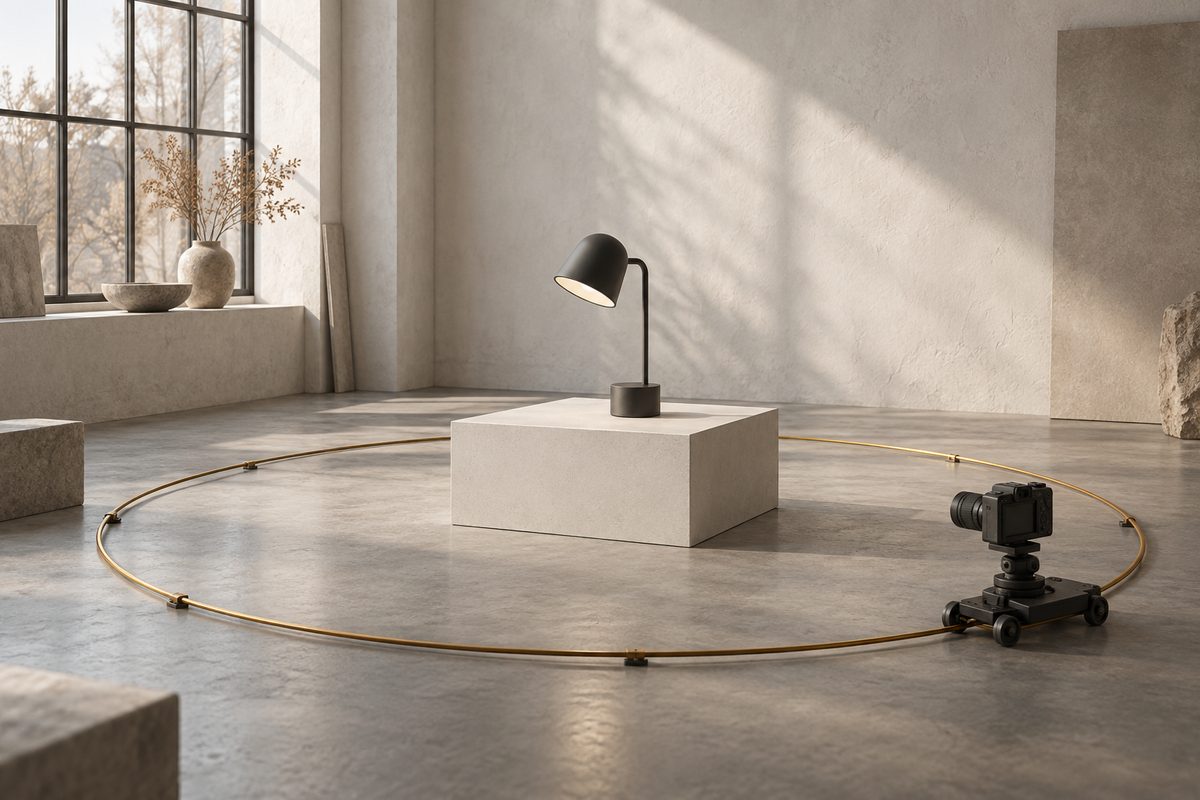
Når kameraet går gjennom produktet eller skjærer det ut av bildet, må du først finne feilen i 3D-scenen. I Higgsfield 3D Jutsu kontrollerer du objektets plassering og skala, kamerabanen og tidslinjen. Rett én ting om gangen, og vurder hele bevegelsen før du bestiller en ny generativ video.
3D-animasjon med kamerafeil: tre problemer som ligner
Produktet fyller plutselig hele skjermen, forsvinner i et øyeblikk eller mister toppen ved bildekanten. Alle tre kan oppleves som samme feil. De krever likevel ulike justeringer. Kameraet kan passere gjennom geometrien, utsnittet kan være for trangt, eller en gjenstand i forgrunnen kan skjule varen.
Ta en personfri scene med en bordlampe som eksempel. Lampefoten står på en sokkel, og kameraet skal bevege seg fra skrått forfra til siden. Hvis banen ligger tett rundt lampefoten, kan den treffe den bredere skjermen. En bane som ser trygg ut nedenfra, kan altså være feil i kameraets faktiske høyde.
3D Jutsu har en redigerbar scene med objekter, lys, kamera og animasjon. Scene Editor lar deg blant annet flytte, rotere og skalere objekter, mens kamerabane og tidslinje gir kontroll over bevegelsen. Dette er noe annet enn å be en videomodell tolke en kamerabevegelse fra tekst. Kilde.
Finn ut om feilen ligger i scenen eller den ferdige videoen
Begynn med scenevisningen og den planlagte animasjonen. Noter første tidspunkt der produktet blir feil. Se også litt før og litt etter. Hvis samme feil er synlig her, er det for tidlig å justere materialprompt, farge eller videostil. Arbeid med scenegeometrien først.
Er scenebevegelsen riktig, mens en senere KI-generert video skjærer gjennom varen, ligger problemet i tolkningen av referansebevegelsen. Da hjelper det ikke nødvendigvis å flytte et objekt som allerede står riktig. En mindre krevende kamerabue og tydeligere produktreferanse er mer relevante neste forsøk.
Lag en liten feillogg utenfor verktøyet: «Lampeskjermen treffer høyre bildekant omtrent midtveis», «kameraet passerer inne i sokkelen» eller «boksen foran lampen skjuler foten». En presis beskrivelse gjør neste endring målrettet. «Mer profesjonelt kamera» sier ingenting om hva som skal rettes.
Kamera gjennom objekt: kontroller plassering og skala
- Behold en oversikt over utgangspunktet. Noter scenevarighet, utsnitt, objektstørrelse og hvilken del av banen som feiler. Revisjonshistorikk er dokumentert i 3D Jutsu, men egne notater gjør det lettere å sammenligne beslutningene.
- Se hele produktet i scenevisningen. Undersøk om skjerm, håndtak, tut eller utstikkende deler ligger nær kamerabanen. Bruk produktets største utstrekning som utgangspunkt, ikke bare midtpunktet.
- Kontroller skalaen. En importert gjenstand kan være uhensiktsmessig stor i forhold til rommet du bygger. Hvis selve størrelsesforholdet er feil, justerer du objektets skala før du finpusser kamerabevegelsen.
- Flytt banen bort fra geometrien. Gi kameraet mer avstand ved det kritiske partiet. Behold produktets plassering dersom det allerede står riktig i scenen. Da endrer du én mulig årsak.
- Forenkle bevegelsen. Bytt en omfattende runde med en kort bue som viser den aktuelle produktsiden. Et lampekonsept trenger kanskje bare å vise overgangen mellom skjerm og fot.
- Kontroller mellomposisjonene. Flytt avspillingsmarkøren gjennom tidslinjen og undersøk den delen der avstanden er minst. En riktig start og slutt utelukker ikke en kollisjon midt i bevegelsen.
- Vurder kameraets utsnitt. Sjekk om hele varen fortsatt er synlig etter baneendringen. En trygg fysisk bane kan gi dårlig komposisjon dersom kameraet peker for lavt eller motivet ligger nær kanten.
- Gjennomgå hele animasjonen før videre generering. Godkjenn bane, synlighet og tempo hver for seg. Først når alle tre fungerer som planlagt, går du videre til sluttresultatet.
Dette er en feilsøkingsrekkefølge, ikke en beskrivelse av en automatisk kollisjonskontroll. Dokumentasjonen bekrefter redigering av kamerabaner, men gir ikke grunnlag for å love at kameraet automatisk unngår alle objekter.
Bruk 3D Jutsu til å gjøre den justerte banen konkret før neste videoforsøk.
3D-produktanimasjon: når kameraet klipper varen ut av bildet
Hvis lampeskjermen blir borte ved bildekanten, men kameraet ikke treffer geometrien, handler problemet om innramming. Flytt banen lenger unna produktet eller reduser hvor mye synsvinkelen endres. Kontroller også kameraets retning. Det skal vise hele varen gjennom den bevegelsen du faktisk trenger.
Legg inn synlig luft rundt den bredeste delen av produktet. Det finnes ikke én margin som passer alle varer. En høy flaske trenger rom over korken; en stol trenger plass til bein som spriker utover. Vurder marginen der produktets silhuett er størst, ikke bare i åpningsbildet.
Hold leveringsformatet fast under feilsøkingen. 3D Jutsu dokumenterer seks sideforhold og scenetid fra 1 til 60 sekunder, med 15 sekunder som standard. Scenetiden er ikke en universell grense for senere KI-generering. Se valgene i scenen før du bestemmer leveransen. Kilde.
Når en sokkel eller bakgrunn skjuler produktet
En kollisjon og en tildekking må skilles. I en tildekking beveger kameraet seg lovlig gjennom rommet, men en vase eller vegg kommer mellom kameraet og varen. Flytt den forstyrrende gjenstanden, juster høyden på banen eller reduser buens utstrekning.
I en norsk møbelbutikk kan et stolkonsept stå ved et lavt bord. Bordet ser fint ut i første bilde, men dekker stolsetet når kameraet kommer til siden. Løs da den konkrete konflikten. Å endre stolen til en mindre størrelse for å beholde bordet kan gi et misvisende størrelsesforhold.
Hvis flere deler av rommet skaper problemer, gjør scenen enklere. En rolig bakgrunn med én sokkel er lettere å kontrollere enn en tett møblert butikk. Legg dekor tilbake etter at kamerabanen er godkjent, og kontroller animasjonen igjen etter hver endring.
Tre korte instruksjoner til scenearbeidet
Instruksjonene under er norske forslag til scenebeskrivelser. De er ikke navn på knapper eller en garanti for at agenten setter banen riktig. Etter hver endring må du kontrollere den faktiske scenen.
Behold bordlampen og sokkelen på samme sted. Flytt kamerabanen lenger ut ved lampeskjermen. Kameraet skal holde seg utenfor hele produktet, også ved den bredeste delen. Behold samme scenevarighet og lys.
Bruk denne når banen treffer skjermen. Endre produktnavnet og den utstikkende delen som skaper problemet.
Vis hele den fiktive kaffekvernen gjennom en kort, rolig bue fra skrått forfra til siden. Behold god plass rundt toppen og bunnen. Kvernen står stille. Ingen ekstra gjenstander i forgrunnen.
Bruk denne når varen mister plass i utsnittet. Behold én bevegelse og kontroller formen fra alle vinklene som blir synlige.
Behold kameraets start og produktets plassering. Forenkle bevegelsen til en liten sideforskyvning. Hele høyttaleren skal være synlig, med luft rundt ytterkantene. Hold lys og bakgrunn uendret.
Bruk denne når en stor kamerarunde skaper flere feil. Bytt bare høyttaleren med ditt produktkonsept.
Kontroller etter eksport og eventuell KI-render
3D Jutsu dokumenterer MP4, stillbilde og GLB som utdata. En eksportert scenevideo kan brukes til å vurdere kamerabevegelsen. Hvis den senere brukes som referanse i en generativ prosess, kontrollerer du den nye videoen separat. Riktig geometri i planleggingen garanterer ikke at modellen bevarer hver produktdetalj.
Se etter endret håndtak, nye hull, forskjøvet sokkel og deformasjon når kameraet passerer produktets side. Godkjenn også nedlastet fil, ikke bare forhåndsvisningen. Eksportoppløsning må sjekkes i det aktuelle oppsettet; ikke anta at enhver 3D-arbeidsflyt leverer samme kvalitet.
Vil du heller lage en enkel fortelling med gjenstander, se tolv prompts for kortfilm uten klipp. Er banen riktig, men varen for mørk, bruk feilsøkingen for mørk produktvideo. Kameraguiden forklarer bevegelsene, og bruksområdene viser hvordan de passer inn i en leveranse.
Kreditter: rett scenen før nye forsøk
Per september 2026 er auto-agenten omtalt som gratis, mens genererte bilde- og videoressurser følger kredittreglene. Dette dokumenterer ikke at enhver ferdig 3D-produksjon er kostnadsfri. Kontroller kostnaden før generering og les prisguiden. Kilde.
Den generelle vannmerkeregelen gjelder genererte medier: gratiskonto gir synlig Higgsfield-merke, mens nye genereringer på betalt plan er uten dette. Regelen dokumenterer ikke vannmerke på selve GLB-geometrien. Kilde. Bruk hovedoversikten hvis du trenger å skille sceneverktøyet fra de øvrige videogeneratorene.
Vanlige spørsmål om kamerafeil
Hvorfor går kameraet gjennom objektet? Banen kan ligge for tett på produktets geometri, eller objektets skala kan være feil i forhold til scenen. Undersøk det første tidspunktet der problemet oppstår.
Holder det å rette start og slutt? Nei. Kontroller også mellomposisjonene på tidslinjen. Banen kan treffe produktet mellom to utsnitt som ser riktige ut.
Kan en prompt garantere en trygg kamerabane? Nei. Bruk teksten som instruksjon og kontroller deretter den redigerbare scenen og hele animasjonen.
Flere Higgsfield-guider
- 2D produktanimasjon: Motion i Higgsfield — Lag en kort grafisk annonse fra et personfritt produktfoto. Velg en 2D-mal, kontroller bevegelsen og behold pakningen tydelig gjennom klippet.
- 3D animasjon AI i Higgsfield: bygg en scene — Bygg en redigerbar 3D-scene i Higgsfield, flytt objekter, sett lys og kamerabane, og gjør scenen klar for animasjon eller MP4.
- 3D animasjon AI: bygg en redigerbar scene — Lag en redigerbar 3D-animasjon av et produkt i Higgsfield. Bruk 3D Jutsu, Scene Editor og Blender med kontroll på kamera, lys og eksport.
- 3D animasjon: tre lysoppsett med Higgsfield — Sammenlign dagslys, punktlys og spotlys på samme produktkonsept. Ti prompts holder kamera, form og materialer under kontroll.
- 3D produktanimasjon i flere formater med Higgsfield — Bygg produktet én gang, og tilpass kameraet til stående og liggende leveranser. Her er arbeidsflyten fra enkel 3D-scene til to ferdige klipp.
- AI animation app med Higgsfield: animer et produkt — AI animation app i praksis: bruk Higgsfield til korte produktklipp, med valg mellom 2D-motion og en redigerbar 3D-scene.
Ofte stilte spørsmål
Hvorfor går kameraet gjennom objektet? Banen kan ligge for tett på produktets geometri, eller objektets skala kan være feil i forhold til scenen. Undersøk det første tidspunktet der problemet oppstår.
Holder det å rette start og slutt? Nei. Kontroller også mellomposisjonene på tidslinjen. Banen kan treffe produktet mellom to utsnitt som ser riktige ut.
Kan en prompt garantere en trygg kamerabane? Nei. Bruk teksten som instruksjon og kontroller deretter den redigerbare scenen og hele animasjonen.
Slik vurderer vi
Vi baserer innholdet på offisielle priser, leverandørenes egne sider og uavhengige kilder, oppdatert løpende. Vi tjener provisjon på enkelte lenker, men det påvirker ikke vurderingen.