AI-video-feil årsaker og løsninger i Higgsfield
Finn årsaken til flimmer, uskarphet, endret ansikt og feil bevegelse. Velg et konkret tiltak før du bruker flere kreditter.
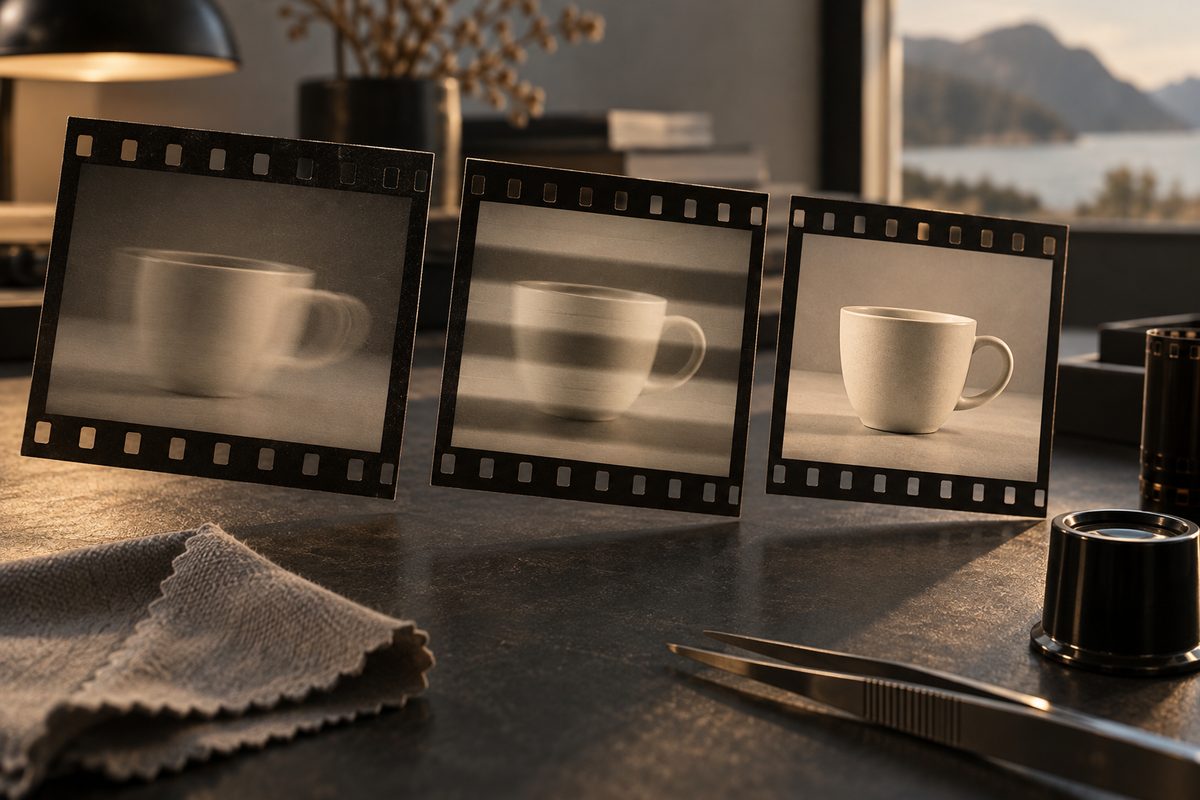
Når AI-video ser rar ut, start med å finne den første synlige feilen: uskarphet, flimmer, endret ansikt eller feil bevegelse. I Higgsfield kan et bedre startbilde, tydeligere referanser eller et enklere kameraoppsett gi et mer kontrollerbart nytt forsøk. Topaz Video kan forbedre detaljkvalitet, men er ingen garanti mot feil form.
AI-video-feil: finn problemet før du bruker flere kreditter
Last ned klippet og se det uten å stoppe. Se deretter en gang til med pauser. Noter når feilen først kommer, og hva som endrer seg. «Hanken får en ekstra bue mot slutten» gir et konkret neste steg. «Videoen ser billig ut» sier lite om hva du bør justere.
Sammenlign med startbildet. Er hanken allerede feil der, må bildet rettes først. Er originalfilen tydelig mens forhåndsvisningen ser dårlig ut, bør du kontrollere avspillingen før du genererer på nytt. Hvis feilen oppstår under kamerabevegelsen, er bevegelsens omfang et naturlig sted å begynne.
| Problem | Mulig forklaring | Første tiltak |
|---|---|---|
| Hele klippet er mykt | Svakt startbilde eller lav detaljkvalitet | Kontroller bildet; vurder deretter Topaz Video |
| Tekstur eller lys flimrer | Detaljer varierer mellom bildene | Forenkle bevegelse og lys; vurder flimmerbehandling |
| Ansiktet endrer seg | Referansen holder ikke identiteten stabil | Bruk tydeligere referanser, Soul ID eller Elements |
| Kroppen gjør feil bevegelse | Teksten gir for lite presis bevegelsesinformasjon | Prøv Kling 3.0 Motion Control med bevegelsesvideo |
| Slutten blir feil | Sluttposisjonen er for åpen eller krevende | Vurder Start & End Frame i støttet modell |
| Synlig Higgsfield-merke | Genereringen ble gjort på gratiskonto | Generer på nytt på betalt plan |
Tabellen gir arbeidshypoteser, ikke en sikker diagnose av modellens indre prosess. Behold referanse og modell mens du prøver ett tiltak. Higgsfield-oversikten forklarer verktøyene, og førstevideo-guiden gir en enkel kontrolløvelse.
Uskarp AI-video: startbildet eller sluttfilen?
Mulig årsak: Et mykt startbilde, et lite motiv i en stor scene eller ønsket bevegelsesuskarphet kan gi et uklart resultat. Higgsfields DoP-hjelp anbefaler et skarpere, godt komponert startbilde ved myke klipp. DoP bygger videoen fra dette bildet. Kilde.
Løsning: Finn et bilde der detaljen du trenger, allerede er tydelig. En ullgenser til en nettbutikk bør vise strikkemønsteret uten at du må zoome langt inn. Godkjenn startbildet via bildearbeidsflyten, og prøv en kortere eller roligere kamerabevegelse før du vurderer oppskalering.
Når klippet har riktig form og bevegelse, kan Topaz Video være neste steg. Verktøyet dokumenterer detaljrekonstruksjon, støy- og flimmerbehandling samt bildeinterpolering. Det finnes skaleringsvalg, Enhancement, Starlight Precise og automatiske eller manuelle parametere. Følg Higgsfields restaureringsguide for innstillingene i gjeldende grensesnitt.
Begynn forsiktig og sammenlign samme utsnitt før og etter. Se etter skarpe kanter rundt hår, plastaktig hud og tekstur som ser påtegnet ut. Flere piksler er ikke bevis for at detaljer er korrekte. En feil glidelås blir ikke produktkorrekt bare fordi kanten er tydeligere.
AI-video flimrer: skill lys fra form
Mulig årsak: Små strukturer, speilinger og lys kan variere mellom videobildene. Flimmer kan ligne pulserende eksponering eller et mønster som «koker». Først må du skille dette fra at selve objektet skifter form.
Løsning i genereringen: Prøv et roligere lysoppsett og mindre kamerabevegelse. En blank kaffepose under flere harde lyskilder er et krevende testmotiv. Forenkle startbildet til én tydelig lysretning, og bruk Static eller en liten Dolly In-bevegelse i DoP der disse valgene er tilgjengelige.
En kort instruksjon til neste forsøk kan være:
The product remains stationary. The camera moves slowly forward. Keep the lighting, background and surface reflections steady throughout one continuous shot.
Løsning i etterbehandlingen: Vurder Topaz Video når geometrien er stabil og problemet er lys eller detaljvariasjon. Flimmerbehandling er dokumentert, men det betyr ikke at alle former for flimmer kan fjernes. Kilde. Sammenlign også normal avspilling, ikke bare ett skarpt enkeltbilde.
Ansiktet endrer seg i AI-video
Mulig årsak: En tekstbeskrivelse av «samme person» gir begrenset visuell informasjon. Nye vinkler, kraftige uttrykk og tildekking kan gjøre avvik tydelige. Hvis øynene flytter seg eller kjeven endrer bredde, bør identiteten vurderes før hudteksturen.
Løsning med Soul ID: For en tilbakevendende person dokumenterer Soul ID Character trening fra 20–80 bilder av én person. Bruk et representativt utvalg med godkjent bruk. Identiteten kan brukes i Soul-familien og som Element i Seedance; den er ikke en universell ansiktslås i alle videomodeller. Mindre avvik kan fortsatt forekomme. Kilde.
Forbered først noen stillbilder med riktig identitet. Kontroller øyne, hårfeste, nese og ansiktsform. Velg et godkjent bilde til videoarbeidet. Et godt Soul ID-grunnlag gir liten hjelp hvis selve bildet du animerer, allerede har et tydelig avvik.
Løsning med Elements: Lagre figuren som et gjenbrukbart Element i en arbeidsflate som støtter det, og referer til den med @ i scenen. Elements kan også representere steder og rekvisitter. Støtten varierer med modell og arbeidsområde. Kilde.
Et norsk kursfirma kan bruke samme godkjente figur i flere korte introduksjoner. Start med frontvendte utsnitt og rolig handling. Godkjenn én scene før resten bestilles. Hvis bare munnen svikter under tale, følg lipsync-guiden og undersøk lydgrunnlaget separat.
Produktet skifter form eller får nye detaljer
Mulig årsak: Kamerabanen viser sider som startbildet ikke beskriver. Modellen må da tolke dem. En termos kan få feil lokk, og en stol kan få en annen overgang mellom sete og rygg. Et penere bilde er ikke nødvendigvis et mer korrekt produktbilde.
Løsning: Begrens bevegelsen til en liten bue, eller bruk en rolig tilnærming mot siden du allerede viser. I støttede arbeidsflater kan produktreferanser organiseres som Elements. Kontroller resultatet mot bilder av den faktiske varen. Gå tilbake til startbildet dersom referansen er utydelig.
Lag en kort liste med krav: antall bein, lokkets form, sømmer og farge. Stopp ved første avvik. En full 360-runde er et krevende valg når du bare har ett frontbilde. Produktvideopromptsene gir mer avgrensede alternativer.
Feil bevegelse: bruk Kling 3.0 Motion Control
Mulig årsak: «Dans naturlig» beskriver et uttrykk, men ingen bestemt bevegelsesbane. Hvis en instruktør skal gjøre en konkret vending, kan en bevegelsesvideo gi mer presist grunnlag enn en lengre tekst.
Løsning: Bruk et tydelig figurbilde og en referansevideo i Kling 3.0 Motion Control. Funksjonen overfører personens bevegelse til en annen figur og dokumenteres med 3–30 sekunder og opptil 1080p. Kvaliteten avhenger av referansen. Kilde.
Velg en referanse der armer og bein er synlige gjennom handlingen. Som første forsøk kan instruktøren løfte én arm og sette den ned igjen. Kontroller håndens bane, ledd og kontakt med gulvet. Utvid først til flere bevegelser når den enkle handlingen holder. Dette er bevegelsesoverføring for en figur, ikke generell reparasjon av ethvert kameraristende opptak.
Kameraet går feil vei eller klipper uventet
Mulig årsak: Preset og prompt kan trekke i ulike retninger. En tekst som sier «ett ubrutt opptak» kan også kollidere med et oppsett for høyt klippetempo.
Løsning: I DoP velger du bevegelsen som faktisk skal skje og tilpasser teksten til den. I Cinema Studio kan Single Shot brukes som tempovalg når målet er én sammenhengende tagning. Camera, Lens og Aperture gir andre typer styring og erstatter ikke en tydelig bevegelsesbeskrivelse. Kilde.
Bruk 16 kameraprompts til å prøve én retning om gangen. Kameraforklaringen hjelper deg å skille panorering fra sideveis kameraforflytning. Det er lettere å rette feilen når ønsket bevegelse har et presist navn.
Slutten blir rar: Start & End Frame
Mulig årsak: Sluttposisjonen er for ubestemt, eller overgangen krever store endringer som ikke henger visuelt sammen. To fine bilder kan være et dårlig par for en kort overgang.
Løsning: Bruk Start & End Frame i en modellvariant som støtter begge bildene. Funksjonen lager forbindelsen mellom et valgt første- og sluttbilde; den er blant annet dokumentert i Kling-arbeidsflyter. Ikke alle videovarianter har støtten. Kilde.
Til en kopp på et verkstedbord bør bildene ha samme kopp, lignende lys og en rimelig endring i utsnitt. Kontroller midten av klippet ekstra nøye. Riktig start og slutt garanterer ikke at formen holder mellom dem. Hvis overgangen deformerer motivet, prøv to bilder som ligger nærmere hverandre visuelt.
Velg tiltaket som svarer på den konkrete feilen, og lag én sammenlignbar variant.
Vannmerke, oppløsning og kreditter
Et synlig Higgsfield-vannmerke på gratisgenerering er en kontoregel, ikke en feil i prompten. Nye genereringer på betalt plan er uten det synlige merket. Gamle gratisklipp må genereres på nytt etter oppgradering. Kilde.
Skillet mellom modellene gjelder også lengde og oppløsning. DoP har 3 eller 5 sekunder; Motion Control har sine egne grenser. Topaz-oppskalering endrer ikke hvor detaljert klippet opprinnelig ble generert. Ikke overfør et 4K-løfte fra én funksjon til hele produksjonen.
Per september 2026 vises kredittkostnaden ved Generate og varierer med oppsettet. Regn med kostnaden for nye forsøk og eventuell etterbehandling. Kilde. Prisguiden gir budsjettmodellen.
For et butikkklipp kan du avtale tre forsøk på samme problem: først enklere kamera, deretter tydeligere startbilde, så en annen kompatibel arbeidsflyt. Hvis alle gir samme formfeil, forenkler du leveransen. Et kortere korrekt utsnitt er mer anvendelig enn flere sekunder med feil vare.
Vanlige spørsmål når AI-video ser rar ut
Kan Topaz reparere et feil ansikt? Det er ingen dokumentert garanti for det. Rett identitetsgrunnlaget og genereringen før du forbedrer detaljkvalitet.
Hjelper høyere oppløsning mot flimmer? Ikke nødvendigvis. Flimmer handler om variasjon over tid. Undersøk lys, tekstur og bevegelse, og vurder dokumentert flimmerbehandling.
Kan Soul ID låse ansiktet helt? Nei. Soul ID støtter gjenbruk av identitet, men mindre avvik kan forekomme og modellstøtten varierer.
Hva bør jeg lagre fra et forsøk? Behold startbilde, prompt, modell, innstillinger og klippet. Noter feilen og tidspunktet den oppstår, slik at neste variant kan vurderes mot samme krav.
Flere Higgsfield-guider
- 2D produktanimasjon: Motion i Higgsfield — Lag en kort grafisk annonse fra et personfritt produktfoto. Velg en 2D-mal, kontroller bevegelsen og behold pakningen tydelig gjennom klippet.
- 3D animasjon AI i Higgsfield: bygg en scene — Bygg en redigerbar 3D-scene i Higgsfield, flytt objekter, sett lys og kamerabane, og gjør scenen klar for animasjon eller MP4.
- 3D animasjon AI: bygg en redigerbar scene — Lag en redigerbar 3D-animasjon av et produkt i Higgsfield. Bruk 3D Jutsu, Scene Editor og Blender med kontroll på kamera, lys og eksport.
- 3D animasjon: tre lysoppsett med Higgsfield — Sammenlign dagslys, punktlys og spotlys på samme produktkonsept. Ti prompts holder kamera, form og materialer under kontroll.
- 3D produktanimasjon i flere formater med Higgsfield — Bygg produktet én gang, og tilpass kameraet til stående og liggende leveranser. Her er arbeidsflyten fra enkel 3D-scene til to ferdige klipp.
- AI animation app med Higgsfield: animer et produkt — AI animation app i praksis: bruk Higgsfield til korte produktklipp, med valg mellom 2D-motion og en redigerbar 3D-scene.
Ofte stilte spørsmål
Hvorfor flimrer AI-videoen? Lys, tekstur og speilinger kan variere mellom videobildene. Prøv enklere lys og roligere kamera. Topaz Video har dokumentert flimmerbehandling, men gir ingen garanti.
Hva gjør jeg når ansiktet endrer seg? Kontroller startbildet, bruk tydeligere identitetsreferanser og vurder Soul ID eller Elements i støttede arbeidsflater. Godkjenn en enkel scene først.
Kan Topaz Video rette feil produktform? Topaz dokumenterer kvalitetsforbedring, men ingen garanti for korrekt produktgeometri. Rett referansen eller kamerabevegelsen og generer på nytt.
Hvordan får jeg riktig kroppsbevegelse? Kling 3.0 Motion Control bruker figurbilde og bevegelsesvideo. Den dokumenterte grensen er 3–30 sekunder og opptil 1080p.
Slik vurderer vi
Vi baserer innholdet på offisielle priser, leverandørenes egne sider og uavhengige kilder, oppdatert løpende. Vi tjener provisjon på enkelte lenker, men det påvirker ikke vurderingen.