Prompts for produktvideo 12 eksempler i Higgsfield
Lag korte klipp av kaffe, klær, møbler og andre varer. Kopier en prompt, velg kamerabevegelse og kontroller produktet før publisering.
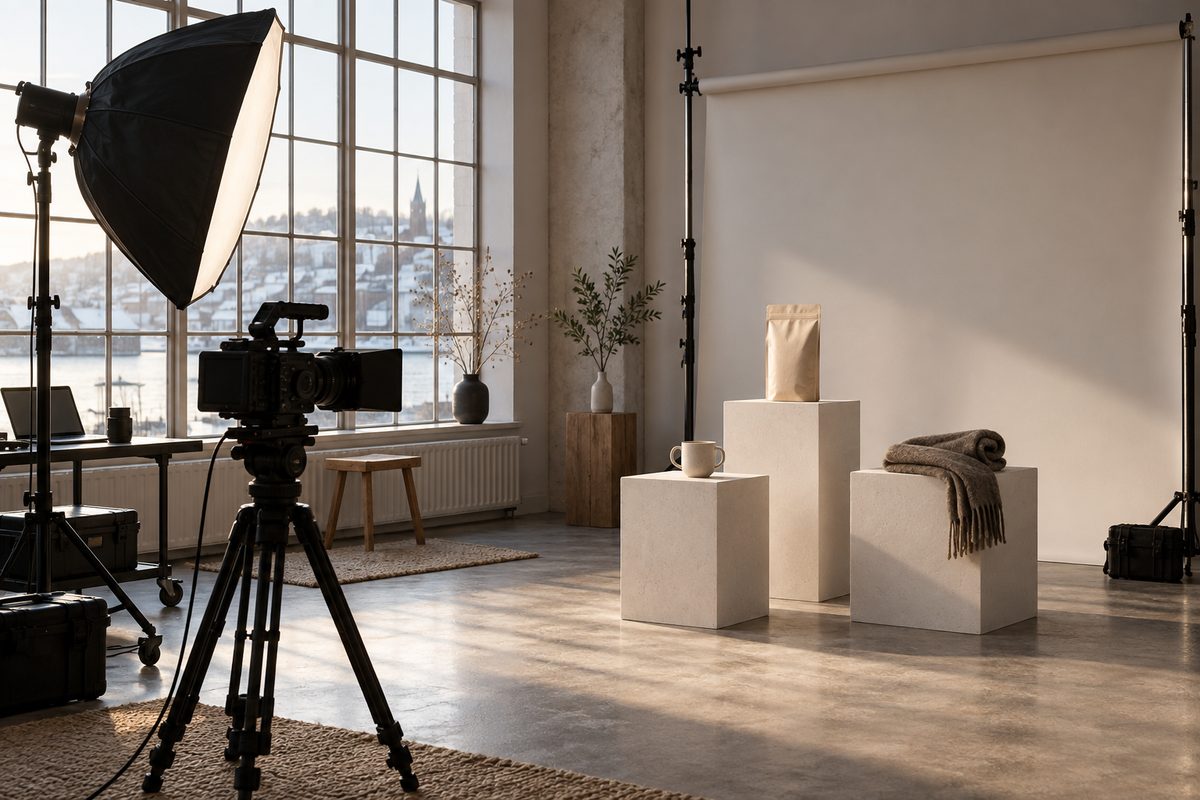
Gode prompts for produktvideo lar varen være hovedmotivet og beskriver én handling eller kamerabevegelse om gangen. I Higgsfield kan du bruke produktfoto i Marketing Studio eller animere et godkjent startbilde med Camera Controls. Her får du tolv kopierbare eksempler, med forslag til bruk og detaljer du må kontrollere før publisering.
Slik bygger du en produktvideo-prompt
Begynn med motiv, handling, kamera, lys og stil. For en termos kan motivet være produktet på en benk, handlingen at det står stille, kameraet en langsom tilnærming, lyset overskyet dagslys og stilen en nøktern friluftsannonse. Dette gir et konkret klipp å vurdere.
La et ekte produktfoto bestemme form og farge. Skriv hva som skal skje med bildet, og unngå å beskrive varen på nytt med egenskaper som avviker fra referansen. Et sølvfarget lokk blir en motstridende instruksjon hvis bildet viser et svart lokk. Ha en liten liste over detaljer som må beholdes: hank, knapper, sømmer og proporsjoner.
Eksemplene er skrevet på engelsk fordi Higgsfield bruker engelske modelleksempler og kamerabetegnelser i dokumentasjonen. Forklaringene er norske, og oppskriftene er selvstendige forslag. Engelsk er ingen garanti for produktlikhet. Kilde. Promptguiden viser hvordan du justerer én del om gangen.
Marketing Studio eller Camera Controls?
Marketing Studio kan lage annonsemateriell fra produktfoto eller nettadresse, med malvalg eller en tekststyrt vei. Video er dokumentert med opptil 15 sekunder. Bruk tekstveien når du vil arbeide med en egen brief; tilpass eksemplene til feltene som faktisk finnes. En produktadresse erstatter ikke kontroll av hvilken vare og variant som ble hentet. Kilde.
Camera Controls i DoP passer når du allerede har godkjent startbildet og vil velge et bestemt kameragrep. DoP vises som Higgsfield Standard og bruker startbilde, preset og tekst. Her er 3 eller 5 sekunder dokumentert. Kilde. Kom-i-gang-guiden viser en enkel bilde-til-video-øvelse.
De tolv promptene nedenfor er sceneinstruksjoner for en kompatibel tekststyrt videoarbeidsflyt. Ved DoP må startbildet allerede vise produktet i miljøet som beskrives. Velg det foreslåtte kameragrepet i tillegg til teksten. De er ikke universelle kommandoer til alle malapper.
Produktvideo til nettbutikk: rolig og tydelig
1. Kaffepose: langsom tilnærming
Passer et norsk kaffebrenneri; erstatt posen med din variant, bruk et korrekt startbilde og velg Dolly In i DoP.
The coffee bag from the reference stands upright on a simple wooden counter. The camera moves slowly forward while the bag stays still. Soft side light reveals the paper texture. Keep the full packaging visible. Clean, restrained product film, one continuous shot.
Kontroller posekant og ventil i tillegg til etiketten. Legg riktig kampanjetekst på etter genereringen dersom bokstavene må være helt korrekte.
2. Termos: kort sidebevegelse
Passer en sportsbutikk; tilpass farge og underlag i startbildet, og velg Dolly Right for den sideveis bevegelsen.
The thermos from the reference remains upright on a neutral stone surface. The camera slides a short distance to the right at a steady pace. Broad soft lighting, controlled reflections, stable product silhouette. Minimal outdoor retail style, one continuous shot.
Se at lokket og overgangen til flaskekroppen beholder formen. En liten kameraforflytning er et oversiktlig førstevalg når du bare har ett produktfoto.
3. Ullskjerf: materialet i sentrum
Passer en strikkebutikk; erstatt skjerfet med plagget ditt, behold mønsteret fra bildet og velg Static.
A folded wool scarf rests on a pale wooden table, matching the reference. Keep the camera still and the fabric motionless. Soft raking light reveals the knitted texture and folded edge. Warm, tactile product presentation with a quiet Scandinavian interior mood.
Kontroller mønsteret i flere videobilder. Små masker kan endre seg selv når stoffet ser stabilt ut ved første blikk.
4. Keramikkopp: liten bue
Passer en keramiker som selger egne kopper; tilpass underlaget og velg Arc Left for en begrenset bue.
The ceramic cup from the reference stays fixed on the tabletop. The camera makes a short, gentle arc to the left, keeping the handle visible. Soft daylight reveals the glaze. Preserve the cup's proportions throughout a calm continuous product shot.
Bruk hanken som kontrollpunkt. Dersom den får ny form, gå tilbake til en rolig tilnærming fra den opprinnelige vinkelen.
Reklamevideo-prompt for hjem, mat og friluft
5. Ryggsekk på hyttebenken
Passer en friluftsannonse; endre miljøet til det godkjente startbildet og velg Dolly Out for å vise sammenhengen.
The backpack from the reference stands on a wooden cabin bench. The camera slowly pulls back to reveal a little more of the quiet interior. The backpack and straps remain still. Soft overcast window light, muted colours, grounded outdoor lifestyle advertising.
Kontroller glidelåser og stropper. En stemningsscene viser bruksområdet, men beviser ikke at sekken er vanntett eller tåler en bestemt belastning.
6. Stol i et lyst rom
Passer en møbelbutikk; bruk riktig modell i et ferdig godkjent rombilde og velg Arc Right.
The wooden chair from the reference remains firmly on the floor. Move the camera in a small arc to the right, keeping all visible legs and the backrest in frame. Soft window light, stable shadows, quiet contemporary interior film.
Se spesielt på forbindelsen mellom bein, sete og rygg. Beskriv en liten bue; en større runde krever at flere ukjente flater blir tolket.
7. Syltetøyglass på frokostbordet
Passer en lokalmatprodusent; bytt glass og borddekking etter referansen, og velg Dolly In.
The jam jar from the reference sits beside a slice of bread on a simple breakfast table. The camera gently approaches the jar. All objects stay still. Soft morning light, natural food colours, honest and understated local food advertising.
Kontroller innholdets farge mot varen. En generert bærtype eller et nytt ingredienssymbol bør ikke bli en utilsiktet produktpåstand.
8. Bordlampe med plass til budskap
Passer en interiørbutikk; bruk et startbilde med lampen til venstre og velg Static slik at tekstplassen holder seg rolig.
The table lamp from the reference stands on the left side of a quiet desk. Keep the camera and lamp still. Leave the plain wall on the right visually uncluttered. Steady warm lamp light and soft ambient light, restrained evening interior style.
Legg overskrift og pris i det rolige området under ferdigstillingen. Prompten bestiller plass til tekst, ikke selve den ferdige grafikken.
Detaljer og kampanjeåpninger
9. Klokkerem i nærbilde
Passer en detaljsekvens; bruk et nærbilde av den faktiske remmen som start og velg Dolly Right for en liten bevegelse.
Close view of the watch strap from the reference. The camera slides gently along the visible stitching while the strap remains still. Soft directional light reveals the material and seam. Precise, calm product detail shot with consistent texture.
Et nærbilde gjør avvik lettere å se. Godkjenn sømmer og spenne før klippet brukes som en beskrivelse av produktets utførelse.
10. Flaske med kontrollert rotasjon rundt motivet
Passer et enkelt flaskekonsept; bruk 360 Orbit i DoP og kontroller hele formen mot flere bilder av den virkelige varen.
The camera orbits around the simple bottle from the reference on a plain white surface. The bottle remains stationary and centred. Even diffuse studio lighting, stable proportions and clean reflections throughout one continuous product presentation.
Dette er et krevende eksempel når baksiden er ukjent. Velg en kort bue i stedet dersom en full runde skaper feil detaljer.
11. Gaveeske med raskere avsløring
Passer en kampanjeåpning for en gavebutikk; tilpass eskens innhold i startbildet og bruk Dolly Out som bevegelsesgrunnlag.
Start close to the ribbon on the open gift box from the reference. The camera pulls back in one smooth movement to reveal the complete gift arrangement. The objects stay fixed. Soft festive lighting, tasteful colours, a clear advertising reveal.
Kontroller at antallet produkter og pakningsvariantene stemmer. En gaveeske i reklamen må ikke få ekstra innhold gjennom genereringen.
12. Fokus fra rekvisitt til produkt
Passer en kaffekampanje; bruk et bilde med kopp foran og pose bak, og velg Focus Change.
Keep the camera still. Begin with the coffee cup in the foreground in focus, then gradually shift focus to the coffee bag behind it. Both objects remain still. Soft window light and a quiet background, one controlled product reveal.
Fokusendringen skal gjøre varen tydeligere mot slutten. Se hele klippet i mobilstørrelse før du avgjør om budskapet faktisk kommer fram.
Velg oppskriften som viser den viktigste egenskapen ved produktet ditt, og lag en kort førstevariant.
Bullet Time White og Macroshot product
Bullet Time White er en egen produktapp som viser produktet i en 360-graders rotasjon på hvit bakgrunn. Den dokumenterte inngangen er et produktbilde, og appsiden viser Generate Video. Bruk den når du ønsker nettopp dette maluttrykket. Maksimal lengde, oppløsning og et fritt promptfelt er ikke bekreftet i kildegrunnlaget. Kilde.
Macroshot product lager makronærbilder av produktet i et videoklipp fra et produktbilde. Også her er Generate Video dokumentert, mens detaljerte grenser og fritekststyring ikke er bekreftet. Bruk appens faktiske opplastings- og genereringsvalg. Prompt 9 hører hjemme i en kompatibel tekststyrt arbeidsflyt, ikke i et antatt promptfelt i appen. Kilde.
Velg det tydeligste produktbildet du har, og kontroller resultatet mot varen. En automatisk nærsekvens kan gjøre oppdiktet overflatetekstur svært synlig. En rotasjon kan finne på detaljer på baksiden. Godkjenn produktlikheten før du vurderer hvor imponerende bevegelsen er.
Typiske promptfeil i produktvideo
For mye handling: Hender som åpner en eske, heller væske og snur produktet gir flere muligheter for avvik. Del handlingene i egne klipp. Til nøyaktig montering eller en mekanisk funksjon bør faktiske opptak være grunnlaget for det som skal dokumenteres.
Konflikt med referansen: Rett startbildet før videoarbeidet dersom du vil ha en annen bakgrunn. Bildeguiden forklarer forberedelsen. En prompt som samtidig skal bytte miljø, produktfarge og kamera gjør årsaken til feil vanskeligere å finne.
Feil kameraoppsett: Match teksten med bevegelsen. Camera Controls dokumenterer blant annet dolly, bue og fokusendring. Kilde. Bruk kamerapromptbiblioteket og kameraforklaringene til mer presise valg.
Ukritisk godkjenning: Se på kanter, tekst, speilinger og antall deler underveis. Hvis varen endrer seg, følg feilsøkingsguiden. Skarpere eksport retter ikke automatisk feil produktform.
Fra enkeltklipp til ferdig annonse
Planlegg for eksempel tre korte sekvenser for et kaffebrenneri: posen på disken, en detalj av koppen og en rolig avslutning med plass til budskap. Klipp dem sammen i ferdigstillingen. Behold lys og farger så like som mulig, og legg på korrekt avsender og produktinformasjon.
Bestem om leveransen skal være stående eller liggende før du lager startbildene. Velg ønsket sideforhold blant formatene den aktuelle modellen tilbyr. Kontroller også faktisk oppløsning og lengde; Marketing Studios grense på opptil 15 sekunder er ikke en grense for DoP eller produktappene.
Marketing Studio dokumenterer direkte etterredigering for Posters; andre resultater må genereres på nytt i studioflyten. Ikke planlegg videoarbeidet rundt en antatt full tidslinjeredigering der. Kilde.
Skal en person presentere varen, lag en egen snakkesekvens med lipsync-oppskriften. Unngå å fremstille en oppdiktet kundeuttalelse som en ekte erfaring. Merk AI-genererte scener tydelig når publikum ellers kan tro de ser faktiske opptak. Arbeidsflytene setter delene inn i en større produksjon.
Kreditter og vannmerke på produktvideo
Per september 2026 varierer kostnaden med modell, varighet og øvrige valg. Kontroller kredittallet ved Generate og budsjetter med nye forsøk. Gratis tilgang gjelder utvalgte genereringer og betyr ikke at alle verktøyene i artikkelen er gratis. Kilde. Se prisguiden før du planlegger volum.
Gratiskontoer får som hovedregel synlig Higgsfield-vannmerke. Nye genereringer på betalt plan er uten dette merket; gamle gratisklipp må genereres på nytt. Kilde. Hovedguiden gir resten av plattformoversikten.
Vanlige spørsmål om produktvideo-prompts
Kan jeg lime promptene rett inn i alle appene? Nei. Bruk dem i et kompatibelt tekststyrt videooppsett. Fritt promptfelt er ikke bekreftet for Bullet Time White og Macroshot product.
Hvordan beholder jeg riktig logo? Bruk et korrekt produktfoto og kontroller alle videobildene. Legg separat avsendergrafikk på etterpå der den skal være helt nøyaktig.
Må jeg lage hele annonsen i én generering? Nei. Flere korte, kontrollerte produktklipp kan settes sammen i ferdigstillingen, med korrekt tekst og en gjennomgående visuell stil.
Flere Higgsfield-guider
- 2D produktanimasjon: Motion i Higgsfield — Lag en kort grafisk annonse fra et personfritt produktfoto. Velg en 2D-mal, kontroller bevegelsen og behold pakningen tydelig gjennom klippet.
- 3D animasjon AI i Higgsfield: bygg en scene — Bygg en redigerbar 3D-scene i Higgsfield, flytt objekter, sett lys og kamerabane, og gjør scenen klar for animasjon eller MP4.
- 3D animasjon AI: bygg en redigerbar scene — Lag en redigerbar 3D-animasjon av et produkt i Higgsfield. Bruk 3D Jutsu, Scene Editor og Blender med kontroll på kamera, lys og eksport.
- 3D animasjon kamerafeil: rett banen i Higgsfield — Går kameraet gjennom produktet, eller forsvinner varen ut av bildet? Finn årsaken i scenen og rett én variabel om gangen.
- 3D produktanimasjon i flere formater med Higgsfield — Bygg produktet én gang, og tilpass kameraet til stående og liggende leveranser. Her er arbeidsflyten fra enkel 3D-scene til to ferdige klipp.
- AI animation app med Higgsfield: animer et produkt — AI animation app i praksis: bruk Higgsfield til korte produktklipp, med valg mellom 2D-motion og en redigerbar 3D-scene.
Ofte stilte spørsmål
Hvordan lager jeg en god produktvideo-prompt? Beskriv produkt, én handling, kamera, lys og stil. Bruk et korrekt produktbilde og kontroller form, farge og detaljer i hele klippet.
Kan jeg bruke prompts i Bullet Time White? Et fritt promptfelt er ikke bekreftet. Appen dokumenterer produktbilde som grunnlag for video med 360-graders rotasjon på hvit bakgrunn.
Hvor lange videoer lager Marketing Studio? Opptil 15 sekunder er dokumentert. DoP har 3 eller 5 sekunder, mens produktappenes maksimalgrenser ikke er bekreftet.
Kan jeg redigere videoresultatet direkte i Marketing Studio? Direkte etterredigering er dokumentert for Posters. Andre resultater genereres på nytt i studioflyten; planlegg nødvendig ferdigstilling separat.
Slik vurderer vi
Vi baserer innholdet på offisielle priser, leverandørenes egne sider og uavhengige kilder, oppdatert løpende. Vi tjener provisjon på enkelte lenker, men det påvirker ikke vurderingen.