Prompts for kamerabevegelser 16 eksempler i Higgsfield
Kopier en konkret kameraoppskrift og velg riktig preset: fra rolig dolly og panorering til orbit, dolly zoom og droneeffekt.
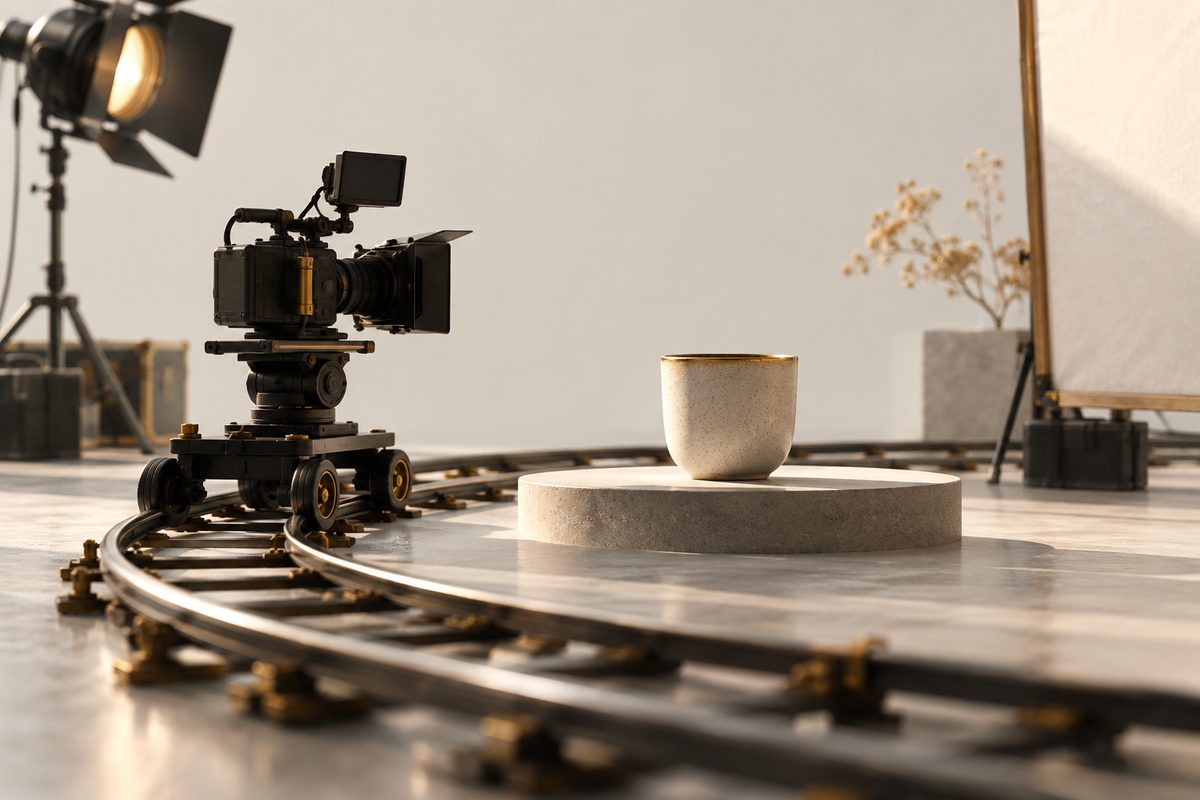
Gode prompts for kamerabevegelser beskriver hva kameraet gjør, hvor raskt det beveger seg og hva motivet skal gjøre samtidig. I Higgsfield DoP kombinerer du teksten med et startbilde og et kameravalg. Begynn med én bevegelse per klipp. Her får du 16 forslag til produkter, portretter, rom og landskap.
Slik bygger du en AI-kamerabevegelse-prompt
Bruk fem deler: motiv, handling, kamera, lys og stil. Motivet forteller hva seeren følger. Handlingen beskriver det som beveger seg i scenen. Kameraet bestemmer blikket. Lyset gjør formen lesbar, mens stilen setter det samlede uttrykket. I bilde til video ligger mye av motivbeskrivelsen allerede i startbildet.
En kaffekopp trenger for eksempel ikke en ny farge eller hank i prompten. Skriv heller at koppen står stille mens kameraet nærmer seg. Bruk et startbilde som allerede har riktig bord, lys og bakgrunn. Bildeguiden viser hvordan du forbereder motivet, og den generelle promptguiden forklarer justeringene.
Promptene nedenfor er på engelsk. Higgsfield viser engelske modelleksempler i sin promptguide og bruker engelske kamerabetegnelser. Det gjør navnene lettere å koble til valgene i verktøyet; det dokumenterer ikke at engelsk alltid gir høyere kvalitet. Eksemplene her er egne oppskrifter, ikke kopierte leverandørprompts. Kilde.
Velg kamerabevegelse i Higgsfield før du genererer
Åpne videoarbeidsflyten for Higgsfield DoP, som vises som Higgsfield Standard i modellvelgeren. Legg inn et PNG- eller JPG-startbilde, velg kameraoppsett og skriv prompten. DoP dokumenterer 3 eller 5 sekunder. Bruk 3 sekunder til en enkel retningsprøve og 5 når en rolig avsløring trenger mer tid. Kilde.
Camera Controls har blant annet Static, Dolly In, Pan Right, Arc Left, 360 Orbit og FPV Drone. Velg den navngitte bevegelsen som passer eksemplet. Tilgjengeligheten må sjekkes i arbeidsområdet du bruker; DoP-katalogen er ikke et felles kontrollpanel for alle modeller. Kilde.
Til hvert eksempel bør startbildet allerede vise situasjonen som beskrives. En liten bevegelse kan videreføre et bilde; den kan ikke dokumentere ukjente sider av et produkt eller et virkelig bygg. Se forklaringen av kamerabevegelser hvis begrepene er nye.
Rolige prompts: produktet og personen først
1. Static: liv i motivet
Passer et kaffebrenneri som vil vise en varm kopp; endre koppen og bordet, og velg Static.
A ceramic coffee cup rests on a wooden counter. A thin ribbon of steam rises gently. The camera stays completely still at cup height. Soft window light remains steady. Quiet, natural product film, one continuous shot.
2. Dolly In: nærmere en detalj
Passer et keramikkverksted som vil framheve glasuren; bytt koppen med ditt produkt og velg Dolly In.
The camera moves slowly forward toward the ceramic cup in the reference image. The cup remains stationary. End on a closer view of the glaze while keeping the rim visible. Soft side lighting, restrained commercial style, one continuous shot.
3. Dolly Out: vis sammenhengen
Passer en hytteutleier med et godkjent interiørbilde; endre romdetaljene etter bildet og velg Dolly Out.
The camera slowly moves backward from a wool blanket on a chair, revealing more of the small cabin living room. Furniture remains still. Warm window light and muted earth tones. Calm interior film, a single smooth camera move.
4. Dolly Right: se volumet
Passer en møbelbutikk som vil vise en stols form; endre materiale og retning ved behov, og velg Dolly Right.
The camera slides slowly to the right beside the wooden chair, maintaining a similar distance. The chair stays fixed on the floor. Gentle parallax separates it from the plain wall. Broad soft light reveals the grain. Understated furniture commercial.
Panorering og tilt: vis rommet i riktig rekkefølge
5. Pan Right: fra arbeidsplass til produkt
Passer et verkstedbilde med plass til en sideveis avsløring; endre endemotivet og velg Pan Right.
From a fixed camera position, pan slowly to the right across the pottery workbench and settle on the finished bowl. Tools and ceramics stay still. Even daylight, realistic workshop atmosphere. Keep the movement gentle and continuous.
6. Pan Left: følg en enkel handling
Passer en oppdiktet kaféscene; endre person og miljø slik at de samsvarer med referansen, og velg Pan Left.
A barista walks slowly left behind the counter. The camera pans left from a fixed position to follow the barista. Keep the upper body visible. Stable morning light, natural cafe scene, one unbroken shot with a modest movement.
7. Tilt up: fra støvler til ansikt
Passer et helfigurbilde til en friluftsfilm; endre klær og utsnitt etter referansen, og velg Tilt up.
The camera tilts upward from the hiker's boots toward the face while remaining in the same position. The hiker stands still on the trail. Soft overcast light, muted outdoor colours, a measured documentary-style reveal in one shot.
8. Tilt Down: fra hender til arbeid
Passer en håndverkerpresentasjon med arbeidet synlig i bildet; endre gjenstanden og velg Tilt Down.
The camera tilts slowly downward from the seated craftsperson toward the bowl on the workbench. The person's hands rest beside the bowl. Constant camera position, soft workshop daylight, tactile and realistic visual style, one continuous shot.
Orbit og kran: gi produktet dybde
9. Arc Left: en kort bue rundt varen
Passer en norsk nettbutikk med et tydelig produktfoto; erstatt flasken med varen din og velg Arc Left.
The camera travels in a short, slow arc to the left around the bottle. Keep the entire bottle visible and upright. The bottle stays still on the surface. Soft studio lighting, stable reflections, clean product presentation in one continuous shot.
10. 360 Orbit: en hel runde
Passer et konsept med enkel geometri; endre objektet, velg 360 Orbit og kontroller særlig siden startbildet ikke viser.
The camera completes one orbit around a simple unbranded cylindrical container on a plain platform. Keep the container centred and stationary. Consistent diffuse lighting, neutral background, clear product silhouette throughout the continuous move.
En hel runde krever mer tolkning enn en kort bue. For en virkelig vare må baksiden sammenlignes med fotografier av produktet. Bruk produktvideopromptsene når korrekt form og materiale er hovedkravet.
11. Crane Up: løft blikket
Passer en konsertskisse med en tom scene; endre motiv og lys etter startbildet, og velg Crane Up.
The camera rises gently above the empty stage, revealing more of the surrounding hall. Keep the stage as the visual anchor. Steady warm stage lights, quiet atmosphere, a smooth cinematic crane movement with no abrupt acceleration.
12. Crane Down: land på hovedmotivet
Passer en blomsterbutikk med et oversiktsbilde av arbeidsbordet; bytt buketten og velg Crane Down.
The camera descends slowly toward the bouquet on the florist's worktable. The flowers remain still, with the bouquet centred near the end. Soft cloudy daylight, gentle colours, clean editorial styling, one continuous downward move.
Dolly zoom AI og drone shot: prompts med tydelig effekt
13. Dolly Zoom In: urolig romfølelse
Passer en fiktiv spenningsscene i en korridor; endre personen og miljøet, og velg Dolly Zoom In.
A person stands motionless in a long corridor. Move the camera forward while zooming out to keep the person approximately the same size. Let the background perspective shift noticeably. Steady cool lighting, restrained psychological tension, one continuous dolly zoom.
14. Dolly Zoom Out: større avstand, samme motivstørrelse
Passer en dramatisk reaksjon i en musikkvideo; endre miljøet etter referansen, og velg Dolly Zoom Out.
The camera moves backward while zooming in on the still performer, keeping the performer approximately the same size in frame. The surrounding empty room appears to compress. Constant soft light, controlled dramatic mood, one unbroken dolly zoom.
Dolly zoom kombinerer kameraforflytning med motsatt zoom. Kontroller både motivets størrelse og bakgrunnen når du vurderer resultatet. Hvis bare utsnittet blir tettere, fikk du ikke den romlige virkningen prompten ba om. Hold personen rolig mens du prøver effekten.
15. FPV Drone: framover gjennom landskapet
Passer en tydelig merket landskapsvisualisering; tilpass terrenget til startbildet og velg FPV Drone.
An FPV-style camera flies smoothly forward above an open coastal path toward distant rocky hills. Keep a clear route with gentle banking and a stable horizon. Soft Norwegian autumn daylight, realistic landscape atmosphere, one continuous forward flight.
Dette er en droneeffekt i generert video. Den skal ikke presenteres som et faktisk opptak fra en navngitt norsk tursti dersom terrenget er oppdiktet. Et åpent landskap gir et mer oversiktlig første forsøk enn en flytur mellom greiner og gjennom små vinduer.
16. Focus Change: styr oppmerksomheten uten kameratur
Passer en kaféscene med kopp foran og person bak; endre fokusmålene etter bildet og velg Focus Change.
Keep the camera still. Begin with the coffee cup in the foreground sharp, then gently shift focus to the seated person behind it. Both subjects remain still. Soft window light, natural skin tones, quiet cinematic style, one gradual focus change.
Velg ett eksempel som passer startbildet ditt, og bruk det som første kameraforsøk.
Camera, Lens og Aperture i Cinema Studio
Cinema Studio gir egne valg for kameraets uttrykk, objektiv og blender, mens Film Setup blant annet har tempovalget Single Shot. Det er nyttig når du ønsker én sammenhengende tagning. Camera og Lens beskriver bildets karakter; selve kamerabanen må fortsatt være tydelig i sceneinstruksjonen. Kilde.
Til en stol kan tydelig dybdeskarphet gjøre hele formen lettere å vurdere. Til et portrett kan grunnere dybdeskarphet skille personen fra bakgrunnen. Velg blant verdiene studioet faktisk tilbyr, og endre bare ett av disse forholdene mens du sammenligner. Ingen bestemt blenderverdi er en universell kvalitetsinnstilling.
DoPs grense på 3 eller 5 sekunder gjelder DoP. Studio 4.0 dokumenteres med opptil 30 sekunder i hjelpesenter og lanseringsguide, men har sprikende eksportopplysninger på produktsidene. Verken 4K eller ett bestemt sideforhold bør legges til grunn for alle oppsett. Kontroller lengde, format og oppløsning før du bestiller.
Typiske feil i prompts for kamerabevegelser
To retninger samtidig: Et Dolly In-valg og en tekst som ber kameraet trekke seg bakover gir en uklar bestilling. Rett først samsvaret mellom preset og tekst. Et preset er et ferdig bevegelsesoppsett, ikke bare en dekorativ etikett.
Alle effektene i ett klipp: Del opp «orbit, drone, dolly zoom og nærbilde» i separate forsøk. DoP har Mix for kombinasjoner, men én bevegelse er lettere å kontrollere. Behold samme startbilde når du sammenligner to kameragrep.
Motivet beveger seg når bare kameraet skulle flyttes: Skriv konkret at stolen står stille, eller at hendene hviler på bordet. Ved fortsatt avvik prøver du en mindre bevegelse. Feilsøkingsguiden skiller kamerafeil fra deformasjon og flimmer.
Talebehov blandes inn: En kameraoppskrift lager ikke nødvendigvis korrekt norsk tale. Følg guiden til snakkende bilder for leppesynkronisering, og bruk kameraklippet som en egen sekvens.
Kreditter, vannmerke og neste forsøk
Per september 2026 varierer forbruket med modell og genereringsvalg. Se kostnaden ved Generate og sett et tak for antall kameravarianter. Oppskalering og nye forsøk kan koste ekstra kreditter. Kilde. Prisguiden forklarer budsjettet.
Gratiskontoer får som hovedregel synlig vannmerke. Et gammelt gratisklipp må genereres på nytt på betalt plan for å få en versjon uten dette merket. Kilde. Se Higgsfield-oversikten eller kom-i-gang-guiden hvis du trenger hjelp med første generering.
Vanlige spørsmål om kameraprompts
Kan jeg bruke bare tekst i DoP? Nei, DoP trenger et startbilde. Du kan forberede bildet først og deretter bruke prompten til å beskrive bevegelsen.
Hvorfor blir ikke en 360-runde produktkorrekt? Bildet viser ikke alle sider. Modellen må tolke skjulte flater; kontroller dem mot produktet eller begrens bevegelsen til en kort bue.
Gir samme prompt samme video? Det er ingen garanti. Lagre også startbilde, modell, preset og øvrige innstillinger hvis du vil sammenligne forsøk.
Flere Higgsfield-guider
- 2D produktanimasjon: Motion i Higgsfield — Lag en kort grafisk annonse fra et personfritt produktfoto. Velg en 2D-mal, kontroller bevegelsen og behold pakningen tydelig gjennom klippet.
- 3D animasjon AI i Higgsfield: bygg en scene — Bygg en redigerbar 3D-scene i Higgsfield, flytt objekter, sett lys og kamerabane, og gjør scenen klar for animasjon eller MP4.
- 3D animasjon AI: bygg en redigerbar scene — Lag en redigerbar 3D-animasjon av et produkt i Higgsfield. Bruk 3D Jutsu, Scene Editor og Blender med kontroll på kamera, lys og eksport.
- 3D animasjon kamerafeil: rett banen i Higgsfield — Går kameraet gjennom produktet, eller forsvinner varen ut av bildet? Finn årsaken i scenen og rett én variabel om gangen.
- 3D produktanimasjon i flere formater med Higgsfield — Bygg produktet én gang, og tilpass kameraet til stående og liggende leveranser. Her er arbeidsflyten fra enkel 3D-scene til to ferdige klipp.
- AI animation app med Higgsfield: animer et produkt — AI animation app i praksis: bruk Higgsfield til korte produktklipp, med valg mellom 2D-motion og en redigerbar 3D-scene.
Ofte stilte spørsmål
Hvordan bruker jeg kameraprompts i Higgsfield? Legg inn et startbilde i DoP, velg et passende kamerapreset og bruk prompten til å beskrive motiv, bevegelse, lys og stil.
Hvor lange klipp lager Higgsfield DoP? DoP dokumenterer 3 eller 5 sekunder. Andre modeller og studioer har egne grenser.
Hva er en dolly zoom-prompt? Den beskriver kameraforflytning og motsatt zoom samtidig, slik at motivet beholder omtrent samme størrelse mens bakgrunnens perspektiv endres.
Er engelske prompts nødvendige? Nei, eksemplene bruker engelsk for å samsvare med Higgsfields engelske kamerabetegnelser og modelleksempler. Det er ingen garanti for høyere kvalitet.
Slik vurderer vi
Vi baserer innholdet på offisielle priser, leverandørenes egne sider og uavhengige kilder, oppdatert løpende. Vi tjener provisjon på enkelte lenker, men det påvirker ikke vurderingen.