AI video to video filter: overgang i Higgsfield
AI video to video filter blir mest nyttig når overgangen har en tydelig funksjon. Slik setter du sammen to klipp i Higgsfield.
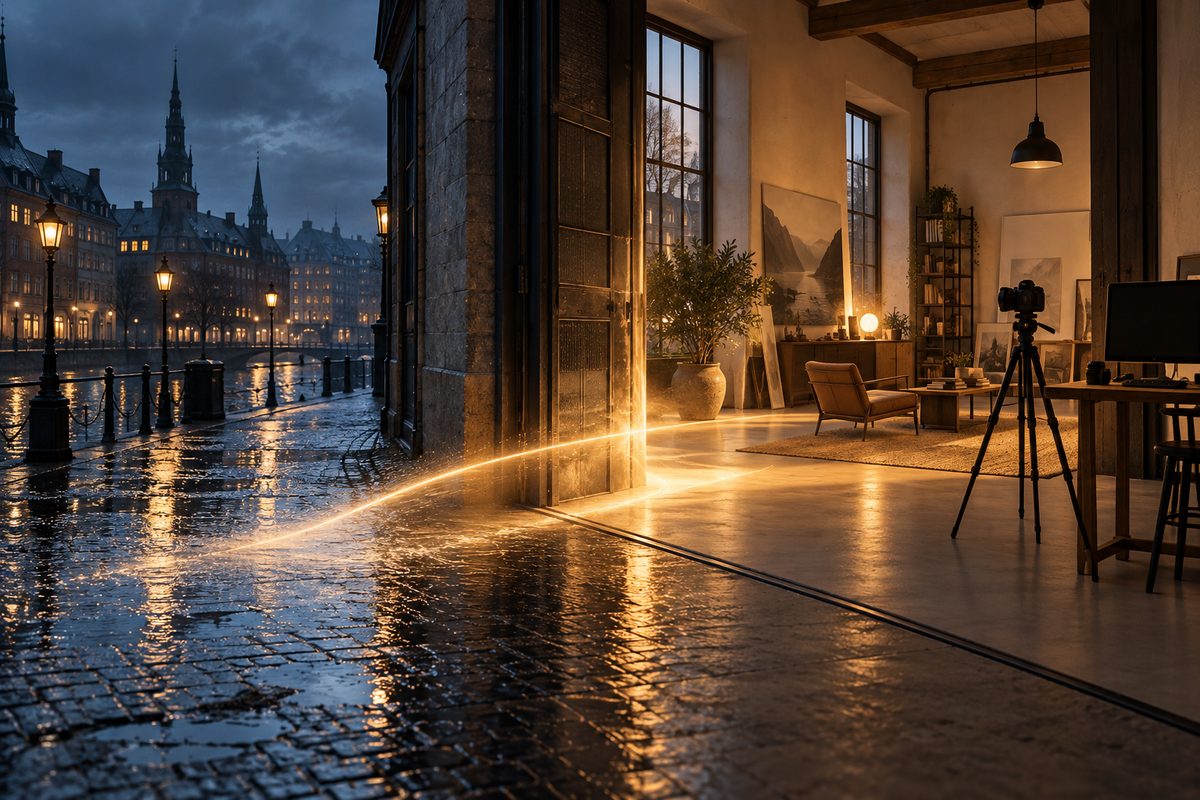
Kort svar: Last opp første og andre klipp i Transitions / Smooth Transitions, velg et uttrykk som passer bevegelsen mellom dem, og test med samme sideforhold som første klipp. Trenger du mer kontroll over start og slutt, bruk Start & End Frame med to nøkkelbilder. Video to Video AI er relevant når du også vil endre stil eller bakgrunn i materialet.
Dette trenger du
Du trenger to videoklipp med en tydelig overgang mellom handlingene. Det kan være en kaffekopp på et bord som går over til en ferdig kopp i hånden, eller en person som går ut av et mørkt rom og inn i dagslys. Ha også en plan for hva overgangen skal gjøre: skjule et klipp, markere et tidsskifte eller gi videoen et grafisk uttrykk.
- To videoer, eller en video og et bilde, som skal knyttes sammen.
- Et sideforhold du vil beholde. Transitions / Smooth Transitions følger sideforholdet til det første klippet.
- En kort instruksjon om stil og retning dersom arbeidsflyten viser et felt for instruksjon.
- Et alternativt første- og sluttbilde hvis den direkte overgangen blir ustabil.
- Tid til å kontrollere motiv, kanter, farger og bevegelse i hele overgangsøyeblikket.
Slik lager du en AI-overgang mellom videoklipp
- Bestem hva som skal kobles. Se på de siste sekundene av klipp A og de første sekundene av klipp B. Finn én visuell likhet, for eksempel en rund lampe, en håndbevegelse eller en varm lysflekk. En slik bro gir modellen en enklere oppgave enn to helt ulike motiver.
- Rydd i klippene før opplasting. Trim bort en ustødig start eller slutt, og sørg for at hovedmotivet er synlig. Hvis første klipp ender med at kameraet allerede panorerer raskt, kan en rolig overgang se ut som en feil. Lag gjerne en kort arbeidskopi, slik at originalfilene er urørt.
- Velg samme leveranseformat. Bestem om resultatet skal være stående til Reels og TikTok eller liggende til YouTube og presentasjon. I Transitions / Smooth Transitions følger sluttformatet sideforholdet til første klipp. Kontroller derfor det første klippet før du genererer.
- Åpne Transitions / Smooth Transitions. Last inn de to videoklippene i rekkefølgen de skal vises. Funksjonen er dokumentert for to bilder, to videoer eller en kombinasjon. Tenk på første fil som utgangspunktet for overgangen, ikke bare som et tilfeldig vedlegg.
- Velg overgangens rolle. Bruk effektvalget til å styre om skiftet skal føles mykt, grafisk, fysisk eller mer dramatisk. Navnene og utvalget kan variere med arbeidsområdet. Velg én retning, og unngå å be om både en forsiktig oppløsning og en voldsom eksplosjon i samme forsøk.
- Gi en kort stilinstruksjon når den finnes. Skriv hva som skal bevares, hva som skal endres, og hvor overgangen skal ende. Hold motivet konkret. Be heller om at lyset flyter fra den ene scenen til den andre enn om en generell «profesjonell filmatisk overgang».
- Generer én test. Se først etter om første og andre klipp er i riktig rekkefølge. Se deretter på hender, kanter, tekst, produktform og bakgrunn. Et pent midtpunkt hjelper lite hvis den siste rammen ikke ligner starten på neste klipp.
- Bytt bare én variabel i neste forsøk. Hvis overgangen er for voldsom, endrer du effekt eller instruksjon, men beholder filene. Hvis motivet blir borte, gjør du broen kortere eller velger et tydeligere nøkkelpunkt. Noter modell og kostnad før hvert nytt forsøk.
- Bruk Start & End Frame ved behov. Ta et representativt bilde fra slutten av klipp A og et fra starten av klipp B. Start & End Frame lager bevegelsen mellom to valgte bilder og kan ta imot en ekstra instruksjon. Velg en tilgjengelig modell som støtter arbeidsmåten, for eksempel Kling, Veo 3.1 Fast, Gemini Omni 1.1 Flash eller MiniMax H3.
- Kontroller og last ned. Spill av overgangen i normal hastighet, og stopp på noen punkter. Se også på en større skjerm dersom produktet eller en person skal være gjenkjennelig. Når klippet er godkjent, bruker du nedlastingsvalget og kontrollerer den lokale filen før den legges inn i hovedredigeringen.
Anbefalte innstillinger for en kontrollert overgang
Det finnes ikke én felles modell, lengde eller oppløsning for alle videoarbeidsflyter i Higgsfield. Start med innstillingene som faktisk vises på kontoen din, og bruk disse dokumenterte rammene. Transitions / Smooth Transitions er dokumentert som arbeidsflyt for å sette sammen to bilder eller klipp. Kilde Video to Video AI er dokumentert som en samleside for endringer i eksisterende video. Kilde Start & End Frame beskrives i modellhjelpen for Kling og andre støttede modeller. Kilde
- Arbeidsflyt: Transitions / Smooth Transitions for to klipp. Video to Video AI er en samleside for stilendring, objekt- eller personbytte, bakgrunnsbytte, videreføring og forbedring, ikke dokumentert som én separat motor.
- Start og slutt: Start & End Frame når du vil styre første og siste bilde mer direkte. Arbeidsmåten er modellavhengig.
- Format: La første klipp bestemme sideforholdet i Transitions / Smooth Transitions. Velg 9:16 eller 16:9 bare når den aktuelle modellen tilbyr det.
- Kamerabevegelse: Beskriv én retning, for eksempel en langsom tilnærming eller en kort bue. Higgsfields kamerabibliotek dokumenterer blant annet dolly, pan, orbit og crane, men alle valg er ikke tilgjengelige i alle arbeidsområder.
- Lengde og oppløsning: Ikke planlegg etter en universell grense. Den varierer med valgt modell og arbeidsområde. En kort overgang er ofte enklere å kontrollere enn en lang sekvens med flere nye hendelser.
Prompts du kan bruke til overgangene
Promptene er på engelsk fordi vanlige kamerauttrykk som slow dolly in og single continuous shot er dokumentert i Higgsfields prompt- og kameraguider. Bruk dem bare i en arbeidsflyt som faktisk viser et instruksjonsfelt, og bytt ut motivet med det som finnes i klippene.
Passer når to rolige scener skal bindes sammen. Bytt ut lamp med broen du faktisk vil bruke, og behold bare én hovedbevegelse.
Create a gentle visual transition from a warm desk lamp in the first clip to a glowing shop window in the second clip. Let the light wash connect the two scenes, preserve the main subjects, one continuous movement, no new objects, stable edges.
Passer når du vil lage et tydelig, grafisk skift uten at motivet eksploderer. Endre ink and watercolor til merkevarens visuelle uttrykk.
Transform the final frame of the first clip into the first frame of the second with a restrained ink-and-watercolor wash. Keep the subject silhouette recognizable, keep the composition stable, smooth transition, no text, no logo.
Passer til et tidsskifte i samme miljø. Bytt ut lysretningen og motivet, men ikke legg inn flere nye hendelser samtidig.
Bridge the two clips through a slow change from late afternoon to blue hour. Preserve the building, camera height and main object. The lighting evolves gradually between the two shots, calm motion, no sudden camera shake.
Passer når Start & End Frame skal føre et motiv fra ett sted til et annet. Juster red scarf og retningen slik at den stemmer med referansebildene.
Move the same person through a soft red scarf that fills the frame, then reveal the exact composition of the end frame. Preserve clothing colors and body proportions, controlled camera movement, clean edges, no extra people.
AI video to video no filter: når originalstilen skal få stå
Det dokumenterte funksjonskartet beskriver ikke en egen knapp eller modus som heter «no filter». Hvis du vil beholde uttrykket i originalklippene, velger du en nøktern overgang og begrenser instruksjonen til selve forbindelsen mellom klippene. Ikke be samtidig om ny fargepalett, nytt kamera, annen tidsepoke og nytt motiv. For en helt uendret original er vanlig klipping fortsatt den sikreste løsningen.
AI video to video generator free: hva kan du regne med?
Higgsfield har begrenset gratis tilgang, men det finnes ingen dokumentert fast gratiskvote som gjelder alle modellene eller overgangene. Funksjonene er kredittbaserte etter felles vilkår, og Generate-knappen viser kostnaden før bestilling. Bruk gratis tilgang til å se hvilke verktøy som er åpne på kontoen din, og planlegg et lite testklipp før du lover en hel leveranse.
Vanlige feil og løsninger
- Overgangen hopper i stedet for å flyte: Klippene har ingen felles bevegelse. Velg et tydelig broelement, reduser effekten og prøv en kortere instruksjon.
- Produktet skifter form: Modellen må finne på en ny synsvinkel. Bruk Start & End Frame med nøkkelbilder der produktet er synlig, eller velg en mindre kamerabevegelse.
- Feil sideforhold: Første klipp har et annet format enn resten av prosjektet. Transitions følger første klipp, så lag en ny arbeidskopi i ønsket format før opplasting.
- For mye filter: Effektvalget og teksten peker mot en ny stil. Fjern stilordene og beskriv bare bevegelsen mellom scenene.
- Personen blir ukjent: Ansikt, klær eller lys endres i overgangen. Bruk et tydeligere sluttbilde, forkort skiftet og godkjenn resultatet bilde for bilde.
- Vannmerke eller uventet kostnad: Gratis tilgang kan gi synlig Higgsfield-vannmerke, og kredittprisen kan endre seg når modell, lengde eller kvalitet endres. Sjekk Generate før hvert forsøk.
Pris og kreditter
Transitions / Smooth Transitions, Start & End Frame og Video to Video AI følger Higgsfields kredittbaserte vilkår. Den konkrete kostnaden vises i arbeidsflyten. Gratis tilgang har begrensninger, og genereringer på gratiskonto kan få vannmerke; et gammelt resultat må genereres på nytt etter en oppgradering. Se prisguiden for Higgsfield for daterte «fra ca.»-priser per oktober 2026, og kontroller alltid bestillingen hos leverandøren.
For mer om grunnarbeidet, se Higgsfield-oversikten, videoeffekter og kamerabevegelser og promptguiden. Relaterte arbeidsflyter er kortfilm med AI, 3D-animasjon av et produkt og fargematching av videoklipp.
Prøv Higgsfield for neste overgang →
Vanlige spørsmål
Kan jeg bruke to videoer i Transitions / Smooth Transitions? Ja. Funksjonen er dokumentert for to bilder, to videoer eller en kombinasjon. Sluttformatet følger sideforholdet til det første klippet.
Når bør jeg velge Start & End Frame? Bruk den når sluttbildet må være mer forutsigbart enn en fri overgang gir. Du velger to bilder og kan legge til en instruksjon, men tilgjengelige modeller varierer.
Er Video to Video AI en egen modell? Nei, den er dokumentert som en samleside for flere typer endringer. Se den konkrete arbeidsflyten og grensene som vises på kontoen din.
Kan jeg lage overgangen uten filter? Det er ikke dokumentert en egen «no filter»-innstilling. Velg et nøkternt effektvalg og be bare om forbindelsen mellom klippene, eller klipp dem sammen manuelt.
Hvorfor blir ikke overgangen identisk med prompten? En instruksjon styrer retningen, men garanterer ikke hver detalj. Bruk tydelige referanser, én bevegelse og korte testklipp før du lager finalen.
Flere Higgsfield-guider
- 3D animasjon AI i Higgsfield: bygg en scene — Bygg en redigerbar 3D-scene i Higgsfield, flytt objekter, sett lys og kamerabane, og gjør scenen klar for animasjon eller MP4.
- 3D animasjon AI: bygg en redigerbar scene — Lag en redigerbar 3D-animasjon av et produkt i Higgsfield. Bruk 3D Jutsu, Scene Editor og Blender med kontroll på kamera, lys og eksport.
- 3D animasjon kamerafeil: rett banen i Higgsfield — Går kameraet gjennom produktet, eller forsvinner varen ut av bildet? Finn årsaken i scenen og rett én variabel om gangen.
- 3D animasjon: tre lysoppsett med Higgsfield — Sammenlign dagslys, punktlys og spotlys på samme produktkonsept. Ti prompts holder kamera, form og materialer under kontroll.
- 3D produktanimasjon i flere formater med Higgsfield — Bygg produktet én gang, og tilpass kameraet til stående og liggende leveranser. Her er arbeidsflyten fra enkel 3D-scene til to ferdige klipp.
- AI animation Figma: lag bevegelig grafikk — AI animation Figma i Higgsfield: gå fra en ferdig designramme til SVG, bevegelsesgrafikk og en kort video med kontrollert timing.
Ofte stilte spørsmål
Kan jeg bruke to videoer i Transitions / Smooth Transitions? Ja. Funksjonen er dokumentert for to bilder, to videoer eller en kombinasjon. Sluttformatet følger sideforholdet til det første klippet. Kilde
Når bør jeg velge Start & End Frame? Velg den når du vil styre første og siste bilde tydeligere. Du bruker to bilder og en eventuell instruksjon, mens modellstøtten varierer. Kilde
Er Video to Video AI en egen modell? Nei, funksjonen er dokumentert som en samleside for stilendring, bytte, bakgrunn og andre videoendringer. Kilde
Kan jeg lage en AI-overgang uten filter? Det er ikke dokumentert en egen «no filter»-innstilling. Velg et nøkternt effektvalg og beskriv bare forbindelsen mellom klippene.
Hvor ser jeg kostnaden før generering? Higgsfield viser kredittkostnaden ved Generate. Sjekk tallet på nytt etter at du har endret modell, lengde eller kvalitet.
Slik vurderer vi
Vi baserer innholdet på offisielle priser, leverandørenes egne sider og uavhengige kilder, oppdatert løpende. Vi tjener provisjon på enkelte lenker, men det påvirker ikke vurderingen.