AI animation video generator: 3D-scene i Higgsfield
AI animation video generator for produkt: bygg en redigerbar 3D-scene i Higgsfield med objekter, lys, kamera og eksport.
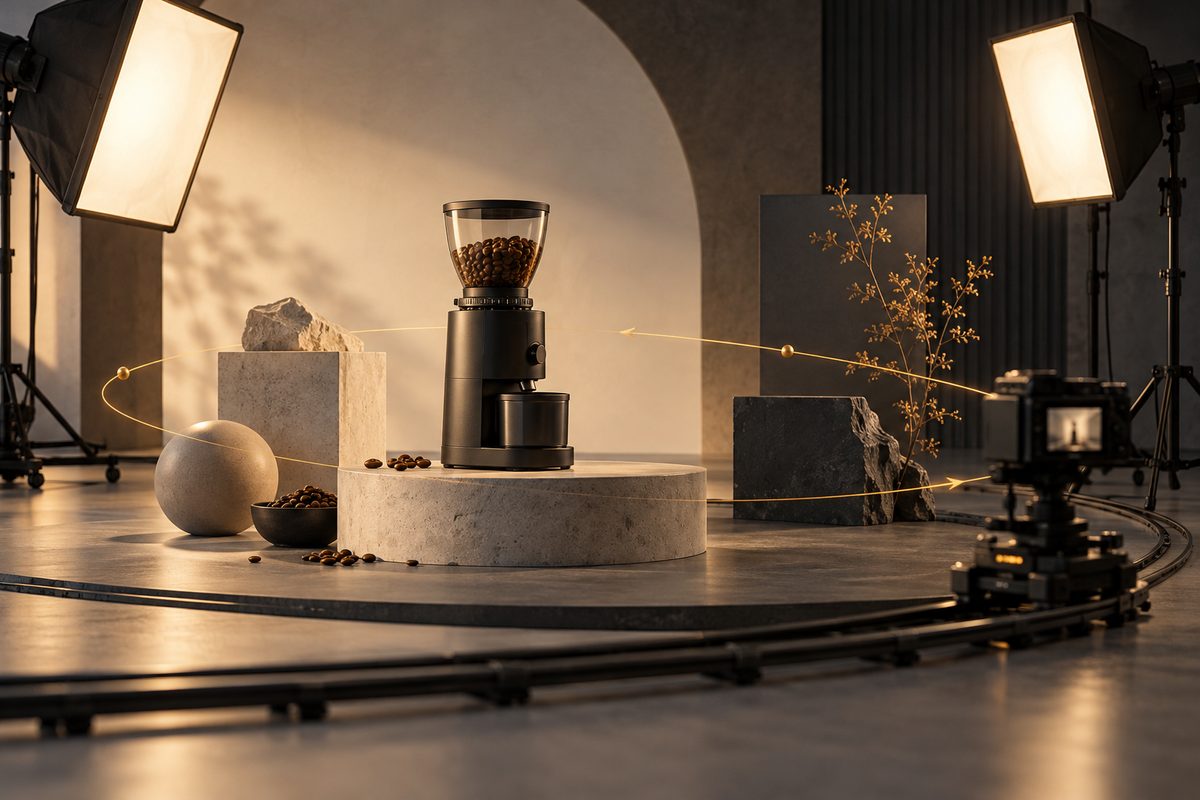
Kort svar: Bruk 3D Jutsu når produktet skal stå i en faktisk redigerbar 3D-scene. Start med tekst eller referanser, plasser objektet i Scene Editor, legg til lys og en kamerabane, og angi en kort scenetid før du eksporterer. Du kan få ut MP4, stillbilde eller GLB. Dette er en annen arbeidsmåte enn å animere et flatt produktfoto.
Lag 3D-animasjonen i Higgsfield →
3D Jutsu eller AI Motion Design?
Velg 3D Jutsu hvis du trenger et objekt som kan flyttes, roteres og skaleres i en scene, med lys, kamera og tidslinje. Verktøyet er dokumentert for en redigerbar 3D-scene og eksport til MP4, stillbilde eller GLB. Kilde Kilde.
AI Motion Design passer bedre for kodebasert animert grafikk, tekst, logoer, SVG, bilder eller video. Det beskriver justering av tekst, farger og timing, men er ikke dokumentert som en komplett 3D-produkteditor. Kilde. Denne forskjellen avgjør hvilken arbeidsflyt du bør starte med.
AI animation generator from image: når bildet er utgangspunktet
Et enkelt produktbilde kan brukes som visuell referanse, men et flatt bilde gir ikke automatisk en redigerbar 3D-modell. Hvis du har en GLB-ressurs, kan Scene Editor bruke GLB-ressurser; funksjonskartet omtaler også primitive former og Mixamo-figurer. For en nøyaktig vare bør du derfor behandle referansebildet som en retning og kontrollere form, logo, farge og proporsjoner mot den virkelige varen.
Skal produktet bare få litt liv i et allerede godkjent foto, kan bilde-til-video være enklere. Skal kameraet bevege seg rundt produktet, lyset skifte og objektet brukes i flere vinkler, er 3D Jutsu mer relevant.
Slik lager du en 3D-produktanimasjon steg for steg
- Avgrens produktet. Skriv ned hva som må være riktig: form, antall deler, merkevarefarger, plassering av logo og eventuelle bevegelige komponenter. En kaffekvern, en lampe eller en stol er en god første scene fordi du kan kontrollere silhuett og kontakt med gulvet.
- Samle referanser. Bruk et ryddig produktbilde fra siden og eventuelt flere vinkler du har rett til å laste opp. Har du en GLB-fil, gjør den til hovedressursen i scenen. Ikke bruk genererte referanser som om de var tekniske måltegninger.
- Åpne 3D Jutsu. Start med tekst eller referanser og beskriv scene, produkt, bakgrunn og ønsket kamerafokus. Tenk på første generering som et sceneforslag. Den redigerbare verdien kommer når du justerer elementene etterpå.
- Sett scenetid og sideforhold. 3D Jutsu dokumenterer scenetid fra 1 til 60 sekunder, med 15 sekunder som standard, og seks sideforhold. Velg kortest mulig tid som viser handlingen. Bruk stående eller liggende format etter leveransen som vises i arbeidsområdet.
- Kontroller objektene i Scene Editor. Flytt, roter, skaler eller dupliser objekter slik at produktet står støtt og har riktig avstand til bakgrunnen. Bruk primitive former når scenen trenger en enkel sokkel, vegg eller bordflate.
- Legg inn lys. Scene Editor dokumenterer sun-, point- og spot-lys. Start med én hovedretning som gjør produktets form lesbar. Legg til en ekstra kilde først når kanten eller bakgrunnen trenger den, ellers blir det vanskelig å vite hva som endret resultatet.
- Bygg en enkel kamerabane. Bruk Camera-delen til å plassere en start- og sluttretning, og hold banen kort. En langsom tilnærming eller en liten bue viser produktet bedre enn en full rotasjon i en første test.
- Bestem hva som skal animeres. La kameraet bevege seg, eller la én del av produktet åpnes eller rotere, men ikke gjør alt samtidig. Tidslinjen skal ha ett tydelig høydepunkt, for eksempel at lampen tennes etter at kameraet har funnet formen.
- Spill av scenen før eksport. Se etter at produktet beholder skala, at det står i kontakt med underlaget, og at lyset ikke gjør logo eller viktige detaljer uleselige. Kontroller også at kameraet ikke går gjennom objektet.
- Velg utdata etter behov. Eksporter MP4 når du trenger en video, stillbilde når du trenger en enkelt frame, eller GLB når scenen skal videre til et annet 3D-oppsett. Den dokumenterte funksjonen skiller mellom sceneoppsett og etterfølgende KI-render, så scenetiden er ikke en generell garanti for alle senere rendere.
- Lag en ny versjon med én endring. Hvis produktet ser riktig ut, men kameraet er for raskt, endrer du kamerabanen. Hvis lyset er feil, endrer du lys. Ikke bytt modell, produkt, scene og lengde på én gang.
Anbefalte innstillinger for 3D-video
- Scenetid: Start på standarden 15 sekunder. Bruk 1–60 sekunder bare når handlingen trenger det, og husk at dette er dokumentert scenetid, ikke nødvendigvis en universell lengde for en etterfølgende KI-rendring.
- Sideforhold: Velg ett av de seks dokumenterte sideforholdene etter publiseringsflaten. Ikke bland stående og liggende referanser i første test.
- Kamera: Bruk en kort kamerabane med én retning. Test Static, en liten tilnærming eller en kort orbit-lignende bevegelse bare når arbeidsområdet viser valget.
- Lys: Begynn med sun, point eller spot etter scenens behov. Juster retning og styrke visuelt, og kontroller skyggen under produktet.
- Utdata: MP4 for ferdig videoklipp, stillbilde for en key visual, og GLB når den redigerbare 3D-ressursen skal videre. Sjekk alltid hvilke eksportvalg som er tilgjengelige før du planlegger leveransen.
Prompts til en 3D-produktreklame
Promptene er på engelsk fordi de bruker korte, entydige scenetermer som product turntable, camera path og softbox. De beskriver et utgangspunkt, ikke en garanti for tekniske produktmål. Bytt ut feltene i klammeparentes med den faktiske varen.
Bruk denne til å bygge en enkel grunnscene. Bytt produktnavn og bakgrunn, men behold få objekter i første generering.
A clean 3D product scene featuring a compact matte-black coffee grinder on a light stone pedestal, accurate cylindrical body, one brass control dial, neutral studio background, soft daylight, clear separation between product and floor, ready for a slow camera reveal.
Bruk denne når kameraet skal vise volum uten å miste produktet av syne. Endre clockwise hvis den andre retningen passer bedre til referansen.
Animate a slow, short clockwise camera arc around the coffee grinder. Keep the product centered and stationary, preserve the exact silhouette and control dial, maintain contact with the pedestal, one continuous shot, no extra objects.
Bruk denne for en lyssetting som gjør materialet lesbart. Endre materialet til tre, glass eller tekstil hvis produktet ditt trenger en annen overflate.
Light the 3D product scene with one large soft key light from the upper left and a gentle fill from the front. Keep the shadow soft but visible, reveal the matte surface and brass dial, stable lighting throughout the shot.
Bruk denne når én del skal bevege seg. Bytt lid med den faktiske delen, og sørg for at bevegelsen er fysisk forståelig før du legger til mer.
The camera holds a three-quarter view of the product. After a brief pause, the lid opens slowly and stops at a natural angle. The body remains fixed, the hinge stays connected, soft studio light, no deformation, clean ending frame.
AI animation video generator free: hva er gratis?
3D Jutsu beskriver Auto-agenten som gratis, mens genererte bilde- og videoressurser følger kredittvilkårene. Det er derfor ikke riktig å regne hele produktanimasjonen som kostnadsfri. Sjekk kredittkostnaden i arbeidsområdet før du genererer, og bruk en kort testscene før du bygger en 60-sekunders variant.
Gratis tilgang er dessuten begrenset på plattformnivå. Modellutvalg, kø og eksport kan avhenge av kontoen. Les prisguiden for Higgsfield og se alltid hva Generate eller eksporten viser i din konto per oktober 2026.
Vanlige feil i en 3D-produktvideo
- Produktet blir bare et pent, men feil bilde: Referansen beskriver ikke nødvendigvis en eksakt 3D-modell. Bruk GLB når du har den, og kontroller proporsjoner mot originalen.
- Kameraet går gjennom objektet: Kamerabanen er for lang eller for nær. Flytt start- og sluttpunkt, og test en kortere bevegelse.
- Produktet svever: Objektet har ikke tydelig kontakt med underlaget. Juster høyde og skala i Scene Editor, og kontroller skyggen.
- Materialet ser flatt ut: Lyset er for jevnt eller kommer fra feil vinkel. Bruk én tydelig hovedkilde og en svakere fylling.
- For mye skjer samtidig: Kamera, lys, produktdel og bakgrunn beveger seg i samme forsøk. Sett alt unntatt én handling i ro.
- Formatet passer ikke: Sideforholdet ble valgt etterpå. Start med leveransen i tankene, siden en stående butikkvideo og en liggende presentasjon trenger ulik komposisjon.
- Vannmerke eller uventet pris: Gratis tilgang kan gi synlig Higgsfield-vannmerke, og genereringer bruker kreditter. Kontroller kostnaden før hvert nye forsøk.
Eksport, bruk og merking
Bruk MP4 når videoen skal inn i en vanlig videoredigering eller publiseres som et klipp. Bruk stillbilde når du trenger en key visual, og GLB når du skal videre med den redigerbare 3D-ressursen. Kontroller oppløsning, sideforhold og eventuelle vannmerker i den lokale filen, ikke bare forhåndsvisningen.
En 3D-scene kan vise et produkt på en måte som ikke er en dokumentasjon av virkeligheten. Ikke bruk en generert animasjon som bevis på montering, sikkerhet eller funksjon uten å sammenligne den med tekniske data og faktiske opptak. Merk AI-innhold etter reglene som gjelder for kampanjen eller plattformen.
For neste steg, les Higgsfield-oversikten, bildefunksjonene og videoeffekter og kamerabevegelser. I bunken finner du også AI-overgang mellom videoklipp, kortfilm med fiktive figurer og fargematching når klipp ikke matcher.
Bygg produktanimasjonen i Higgsfield →
Vanlige spørsmål
Kan jeg lage 3D-animasjon fra ett bilde? Du kan bruke et bilde som referanse, men et flatt bilde gir ikke automatisk en nøyaktig redigerbar 3D-modell. Kontroller form og detaljer mot produktet.
Hvor lang kan scenen være? 3D Jutsu dokumenterer scenetid fra 1 til 60 sekunder, med 15 sekunder som standard. Etterfølgende KI-rendering kan ha egne grenser.
Kan jeg importere en 3D-modell? Scene Editor-dokumentasjonen omtaler GLB-ressurser. Sjekk importvalget og filen som faktisk støttes på kontoen din.
Hva er forskjellen på MP4 og GLB? MP4 er et videouttak, mens GLB er en 3D-ressurs for videre arbeid. Velg etter om mottakeren trenger avspilling eller redigering.
Er Auto-agenten gratis? Auto-agenten oppgis som gratis, men genererte bilde- og videoressurser følger kredittvilkår. Se kostnaden for scenen før du genererer.
Flere Higgsfield-guider
- 2D produktanimasjon: Motion i Higgsfield — Lag en kort grafisk annonse fra et personfritt produktfoto. Velg en 2D-mal, kontroller bevegelsen og behold pakningen tydelig gjennom klippet.
- 3D animasjon kamerafeil: rett banen i Higgsfield — Går kameraet gjennom produktet, eller forsvinner varen ut av bildet? Finn årsaken i scenen og rett én variabel om gangen.
- 3D animasjon: tre lysoppsett med Higgsfield — Sammenlign dagslys, punktlys og spotlys på samme produktkonsept. Ti prompts holder kamera, form og materialer under kontroll.
- AI animation app med Higgsfield: animer et produkt — AI animation app i praksis: bruk Higgsfield til korte produktklipp, med valg mellom 2D-motion og en redigerbar 3D-scene.
- AI animation filter: overgang fra bilde til video — Lag en personfri filterovergang fra et produktbilde til et levende videobilde med Image to Video AI, Start & End Frame og Smooth Transitions.
- AI animation generator: 3D-produkt i Higgsfield — AI animation generator forvandler en produktreferanse til en redigerbar 3D-scene i Higgsfield, med kamera, lys og eksport i flere formater.
Ofte stilte spørsmål
Kan jeg lage 3D-animasjon fra ett bilde? Du kan bruke bildet som referanse, men et flatt bilde gir ikke automatisk en nøyaktig redigerbar 3D-modell. Kontroller produktets form og detaljer.
Hvor lang kan 3D-scenen være? 3D Jutsu dokumenterer scenetid fra 1 til 60 sekunder, med 15 sekunder som standard. Etterfølgende render kan ha egne grenser.
Kan jeg importere en 3D-modell? Scene Editor-dokumentasjonen omtaler GLB-ressurser. Kontroller importvalget og filstøtten i arbeidsområdet ditt.
Hva er forskjellen på MP4 og GLB? MP4 er et videouttak. GLB er en 3D-ressurs for videre redigering eller bruk i et annet 3D-oppsett.
Er Auto-agenten gratis? Auto-agenten oppgis som gratis, mens genererte bilde- og videoressurser følger kredittvilkår.
Slik vurderer vi
Vi baserer innholdet på offisielle priser, leverandørenes egne sider og uavhengige kilder, oppdatert løpende. Vi tjener provisjon på enkelte lenker, men det påvirker ikke vurderingen.