AI video color grading: match klipp i Higgsfield
AI video color grading når klippene ikke matcher: finn om problemet er farge eller lys, og rett det med Higgsfield.
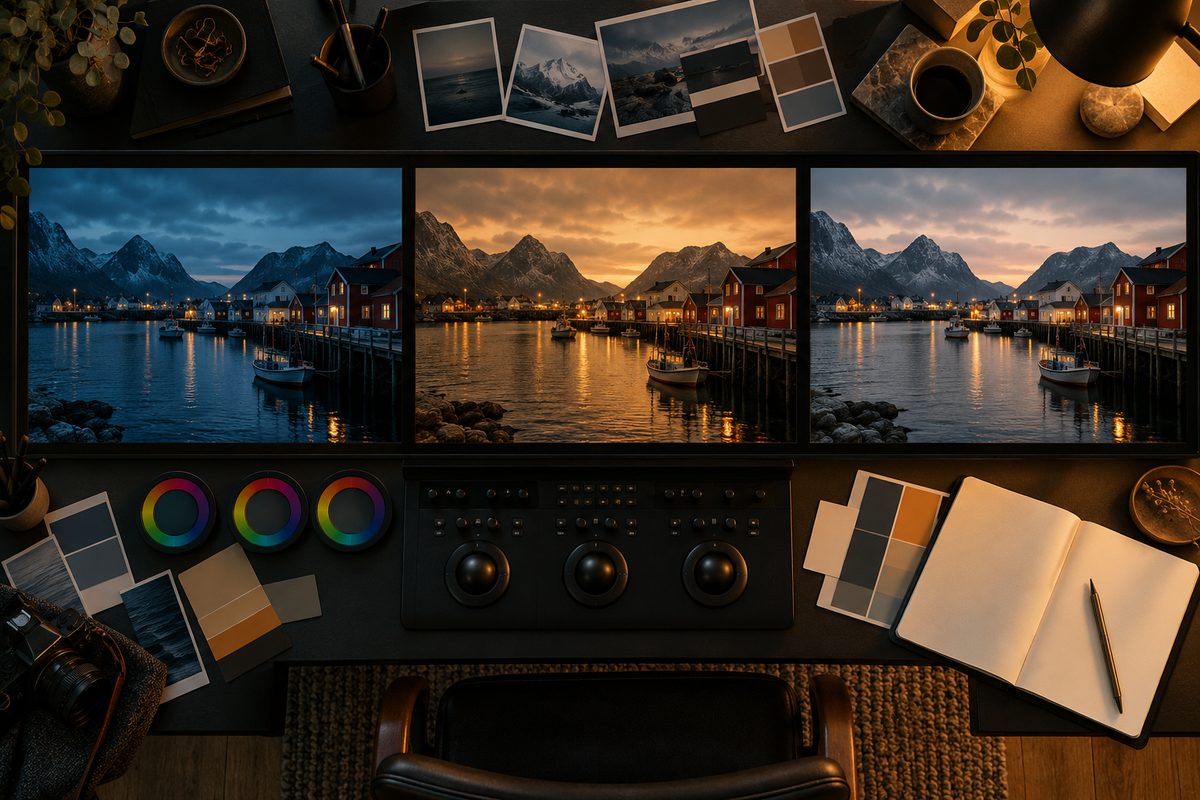
Kort svar: Finn først ut om klippene har ulik farge eller ulik belysning. Bruk Color Palette — video når du vil overføre en fargeretning fra et preset eller referansebilde, Video Relight når lysretningen eller lysstyrken er problemet, og AI LUT creator / Color Match når arbeidet skal gjøres med referanse i DaVinci Resolve. Test alltid på et kort utdrag før du behandler hele klippet.
Match videoklipp i Higgsfield →
AI video color grading: finn feilen før du velger verktøy
Spill av klippene etter hverandre og se etter tre ting: hvitbalanse, eksponering og lysretning. Et klipp med blå skygger og et klipp med gule skygger trenger fargematching. Et klipp der ansiktet er mørkt fordi lampen står på motsatt side, har først og fremst et lysproblem. Hvis du velger feil arbeidsflyt, kan du ende med en penere farge som fortsatt ikke henger sammen.
Bruk en referanseramme fra det klippet som allerede ser riktig ut, eller et bilde som uttrykker fargene du faktisk ønsker. Unngå en tilfeldig filmstill med helt annen belysning. Referansebildet bør ha noe til felles med motivet som skal behandles, ellers blir det vanskelig å vurdere om forskjellen er en ønsket stil eller en feil.
Tre Higgsfield-arbeidsflyter for matching
- Color Palette — video: Overfører en fargebehandling fra et preset eller et referansebilde til eksisterende video. Funksjonskartet oppgir mer enn 50 presets, men ingen felles maksimal lengde eller oppløsning.
- Video Relight: Endrer belysningen i et filmet eller generert klipp. Her finnes seks presets og opptil to egendefinerte lyskilder med farge, lysstyrke, diffusjon og vinkel.
- AI LUT creator / Color Match: Overfører fargetoner, kontrast og stemning fra en referanseramme, et foto eller en palett til video i DaVinci Resolve. Den offentlige dokumentasjonen lover ikke eksport av en selvstendig LUT-fil, så ikke planlegg med en bestemt filtype før du har kontrollert grensesnittet. Kilde
Higgsfield beskriver Color Palette og Relight som videoverktøy for å endre eksisterende materiale. Kilde Velg den smaleste endringen som kan løse problemet: farge først, lys når lys faktisk er årsaken.
Slik feilsøker du klipp som ikke matcher
- Lag en før-versjon. Eksporter eller kopier klippene slik de er nå. Noter hvilket klipp som skal være referanse, og hva som må beholdes: hudtone, produktfarge, sortnivå eller dagslys.
- Finn referansen. Velg én ramme fra det beste klippet, eller et referansebilde med samme motivtype. En referanse med samme lysretning er mer nyttig enn en dramatisk fargepalett som ikke passer scenen.
- Prøv Color Palette — video for fargeforskjellen. Bruk et preset eller referansebilde, og generer et kort testutdrag. Kontroller om skygger, høylys og hovedfarger beveger seg i riktig retning uten at motivet endres unødvendig.
- Bruk Video Relight hvis lysnivået er problemet. Velg et av de seks lysvalgene, eller legg til opptil to egendefinerte kilder med farge, lysstyrke, diffusjon og vinkel. Endre én kilde om gangen, slik at du ser hva som hjelper.
- Velg AI LUT creator / Color Match når Resolve er arbeidsplassen. Send inn klipp og referanse i den dokumenterte DaVinci-arbeidsflyten. Vurder resultatet i den samme tidslinjen som resten av filmen. Ikke anta at verktøyet lager en separat LUT-fil uten å se dette i kontoen.
- Sammenlign hud, produkt og bakgrunn hver for seg. Et klipp kan ha riktige veggfarger og feil hudtone, eller riktig hudtone og et produkt som blir for mettet. Se på det som er viktigst for leveransen først.
- Gjenta med en mindre endring. Hvis resultatet blir for sterkt, bytt til et roligere preset eller en nærmere referanse. Ikke kompenser for for mye varme ved å legge på et nytt, kaldt uttrykk i samme forsøk.
- Kontroller hele klippet. Fargematching som ser riktig ut i én ramme kan flakke gjennom videoen. Spill av i normal hastighet, stopp underveis og se etter pulsering, kantartefakter og skiftende hudtoner.
- Godkjenn eller gå tilbake til vanlig grading. Hvis kilden har store eksponerings- eller hvitbalansefeil, kan en manuell justering i Resolve eller et annet verktøy være mer forutsigbar. Higgsfield er et hjelpemiddel, ikke en garanti for identiske piksler.
AI LUT creator / Color Match: når du bruker DaVinci Resolve
Dette er den mest målrettede arbeidsflyten hvis videoprosjektet allerede ligger i Resolve. Du gir verktøyet et klipp og en visuell referanse, og vurderer fargetilpasningen i Resolve. Det er dokumentert som en arbeidsflyt for å overføre fargetoner, kontrast og stemning, men ikke som dokumentasjon på at du kan laste ned en ferdig, selvstendig LUT-fil. Kilde
Bruk samme referanse på flere klipp som skal ligne. Kontroller først det viktigste motivet, og gjør deretter små manuelle justeringer hvis kameraene har ulik eksponering. Unngå å kalle resultatet en teknisk kamera-transformasjon hvis målet egentlig bare er en kreativ look.
Video Relight: når farge ikke er nok
Relight er relevant når motivet er riktig, men lyset er ulikt. Det kan være et ansikt som er for mørkt i ett klipp, eller en produktflate som har en annen retning på høylyset enn i resten av sekvensen. Video Relight har seks presets og opptil to egendefinerte lyskilder med valg for farge, lysstyrke, diffusjon og vinkel. Kilde
Start med én kilde og en forsiktig endring. Når ansikt eller produktform begynner å se kunstig ut, har lyset gått fra korrigering til ny scenebelysning. Kontroller også skygger og refleksjoner; lys som flyttes uten at resten av scenen følger med, kan gjøre feilen mer synlig.
Color Palette — video: når du vil samle uttrykket
Color Palette — video passer når flere klipp skal få samme fargeretning. Du kan bruke et preset eller et referansebilde, og verktøyet oppgir mer enn 50 presets. Det er forskjellig fra Color Grading for stillbilder. Maksimal lengde og oppløsning er ikke felles dokumentert, så prøv med en kort sekvens og sjekk hvilke valg som vises før full behandling. Higgsfields endringslogg er et ekstra sted å kontrollere tilgjengelighet når verktøy flyttes eller oppdateres. Kilde
En palett kan ikke gjøre et nattopptak til et troverdig dagslysopptak uten andre endringer. Hvis klippene er tatt i helt forskjellige forhold, bestem først om forskjellen skal rettes eller brukes som et bevisst skille mellom scener. Matching er ikke alltid det samme som at alt skal se identisk ut.
Beste AI grading app? Velg etter problemet
Det finnes ikke dokumentasjon som kåret én «beste» grading-app for alle prosjekter. Velg Color Palette — video når du trenger en rask referansebasert fargeretning, Video Relight når lyssettingen må endres, og AI LUT creator / Color Match når DaVinci Resolve er sentrum for arbeidet. Vurder også om du trenger en eksportert LUT, for det er ikke dokumentert som en universell utdata fra Higgsfield.
Gratis AI grading app: hva koster testen?
De aktuelle videofunksjonene er kredittbaserte, og gratis tilgang på Higgsfield gir ikke en fast, offentlig gratiskvote for alle verktøy. Funksjonskartet oppgir et offisielt eksempel på 135 kreditter for 15 sekunder for Video Relight og Color Palette — video. Det er et eksempel, ikke en universell prisliste; sjekk kostnaden i arbeidsflyten før generering.
Planlegg med ett kort testutdrag og et bestemt maksantall forsøk. Se prisguiden for Higgsfield for daterte «fra ca.»-priser per oktober 2026. Gratis genereringer kan ha synlig Higgsfield-vannmerke, og et gammelt resultat må genereres på nytt etter en oppgradering.
Vanlige problemer, årsak og løsning
- Klipp A er kaldt og klipp B er varmt. Årsaken er en ulik hvitbalanse eller palett. Bruk Color Palette — video med en referanse fra klippet som skal være fasit, og velg et moderat uttrykk.
- Ansiktet er mørkere i ett klipp. Dette er ofte et lysproblem, ikke bare farge. Prøv Video Relight med én egendefinert kilde fra riktig side, og kontroller at hudtonen ikke blir overbelyst.
- Produktet får feil farge. Referansen har en annen belysning, eller paletten er for sterk. Velg en referanseramme med samme lys, reduser endringen og sammenlign produktet mot originalfotoet.
- Fargen flakker gjennom klippet. Kilden kan ha skiftende eksponering eller bevegelse som verktøyet ikke holder stabilt. Test et kortere utdrag, bruk en enklere referanse og vurder manuell grading for sekvensen.
- Bakgrunnen matcher, men huden gjør ikke det. En kreativ palett kan passe veggen bedre enn personen. Prioriter ansikt og hud, velg en mer nøytral referanse, og godkjenn ikke på bakgrunnens vegne.
- Relight lager harde kanter. Den egendefinerte kilden er for sterk, for smal eller vinklet feil. Senk styrken, øk diffusjonen og gjør én justering om gangen.
- Natt og dag blir aldri like. Ulik sceneinformasjon kan ikke alltid løses med en palett. Bruk forskjellen som en overgang, eller gjør resten av korrigeringen i et vanlig fargeverktøy.
- Du får ikke den LUT-filen du forventet. AI LUT creator / Color Match er dokumentert for fargetilpasning i DaVinci Resolve, men selvstendig LUT-eksport er ikke bekreftet. Kontroller utdata før du lover en .cube-fil.
- Vannmerket ødelegger testen. Gratis tilgang kan gi synlig vannmerke. Generer en ny, godkjent versjon på en plan uten dette vilkåret dersom leveransen krever ren fil.
Test fargematching i Higgsfield →
Før du leverer
Se klippene både etter hverandre og i den faktiske redigeringen. Kontroller hud, produkt, sorte partier, høylys, skygger og overgangen mellom scenene. Lagre originalklipp, referansebilde, valgt arbeidsflyt og eksport sammen. Da kan du forklare hva som er endret hvis kunden eller redaktøren ber om en ny variant.
Les også Higgsfield-oversikten, guiden til videoeffekter og promptguiden. I samme bunke finner du stilisert overgang mellom videoklipp, kortfilm med fiktive figurer og 3D-animasjon av et produkt.
Prøv Higgsfield på dine klipp →
Vanlige spørsmål
Hva er forskjellen på Color Palette og Video Relight? Color Palette overfører en fargeretning fra preset eller referansebilde. Video Relight endrer belysning med presets eller egendefinerte lyskilder.
Kan AI LUT creator lage en .cube-fil? Den kontrollerte dokumentasjonen bekrefter ikke en selvstendig LUT-eksport. Sjekk utdata i DaVinci-arbeidsflyten før du planlegger med filformatet.
Hvor mange Color Palette-presets finnes? Funksjonskartet oppgir mer enn 50 presets for Color Palette — video.
Er det en gratis AI-grading-app? Higgsfield har begrenset gratis tilgang, men videofunksjonene er kredittbaserte og uten en fast gratiskvote som gjelder alle verktøy.
Hvorfor matcher ikke klippene selv etter behandling? Problemet kan ligge i lys, eksponering eller en kilde som endrer seg gjennom klippet. Test én endring om gangen og vurder manuell finishing når kildene er svært ulike.
Flere Higgsfield-guider
- 2D produktanimasjon: Motion i Higgsfield — Lag en kort grafisk annonse fra et personfritt produktfoto. Velg en 2D-mal, kontroller bevegelsen og behold pakningen tydelig gjennom klippet.
- 3D animasjon AI i Higgsfield: bygg en scene — Bygg en redigerbar 3D-scene i Higgsfield, flytt objekter, sett lys og kamerabane, og gjør scenen klar for animasjon eller MP4.
- 3D animasjon AI: bygg en redigerbar scene — Lag en redigerbar 3D-animasjon av et produkt i Higgsfield. Bruk 3D Jutsu, Scene Editor og Blender med kontroll på kamera, lys og eksport.
- 3D animasjon: tre lysoppsett med Higgsfield — Sammenlign dagslys, punktlys og spotlys på samme produktkonsept. Ti prompts holder kamera, form og materialer under kontroll.
- 3D produktanimasjon i flere formater med Higgsfield — Bygg produktet én gang, og tilpass kameraet til stående og liggende leveranser. Her er arbeidsflyten fra enkel 3D-scene til to ferdige klipp.
- AI animation app med Higgsfield: animer et produkt — AI animation app i praksis: bruk Higgsfield til korte produktklipp, med valg mellom 2D-motion og en redigerbar 3D-scene.
Ofte stilte spørsmål
Hva er forskjellen på Color Palette og Video Relight? Color Palette overfører en fargeretning fra preset eller referansebilde. Video Relight endrer belysning med presets eller egendefinerte lyskilder.
Kan AI LUT creator lage en .cube-fil? Den kontrollerte dokumentasjonen bekrefter ikke selvstendig LUT-eksport. Sjekk utdata i DaVinci-arbeidsflyten før du planlegger med formatet.
Hvor mange Color Palette-presets finnes? Funksjonskartet oppgir mer enn 50 presets for Color Palette — video. Tilgjengelighet og verktøynavn kan endres; se også Higgsfields endringslogg. Kilde
Er det en gratis AI-grading-app? Higgsfield har begrenset gratis tilgang, men videofunksjonene er kredittbaserte uten en fast gratiskvote for alle verktøy.
Hvorfor matcher ikke klippene selv etter behandling? Ulikt lys, eksponering eller skiftende kilde kan være årsaken. Test én endring om gangen, og bruk manuell finishing når kildene er svært ulike.
Slik vurderer vi
Vi baserer innholdet på offisielle priser, leverandørenes egne sider og uavhengige kilder, oppdatert løpende. Vi tjener provisjon på enkelte lenker, men det påvirker ikke vurderingen.