AI video generator movie: lag kortfilm i Higgsfield
AI video generator movie i Higgsfield: planlegg scener, fiktive figurer, kamera, lys og syntetisk lyd i Cinema Studio.
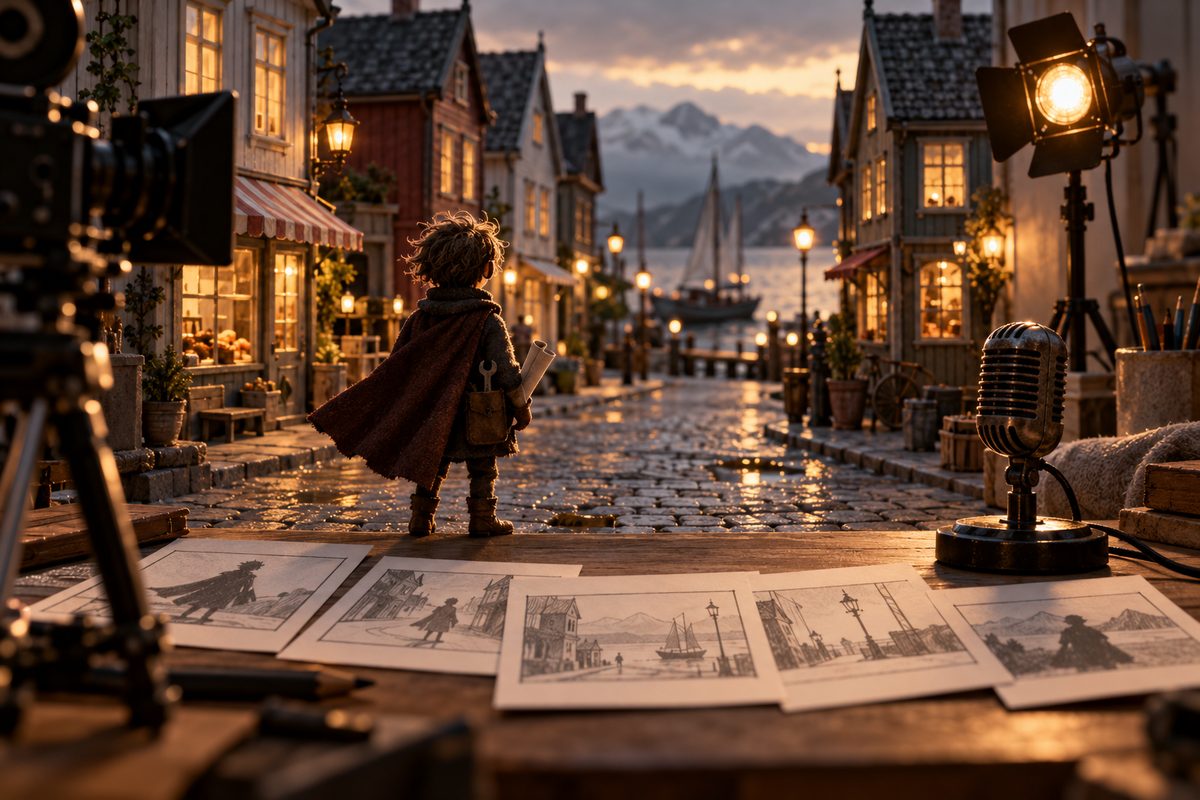
Kort svar: Skriv først en kort logline og del filmen i små scener. Bruk deretter Cinema Studio 4.0 til å bygge scenene med referansebilder, og bruk Director’s Panel / Film Setup til å styre sjanger, tidsepoke og tempo. Fiktive figurer kan få egne referanser, mens Audio — Text to Speech / Create custom voice kan lage fortellerstemme når du har avklart språk og rettigheter.
Hva Cinema Studio faktisk gir deg
Cinema Studio 4.0 er dokumentert som et filmstudio for videogenerering, regi, figurer og prosjektarbeid. Det tar imot scenebeskrivelse og bilde- eller videoreferanser og bruker Seedance 2.5 i den dokumenterte arbeidsflyten. Hjelpesenteret og lanseringsartikkelen oppgir opptil 30 sekunder og opptil 50 referanser. Kilde Kilde.
«Storyboard» i denne oppskriften betyr derfor en plan for scener, utsnitt og handling. Det er ikke et løfte om en egen storyboard-knapp. Du kan lage planen i et dokument først, og så bruke hver scene som en kontrollert generering i Cinema Studio.
AI movie storyboard generator: planlegg før du genererer
Et godt kortfilmoppsett kan være fem scener: etablering, mål, hindring, vendepunkt og avslutning. Skriv én linje per scene med fire faste felt: hvem vi ser, hva figuren gjør, hvor kameraet er, og hva som må være likt fra scenen før. En norsk historie om en oppfinner som skal hente en bortkommen robot fungerer fint som øvelse.
Hold historien liten. Cinema Studio kan lage klipp på opptil 30 sekunder i den dokumenterte arbeidsflyten, men en film på to minutter kan fortsatt bygges av flere korte klipp. En fiktiv figur som går gjennom én gate og finner én gjenstand, er enklere å holde sammen enn en hel familiehistorie med ti steder.
Slik går du fra idé til ferdig kortfilm
- Formuler loglinen. Skriv én setning med hovedfigur, mål og hindring: «En ung oppfinner må finne roboten sin før byens strøm slås av.» Ikke legg inn hele dialogen her. Loglinen skal hjelpe deg å velge scener og holde prosjektet avgrenset.
- Lag en enkel sceneliste. Noter varighet, handling og overgang for hver scene. Skriv også hvilket bilde som skal være siste bilde. Denne planen blir arbeidsgrunnlaget når du lager flere klipp, selv om du ikke legger alt inn i én generering.
- Samle referanser til figurer og miljø. Bruk egne konseptbilder eller bilder du har rett til å laste opp. Cinema Studio er dokumentert for bilde- og videoreferanser, og opptil 50 referanser er oppgitt. Bruk samme, tydelige figurreferanse i scenene der identiteten må være gjenkjennelig. Det gir retning, men er ikke en garanti mot avvik.
- Åpne Cinema Studio 4.0 og start med én scene. Begynn med scenen som viser filmens visuelle uttrykk. Skriv hvor figuren står, hva som skjer og hva kameraet skal vise. Ikke be om hele filmen i én tekstblokk når du trenger kontroll over kontinuitet.
- Sett filmens grunnretning i Director’s Panel / Film Setup. Velg en sjanger og era som støtter historien, og velg tempo etter scenens rytme. Film Setup dokumenterer Auto, Chaotic, Dynamic, Calm og Single Shot. Single Shot passer som utgangspunkt når du vil ha én sammenhengende tagning; Dynamic peker mot mer bevegelse og skift. Dette er arbeidsvalg, ikke en kvalitetsrangering.
- Velg kamera, objektiv og blender når scenen trenger det. Cinema Studio har et eget område for Camera / Lens / Aperture. Kamera, objektiv og blender påvirker hvordan utsnitt, bakgrunn og dybde oppleves. Begynn med et enkelt valg, og endre bare én av delene hvis figuren eller miljøet blir vanskelig å lese.
- Styr figurens følelse. Emotion Wheel kan tildele en følelse til en figur og påvirke ansiktsuttrykk og kroppsspråk. Bruk én tydelig følelse per kort scene, for eksempel uro i scenen der roboten er borte og lettelse når den blir funnet. Unngå å beskrive motsatte følelser samtidig.
- Match lys og palett. Lighting har seks dokumenterte forhåndsvalg pluss egendefinert lys, mens Colour Palette har mer enn 50 paletter. Velg samme lysretning og en nærliggende palett i scener som skal klippes sammen. Bruk ikke et nytt fargeuttrykk bare fordi det ser fint ut hvis handlingen skal oppleves som sammenhengende.
- Generer og kontroller scenen. Se etter ansikt, hender, rekvisitter, lesbar handling og kameraretning. Sjekk også siste bilde mot scenelisten. Hvis roboten skal ligge på bakken ved slutten, må den ikke plutselig være i hånden på siste sekund.
- Bygg resten med små variasjoner. Gjenbruk relevante referanser, men endre bare det scenen trenger. Behold figurbeskrivelse, klær og farger i en egen notatblokk. Da er det enklere å rette én scene uten å endre hele filmen.
- Lag stemmen separat eller etter videoutkastet. Audio — Text to Speech / Create custom voice tar tekst og stemmevalg, og dokumentasjonen omtaler MP3/WAV eller opptak for kloning. Test en kort replikk før du skriver hele fortellerteksten. Språkstøtte avhenger av modellen, og norsk bokmål bør ikke behandles som en automatisk garanti.
- Sett sammen, eksporter og merk. Last ned de godkjente klippene fra arbeidsområdet, og sett dem sammen i en vanlig videoredigering hvis filmen trenger flere scener. Cinema Studio har ikke én universell dokumentert eksportgrense for alle kontoer. Kontroller format, oppløsning og lengde i den valgte arbeidsflyten. Merk filmen som AI-generert eller AI-assistert der publiseringsreglene dine krever det.
Prøv Cinema Studio i Higgsfield →
Anbefalte innstillinger for en kortfilm
- Modell og varighet: Cinema Studio 4.0 er dokumentert med Seedance 2.5, opptil 30 sekunder og opptil 50 referanser. Landingssiden og lanseringsguiden har ikke identiske opplysninger om alle grenser, så kontroller valgene som faktisk vises.
- Tempo: Start med Single Shot for en rolig scene uten planlagte klipp, Calm for en ettertenksom dialogscene eller Dynamic når handlingen må ha mer framdrift. Se resultatet før du standardiserer valget.
- Kamera og objektiv: Bruk Camera / Lens / Aperture med et enkelt oppsett først. Et komplekst kameraønske i teksten kan konkurrere med scenens handling.
- Lys: Velg ett av de dokumenterte lysvalgene, eller bruk egendefinert lys når scenen krever en bestemt retning, farge, styrke, diffusjon eller vinkel.
- Palett: Bruk samme palettfamilie i scener som skal henge sammen. Colour Palette er et styringsverktøy, ikke en garanti for identiske farger i alle klipp.
- Lyd: Bruk en kort prøve i Text to Speech / Create custom voice. Klon bare egen stemme eller en stemme du har tillatelse til å bruke, og lytt etter uttale før publisering. Arbeidsflyten er dokumentert i Higgsfields hjelpesenter. Kilde
AI storyboard movie: fire prompts til scenene
Promptene under er på norsk for å gjøre scenearbeidet konkret. De beskriver handling og kamera, mens de dokumenterte engelske valgene i Director’s Panel styrer sjanger, tempo, lys og palett. Bytt figur, sted og rekvisitt, men la kontinuitetsdetaljene stå.
Bruk denne til å etablere hovedpersonen og miljøet. Endre robotverksted til filmens første sted, men behold et rolig kamera hvis scenen skal fungere som åpning.
Et lite robotverksted før soloppgang. En ung oppfinner i mørk arbeidsjakke ser mot en tom arbeidsbenk der en liten rund robot skulle stått. Kameraet glir sakte inn fra døråpningen. Blått morgenlys gjennom vinduet, en varm arbeidslampe på benken, tydelig og rolig handling, én sammenhengende tagning.
Bruk denne til en scene med et klart mål. Bytt ut gjenstanden med filmens viktigste rekvisitt, og pass på at den også finnes i referansene.
Samme oppfinner løper gjennom en smal regnvåt gate og får øye på et lite blinkende spor ved en port. Kameraet følger fra siden i jevn fart. Jakken, håret og fargene er de samme som i referansebildet. Spenning uten kaotiske kameraskift, den blinkende gjenstanden er synlig ved slutten.
Bruk denne som vendepunkt. Endre følelsen i Emotion Wheel til det du trenger, men la én handling være hovedpunktet i klippet.
I et mørkt lager finner oppfinneren roboten under en presenning. Hun løfter presenningen forsiktig, roboten lyser svakt og vender hodet mot henne. Kameraet går fra et halvnært utsnitt til et rolig nærbilde. Støv i en smal lysstråle, lettelse og overraskelse, ingen nye figurer, tydelig avslutning.
Bruk denne når du trenger en avslutning med plass til fortellerstemme. Bytt den siste handlingen med filmens egentlige løsning, og bruk Single Shot dersom du vil unngå planlagte klipp i scenen.
Ved daggry setter oppfinneren roboten tilbake på arbeidsbenken. Robotens lille lys blir stabilt, og hun smiler forsiktig mot den. Kameraet trekker seg rolig tilbake og lar verkstedet bli synlig. Varmt sidelys, samme fargeuttrykk som åpningsscenen, en kort pause i siste bilde.
AI video story generator free: hva er realistisk?
Gratis tilgang hos Higgsfield har et mindre modellutvalg og ingen fast gratiskvote som kan loves for alle arbeidsflyter. Cinema Studio er kredittbasert etter felles vilkår, og kontospesifikk Unlimited kan forekomme på nettstedet. Se på gratis tilgang som en måte å forstå grensesnittet på, ikke som et garantert produksjonsbudsjett for en hel film.
Beste AI movie maker? Velg etter filmen, ikke navnet
Det finnes ikke dokumentasjon her som kåret én tjeneste til «best» for alle kortfilmer. Cinema Studio er relevant når du vil samle regi, figurreferanser, kameravalg, lys og palett i samme prosjekt. Hvis filmen krever presis dialog, lange scener, bestemt mekanikk eller helt stabil identitet, bør du planlegge ekstra kontroll, manuell klipping og eventuelt faktiske opptak.
Vanlige feil i en AI-kortfilm
- Historien blir for stor: Del den i færre steder og kortere scener. En serie med små mål er enklere å godkjenne enn ett langt genereringsforsøk.
- Figuren skifter utseende: Gjenbruk samme referansebilder og en fast beskrivelse av klær, hår og rekvisitt. Kontroller avvik før neste scene.
- Kameraet tar over: Velg én bevegelse og et enklere objektivoppsett. Handlingen skal fortsatt være lett å lese.
- Scenene har ulikt lys: Bruk samme lysretning og nærliggende palettvalg. Video Relight er en egen arbeidsflyt for eksisterende video, ikke en automatisk løsning på alle kontinuitetsfeil.
- Stemmen høres feil ut: Test kort tekst, sjekk modellen og vurder om du skal legge lyd på etterpå. Ikke klon en annens stemme uten tillatelse.
- Filmen blir publisert uten merking: Sjekk kravene til plattform, oppdragsgiver og målgruppe. Ta vare på prompt, referanser og eksport for intern dokumentasjon.
Pris, kreditter og vannmerke
Cinema Studio og lydarbeidsflyten bruker kreditter etter Higgsfields vilkår. Den konkrete kostnaden avhenger av modell og oppsett og vises før generering. Gratis tilgang er begrenset, og genererte medier på gratiskonto kan få synlig vannmerke. En betalt plan fjerner ikke vannmerket fra et gammelt klipp; det må genereres på nytt. Se prisguiden for «fra ca.»-priser per oktober 2026, og kontroller alltid totalsummen hos Higgsfield.
Les også Higgsfield-oversikten, kom-i-gang-guiden og promptguiden. I samme artikkelbunke finner du stilisert overgang mellom videoklipp, 3D-animasjon av et produkt og fargematching av klipp.
Start kortfilmprosjektet i Higgsfield →
Vanlige spørsmål
Kan Cinema Studio lage en hel film i ett forsøk? Den dokumenterte arbeidsflyten oppgir klipp på opptil 30 sekunder. Planlegg derfor filmen som flere korte scener når historien er lengre.
Hvor mange referanser kan jeg bruke? Cinema Studio 4.0 er dokumentert med opptil 50 referanser. Den faktiske tilgjengeligheten kan avhenge av arbeidsområdet og kontoen.
Har Higgsfield en egen storyboard-generator? Kildene dokumenterer Cinema Studio som et filmstudio med referanser og regi, men ikke en universell storyboard-knapp. Bruk en sceneliste som plan og bygg klippene derfra.
Kan jeg lage norsk fortellerstemme? Text to Speech / Create custom voice støtter lyd fra tekst med modellavhengig språkstøtte. Test bokmål med prosjektets faktiske navn før du lager hele lydsporet.
Kan jeg bruke en kjent skuespillers stemme? Klon bare egen stemme eller en stemme du har uttrykkelig tillatelse til å bruke. Rettigheter til referansebilder og lyd må avklares av den som lager filmen.
Flere Higgsfield-guider
- 2D produktanimasjon: Motion i Higgsfield — Lag en kort grafisk annonse fra et personfritt produktfoto. Velg en 2D-mal, kontroller bevegelsen og behold pakningen tydelig gjennom klippet.
- 3D animasjon kamerafeil: rett banen i Higgsfield — Går kameraet gjennom produktet, eller forsvinner varen ut av bildet? Finn årsaken i scenen og rett én variabel om gangen.
- 3D animasjon: tre lysoppsett med Higgsfield — Sammenlign dagslys, punktlys og spotlys på samme produktkonsept. Ti prompts holder kamera, form og materialer under kontroll.
- AI animation app med Higgsfield: animer et produkt — AI animation app i praksis: bruk Higgsfield til korte produktklipp, med valg mellom 2D-motion og en redigerbar 3D-scene.
- AI animation filter: overgang fra bilde til video — Lag en personfri filterovergang fra et produktbilde til et levende videobilde med Image to Video AI, Start & End Frame og Smooth Transitions.
- AI animation generator: 3D-produkt i Higgsfield — AI animation generator forvandler en produktreferanse til en redigerbar 3D-scene i Higgsfield, med kamera, lys og eksport i flere formater.
Ofte stilte spørsmål
Kan Cinema Studio lage en hel film i ett forsøk? Den dokumenterte arbeidsflyten oppgir klipp på opptil 30 sekunder. Lag lengre filmer som flere korte scener. Kilde
Hvor mange referanser kan jeg bruke? Cinema Studio 4.0 er dokumentert med opptil 50 referanser, men tilgjengeligheten kan avhenge av arbeidsområde og konto.
Har Higgsfield en egen storyboard-generator? Cinema Studio er dokumentert med referanser og regi, men ikke som en universell storyboard-knapp. Bruk en sceneliste som plan.
Kan jeg lage norsk fortellerstemme? Text to Speech / Create custom voice har modellavhengig språkstøtte. Test norsk bokmål med prosjektets faktiske navn først. Kilde
Hvordan merker jeg AI-innholdet? Sjekk reglene til plattformen, oppdragsgiveren og målgruppen. Merk filmen som AI-generert eller AI-assistert når kravene gjelder.
Slik vurderer vi
Vi baserer innholdet på offisielle priser, leverandørenes egne sider og uavhengige kilder, oppdatert løpende. Vi tjener provisjon på enkelte lenker, men det påvirker ikke vurderingen.