AI animation filter overgang fra bilde til video
Lag en personfri filterovergang fra et produktbilde til et levende videobilde med Image to Video AI, Start & End Frame og Smooth Transitions.
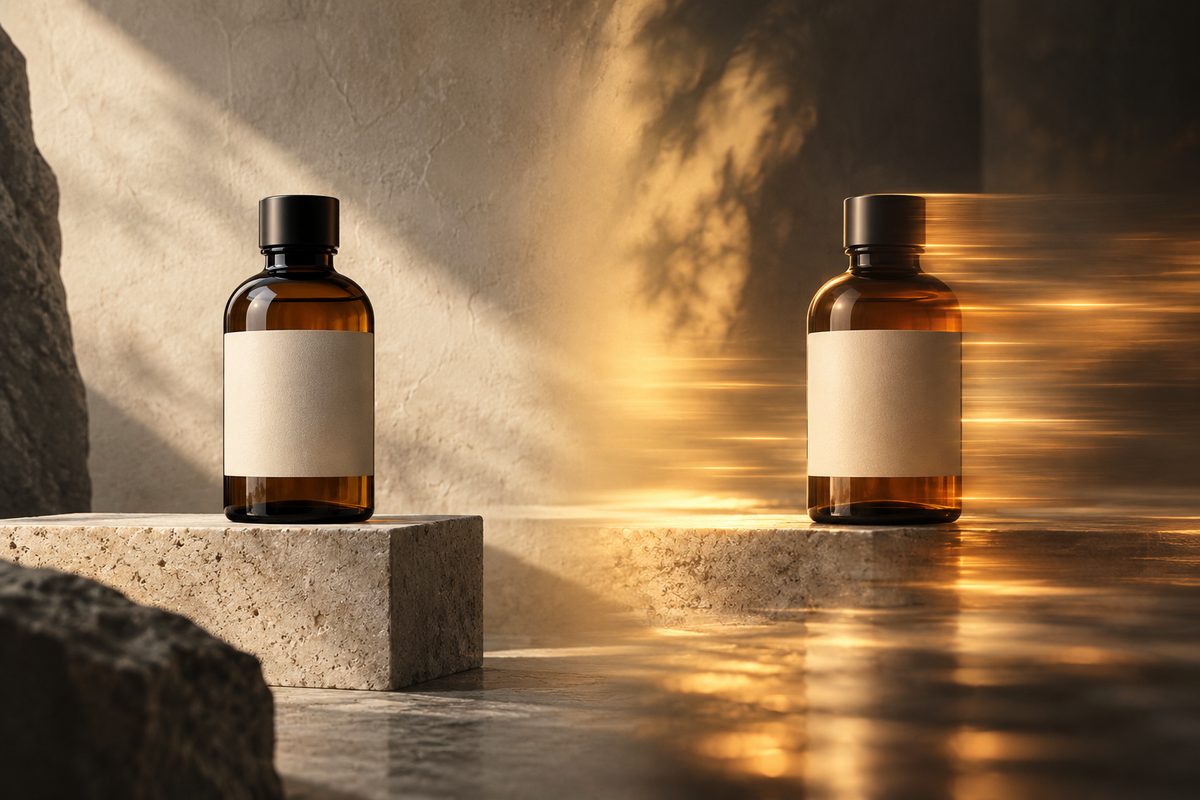
Kort svar: Lag et ryddig startbilde av produktet, bruk Image to Video AI til å animere det med én kamerabevegelse, og bruk Start & End Frame når du vil styre både første og siste bilde. Transitions / Smooth Transitions kan binde to bilder eller klipp sammen. Arbeidsflyten under holder motivet personfritt og bruker filter som en visuell overgang, ikke som en lovnad om én bestemt modell.
Dette trenger du
- Ett skarpt produkt- eller motivbilde med luft rundt hovedobjektet.
- Et ønsket sluttbilde eller en tydelig idé om hvor produktet skal ende.
- En enkel bevegelsesbeskrivelse: rolig innzooming, panorering eller en lysendring.
- Et målformat, for eksempel 9:16 for mobil eller 16:9 for en liggende presentasjon.
- Rettigheter til produktfoto, logo, grafikk og eventuelle bakgrunner.
- Kreditter til flere forsøk. Filtereffekten er først god når produktets form, farge og tekst fortsatt er lesbar.
Image to Video AI animerer et stillbilde ut fra tekst, kamerabevegelse og modellvalg. Start & End Frame lager bevegelsen mellom et valgt første- og sluttbilde. Transitions / Smooth Transitions setter sammen to bilder, to videoer eller en kombinasjon med en generert overgang. Se Higgsfields Image to Video AI, Transitions og guiden til Kling.
Steg for steg: fra stillbilde til filterovergang
- Bestem hva overgangen skal gjøre. Skriv «produktet går fra et rent katalogbilde til et opplyst miljøbilde» eller «bildet skifter fra blått studio til varm kveldstone». Én hovedendring er lettere å kontrollere enn et nytt produkt, nytt sted og ny kameravinkel samtidig.
- Rydd startbildet. Bruk et bilde med tydelig produktkant, jevn bakgrunn og lesbar etikett. Fjern tilfeldige skygger, uønsket tekst og elementer som modellen kan tolke som en del av motivet. Behold originalen separat.
- Lag eller klargjør sluttbildet. Hvis du bruker Start & End Frame, må du ha to bilder: første og siste. Hold produktets størrelse, retning og hovedfarge så lik som mulig. Hvis sluttbildet skal være en dramatisk filterendring, endre først lys og miljø, ikke produktets identitet.
- Velg riktig inngang. Bruk Image to Video AI når du starter med ett bilde og vil la modellen lage en kort bevegelse. Bruk Start & End Frame når du har en konkret sluttkomposisjon. Bruk Transitions når du har to bilder eller klipp som skal knyttes sammen med en overgang.
- Velg format før generering. Bruk 9:16 når motivet skal fylle en mobilflate, eller 16:9 for en liggende video når valget finnes. For Start & End Frame bør de to bildene ha samme sideforhold. Transitions følger sideforholdet til første klipp.
- Velg modell med dokumentert støtte. Start & End Frame er dokumentert med Kling, Veo 3.1 Fast, Gemini Omni 1.1 Flash og MiniMax H3 i funksjonskartet. Ikke alle videovarianter tilbyr start- og sluttbilde. Velg bare en modell som faktisk vises i arbeidsflaten.
- Skriv en kort bevegelsesprompt. Beskriv motivets stabile egenskaper først, deretter kamerabevegelse og filterendring. Skriv hva som ikke skal endres: produktform, etikett, logo, antall objekter og personfri scene.
- Lag en lavrisiko første versjon. Begynn med rolig bevegelse og den korteste varigheten som gir deg tid til å se overgangen. Funksjonskartet oppgir ikke en felles maksimal lengde eller oppløsning for Image to Video AI, så kontroller modellens konkrete valg og kredittkostnad før Generate.
- Se etter endringer i produktet. Stopp i starten, midten og slutten. Sjekk logo, etikett, hjørner, håndtak, skygge og bakgrunn. En filterovergang kan se glatt ut og likevel ha endret det som skal selges.
- Juster én variabel. Hvis motivet blir mykt, rydd startbildet. Hvis bevegelsen er feil, skriv om kamerainstruksjonen. Hvis filteret blir for voldsomt, fjern partikler og ekstra lys. Ikke bytt modell, format og prompt samtidig.
- Bruk Transitions ved behov. Når to selvstendige klipp allerede fungerer, la Transitions lage koblingen. Velg en enkel overgang og kontroller at første klipps sideforhold gir ønsket sluttformat.
- Eksporter, kontroller og merk. Se den ferdige filen i normal hastighet og på den flaten den skal publiseres på. Bruk den faktiske eksporten som kontroll, ikke bare forhåndsvisningen. Opplys om AI-generering når filteret ellers kan forveksles med et vanlig kameraopptak.
For en grunnleggende bilde-til-video-øvelse kan du bruke Higgsfield kom i gang. Hvis du vil styre flere kamerabevegelser, se guiden til videoeffekter.
Lag en personfri filterovergang →
Anbefalte innstillinger
- Modell: Image to Video AI har modellvalg, men ingen felles modelliste i funksjonskartet. For Start & End Frame er Kling, Veo 3.1 Fast, Gemini Omni 1.1 Flash og MiniMax H3 dokumentert. Modellstøtten er arbeidsflateavhengig.
- Lengde: Det finnes ingen bekreftet felles maksgrense for Image to Video AI eller Transitions. Start med den korteste tilgjengelige lengden og se om overgangen blir forståelig. Ikke overfør 3–30-sekundersgrensen fra Kling Motion Control til denne arbeidsflyten.
- Format: Bruk 9:16 eller 16:9 etter publiseringsflaten når valget vises. Start & End Frame bør bruke to bilder med samme sideforhold. Transitions følger sideforholdet til første klipp.
- Kamerabevegelse: Image to Video AI dokumenterer tekst og kamerabevegelse som input. Start med fixed camera, slow push-in eller gentle lateral pan som én hovedinstruksjon. Dette er kreativ regi, ikke en garanti for en bestemt kamerabane.
- Oppløsning: Image to Video-landingssiden omtaler 4K, men funksjonskartet presiserer at faktisk generering og oppskalering varierer mellom modeller. Se den konkrete oppløsningen før du genererer.
Fire eksempelprompts
Promptene er på engelsk fordi de korte kamerauttrykkene er enkle å gjenbruke. De holder scenen personfri og ber modellen bevare produktet. Bytt ut motivet med ditt eget, men behold bevaringsreglene når etiketten betyr noe.
1. Produkt fra katalog til miljø: Bruk den med Image to Video AI når ett startbilde skal få liv.
Animate the supplied product image into a person-free studio video. Keep the bottle shape, label layout, cap and colour unchanged. Use a slow push-in, soft side light and a subtle transition from a clean white background to a warm stone surface. No hands, no people, no new text, no extra products.
2. Start- og sluttbilde med samme produkt: Bruk den når du har en konkret sluttkomposisjon.
Connect the supplied first and last frames into one controlled product transition. Preserve the same blue coffee package, logo placement and proportions while the background changes from a flat catalogue surface to a quiet wooden table. Gentle camera move, stable product edges, no people, no invented label text.
3. Kaldt til varmt lysfilter: Passer for en visuell stemningsendring uten nytt motiv.
Create a person-free filter transition for the supplied ceramic mug. Begin with cool daylight and gradually shift to warm evening light while the mug, handle, table position and shadow direction remain stable. Fixed camera, subtle motion, clean background, no new objects, no text changes.
4. Overgang mellom to produktbilder: Bruk den med Transitions når begge klippene allerede er gode.
Create a smooth editorial transition between the two supplied product shots. Keep the product identity and colour consistent, use one restrained light sweep, preserve the first clip aspect ratio, and finish on the second composition. No morphing into another object, no people, no added logo.
Vanlige feil og løsninger
Produktet blir et annet produkt. Start med et skarpere bilde, bruk færre handlinger i prompten og skriv eksplisitt hva som skal bevares. For viktig emballasjetekst bør du vurdere å legge original grafikk over i etterarbeid.
Filteret dekker hele motivet. Be om en subtil lys- eller fargeendring og fast kamera. Fjern «dramatic particles», «explosion» og andre effekter som konkurrerer med produktet.
Overgangen skifter sideforhold. Bruk bilder med samme format. Transitions følger første klipps sideforhold, så sjekk første input før du genererer.
Start og slutt passer ikke sammen. Juster størrelsen, retningen og plasseringen i de to bildene. Start & End Frame lager bevegelse mellom rammene, men gjør ikke to uforenlige komposisjoner fysisk like.
Kameraet beveger seg feil. Velg én kamerainstruksjon: fixed camera, slow push-in eller gentle lateral pan. Se videoeffekt-guiden for flere dokumenterte kamerabegreper, og vurder resultatet fremfor å legge mange ord i samme prompt.
Videoen blir uskarp. Bruk større og tydeligere startbilde, unngå mange små detaljer i bakgrunnen og kontroller faktisk utdataoppløsning. 4K-markedsføring for Image to Video AI er ikke en garanti for native 4K i alle modeller.
Pris, kreditter og begrensninger
Image to Video AI, Start & End Frame og Transitions bruker kreditter etter modell, varighet, oppløsning og antall utdata. Kostnaden vises før Generate, og nye forsøk kan koste kreditter. Den redaksjonelle prisguiden oppgir per oktober 2026 Starter fra ca. 19 USD per måned ved månedsbetaling, men beløp og vilkår kan endres. Gratis kontoer har begrenset tilgang og nye genereringer får normalt synlig Higgsfield-vannmerke. Oppgradering fjerner ikke merket fra gamle filer; de må genereres på nytt. Les prisguiden før du planlegger en serie med mange produktvarianter.
En filterovergang er mest nyttig når den gjør en bestemt endring lett å lese. Start med et godt stillbilde, gi modellen én bevegelse og kontroller at produktet er det samme fra første til siste frame.
Se også i denne Higgsfield-serien: AI avatar tutor-arbeidsflyten, AI influencer-arbeidsflyten, dubbing-arbeidsflyten, intro-promptene og logoanimasjonspromptene.
Prøv Image to Video AI i Higgsfield →
Flere oppskrifter og prompts finner du i Higgsfield-oversikten.
Flere Higgsfield-guider
- 3D animasjon AI i Higgsfield: bygg en scene — Bygg en redigerbar 3D-scene i Higgsfield, flytt objekter, sett lys og kamerabane, og gjør scenen klar for animasjon eller MP4.
- 3D animasjon AI: bygg en redigerbar scene — Lag en redigerbar 3D-animasjon av et produkt i Higgsfield. Bruk 3D Jutsu, Scene Editor og Blender med kontroll på kamera, lys og eksport.
- 3D animasjon kamerafeil: rett banen i Higgsfield — Går kameraet gjennom produktet, eller forsvinner varen ut av bildet? Finn årsaken i scenen og rett én variabel om gangen.
- 3D animasjon: tre lysoppsett med Higgsfield — Sammenlign dagslys, punktlys og spotlys på samme produktkonsept. Ti prompts holder kamera, form og materialer under kontroll.
- 3D produktanimasjon i flere formater med Higgsfield — Bygg produktet én gang, og tilpass kameraet til stående og liggende leveranser. Her er arbeidsflyten fra enkel 3D-scene til to ferdige klipp.
- AI animation Figma: lag bevegelig grafikk — AI animation Figma i Higgsfield: gå fra en ferdig designramme til SVG, bevegelsesgrafikk og en kort video med kontrollert timing.
Ofte stilte spørsmål
Hva betyr AI animation filter i denne arbeidsflyten? Det er en praktisk samlebetegnelse for en personfri overgang der et stillbilde får bevegelse, lys- eller miljøendring. Higgsfield-funksjonene som dekker jobben er Image to Video AI, Start & End Frame og Transitions.
Hvilken modell bør jeg velge? For Start & End Frame er Kling, Veo 3.1 Fast, Gemini Omni 1.1 Flash og MiniMax H3 dokumentert. Velg bare en modell som faktisk vises i kontoen, siden ikke alle videovarianter tilbyr to rammer.
Kan jeg lage overgangen uten personer? Ja. Bruk produkt, emballasje, grafikk eller miljø som motiv, og skriv at scenen skal være personfri. Kontroller likevel bakgrunnen for tilfeldige hender, ansikter eller figurer.
Hvor lang blir videoen? Det finnes ingen felles bekreftet maksgrense for Image to Video AI eller Transitions. Lengde og oppløsning følger valgt modell og arbeidsflate. Sjekk valgene og kredittkostnaden før Generate.
Beholder Higgsfield produktetiketten korrekt? Ikke nødvendigvis. Generative videomodeller kan endre små bokstaver, logoer og kanter. Bruk et tydelig startbilde, skriv hva som skal bevares og kontroller hele klippet før publisering.
Slik vurderer vi
Vi baserer innholdet på offisielle priser, leverandørenes egne sider og uavhengige kilder, oppdatert løpende. Vi tjener provisjon på enkelte lenker, men det påvirker ikke vurderingen.