AI dubbing app dubbe egen video i Higgsfield
Slik dubber du en personfri eller fiktiv video: oversett innholdet, lag ny tale og bruk Lipsync bare når en synlig figur faktisk skal snakke.
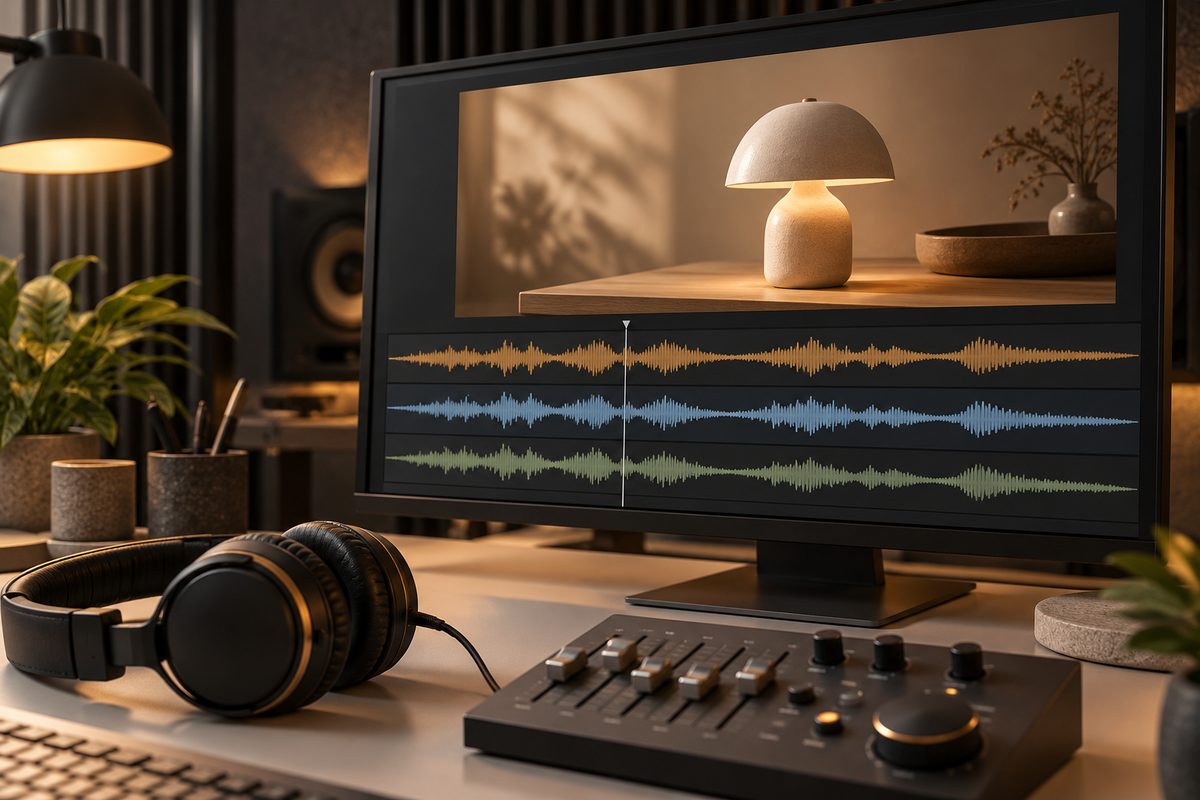
Kort svar: Last opp den personfrie eller fiktive videoen i Audio — Translate, velg målspråk når det er tilgjengelig, og kontroller den nye talen mot originalmanuset. Bruk Audio — Text to Speech / Create custom voice hvis du vil styre stemmen mer, og Lipsync Studio / Create Talking Clips bare når en synlig figur skal forme munnen etter den nye talen.
Hva du kan og ikke kan love med dubbing
En dubbing-app bytter språk og tale i et eksisterende innhold, men den gjør ikke automatisk oversettelsen faglig riktig. Et konkret norsk eksempel er en personfri video om et kaffebryggingssett. Originalen viser hender, maskindeler og enkle illustrasjoner på engelsk. Du vil lage en norsk versjon uten å vise en ny programleder.
Audio — Translate er dokumentert for å oversette og gi ny tale til eksisterende innhold. Hjelpesenteret og endringsloggen oppgir 18 språk, men norsk er ikke eksplisitt bekreftet i funksjonskartet. Ikke bruk et løfte om 140 eller flere språk som teknisk spesifikasjon for akkurat denne funksjonen. Les Higgsfields guide til lipsync, voiceover og sideforhold og endringsloggen.
Audio — Text to Speech / Create custom voice lager et separat lydspor fra tekst og kan bruke ferdig eller klonet stemme. Kloning skal begrenses til din egen stemme eller en stemme du har uttrykkelig tillatelse til å bruke. Dersom videoen har en fiktiv avatar med synlig munn, kan Lipsync Studio synkronisere bildet eller videoen med ny tale. Se også Lipsync Studio.
Arbeidsflyt for en ny språkversjon
- Avklar rettighetene. Bruk bare en video, bakgrunnsmusikk, logo, stemme og illustrasjon du har lov til å oversette og bearbeide. Hvis originalen viser en person, må du også avklare samtykke til syntetisk tale og eventuell lipsync.
- Beskriv leveransen. Skriv originalspråk, målspråk, målgruppe og hvor videoen skal publiseres. Et godt oppdrag er «oversett en personfri produktforklaring fra engelsk til norsk bokmål, behold rolig tempo og ikke endre tall eller produktnavn».
- Rydd originalmanuset. Hent ut den faktiske teksten og marker fagord, egennavn, mål, valuta og produktnavn. Ikke be systemet gjette dersom du har et manus tilgjengelig. En oversettelse kan være grammatisk fin og likevel feil på et merkenavn.
- Test Audio — Translate med et kort avsnitt. Last inn videoen eller arbeidsmaterialet slik arbeidsflaten ber om, velg målspråk hvis språket faktisk vises, og begynn med én kort sekvens. Norsk tilgjengelighet er ikke eksplisitt bekreftet, så sjekk listen i din konto før du planlegger hele prosjektet.
- Sammenlign tekst og tale. Lytt etter at negasjoner, tall og tidsangivelser er bevart. Se på bølgelengde og pauser bare som hjelp; les alltid den nye teksten som et menneske. Rett oversettelsen før du bruker kreditter på flere varianter.
- Velg TTS hvis stemmen må være mer kontrollert. Skriv et rent norsk manus i Audio — Text to Speech / Create custom voice. Prøv uttale av produktnavn, norske stedsnavn og faguttrykk i et kort klipp. Bruk en ferdig stemme eller din egen tillatte stemme, ikke en tilfeldig persons opptak.
- Velg mellom personfri lyd og lipsync. Hvis videoen bare viser produkt, hender, animasjon eller skjermbilder, trenger du vanligvis ikke et snakkende ansikt. Hvis en fiktiv figur står i bildet og skal snakke, last inn figurens bilde eller video og den nye lyden i Lipsync Studio.
- Lag lipsync i korte deler. Velg en tilgjengelig modell og scenemal som passer inputen. Kling 2.6 Lipsync er dokumentert med opptil 1080p med lyd, mens andre lipsync-modeller har andre eller uavklarte grenser. Hold hver del kort nok til at du kan oppdage feil i munnbevegelse og timing.
- Kontroller sideforholdet. Behold originalens retning hvis den skal publiseres samme sted. Hvis du lager en annen variant, må du kontrollere at tekst, produkt og fiktiv figur ikke kuttes. Ikke lov et bestemt eksportformat dersom det ikke vises i arbeidsflaten.
- Legg inn teksting og grafikk etter språkbyttet. Tall, overskrifter og produktnavn bør være tekst du selv kontrollerer. Audio Translate lager ny tale, men det er ikke dokumentert at alle grafiske tekstelementer i bildet blir oversatt riktig.
- Se hele den nye versjonen. Sammenlign starten, midten og slutten med originalen. Sjekk at bilder ikke antyder noe den nye stemmen benekter, og at pauser, musikk og tale ikke konkurrerer. La gjerne en bokmålsleser kontrollere naturligheten.
- Eksporter og merk AI-bruken. Opplys at tale eller oversettelse er AI-generert når det er relevant for seerens forståelse. Arkiver originalfil, oversett manus, lydfil, valgt modell og den ferdige videoversjonen.
For en full gjennomgang av språkbytte kan du også se Higgsfield-guiden til å oversette video. Hvis målet er dubbing av en fiktiv vert, passer AI avatar tutor-arbeidsflyten som neste steg.
Dubbe en prøvevideo i Higgsfield →
Innstillinger og valg
- Oversettelse: Audio — Translate tar video og målspråk som input og gir oversatt video. Dokumentasjonen oppgir 18 språk, men bekrefter ikke norsk eksplisitt.
- Ny stemme: Audio — Text to Speech / Create custom voice tar tekst og stemmevalg; MP3, WAV eller opptak kan brukes til kloning der arbeidsflaten tilbyr det. Bruk bare en stemme med tillatelse.
- Lipsync: Lipsync Studio / Create Talking Clips tar bilde eller video og lyd eller tekst. Scenemaler som General, Selfie, Podcast og Car Talking er dokumentert, men tilgjengeligheten kan variere.
- Oppløsning: Kling 2.6 Lipsync er dokumentert med opptil 1080p med lyd. Det finnes ikke en felles oppløsningsgrense for alle språk- og lipsync-steg.
- Lengde: Audio Translate har ingen bekreftet universell maksgrense i funksjonskartet. Lipsync-modellene er ulike. Arbeid i korte segmenter og sett dem sammen dersom arbeidsflyten krever det.
Fire eksempelprompts til dubbing
Promptene beskriver redaksjonelle føringer, ikke en garanti for at språkmodulen følger hver detalj. Selve tale- og oversettelsesteksten bør du kontrollere utenfor genereringen.
1. Personfri produktvideo: Bruk den når bildene viser et produkt og hender, men ingen synlig taler.
Translate the existing English product video into clear Norwegian Bokmål. Preserve all product names, measurements, numbers and sequence of actions. Keep the calm instructional pace, do not add claims, and make the new narration fit the original cuts. No new presenter, no invented text on the product.
2. Fiktiv avatar: Passer når den synlige figuren er oppdiktet og du vil bruke lipsync etterpå.
Create a Norwegian Bokmål voice track for the fictional adult avatar in the supplied video. Keep a calm, practical teaching tone, preserve every number and technical term, and use short natural sentences with pauses for lip synchronisation. Do not imitate a real person.
3. Markedsføring uten overdrevne løfter: Bruk den når originalen har salgsbudskap som må oversettes nøkternt.
Translate this fictional product explanation into Norwegian Bokmål without increasing the claims. Keep the original order, price references and conditions exactly as provided. Use plain language, natural pauses and a neutral commercial tone. Do not invent testimonials or guarantees.
4. Fagvideo med vanskelige ord: Bruk den når fagord må behandles forsiktig.
Translate the educational narration into Norwegian Bokmål. Preserve the meaning of every scientific term, unit and warning. If a term is ambiguous, keep the original term for editorial review instead of guessing. Use a measured voice suitable for a person-free animated video.
Vanlige feil ved AI dubbing
Språket finnes ikke i listen. Audio Translate er dokumentert med 18 språk, men norsk er ikke eksplisitt bekreftet. Ikke planlegg en norsk lansering før du har sett målspråket i kontoen. Alternativet er å skrive et manuelt norsk manus og prøve TTS.
Tall og navn blir feil. Marker alle tall, produktnavn og fagord i manus. Lytt til et kort prøveklipp og rett teksten før du lager resten. Ikke stol på en flytende stemme alene.
Du lipsynker en video uten synlig munn. Lipsync har bare en tydelig jobb når en figur faktisk skal forme munnen. For produktbilder, hender og grafikk holder det ofte å lage ny tale og kontrollere miksen.
Stemmen høres ut som en annen person. Bruk en ferdig stemme eller egen tillatt stemme. Ikke last opp en kollegas, kundes eller kjent persons opptak uten uttrykkelig samtykke.
Oversatt tale og grafikk sier ulike ting. Gjør teksting, priser og grafiske overskrifter til en egen kontrollert del av produksjonen. Audio Translate er ikke dokumentert som en garanti for at all tekst i videobildet blir endret.
Pris, kreditter og begrensninger
Translate, TTS og Lipsync bruker kreditter etter valgt arbeidsflyt og modell. Kostnaden vises ved Generate, og nye språkversjoner eller mislykkede forsøk kan bruke mer enn én generering. Den redaksjonelle prisguiden oppgir per oktober 2026 Starter fra ca. 19 USD per måned ved månedsbetaling, men beløp og vilkår kan endres. Gratis tilgang er begrenset og bør ikke omtales som en garantert gratis dubbing-app. Nye genereringer på gratiskonto får normalt synlig Higgsfield-vannmerke, og gamle filer må genereres på nytt etter oppgradering. Les prisguiden og kom-i-gang-guiden før du setter i gang med mange språk.
En god dubbing består av fire kontroller: rettigheter, oversettelse, uttale og synkronisering. Higgsfield kan samle stegene, men du må fortsatt godkjenne den nye språkversjonen før publisering.
Se også i denne Higgsfield-serien: AI avatar tutor-arbeidsflyten, AI influencer-arbeidsflyten, intro-promptene, logoanimasjonspromptene og filterovergangen fra bilde til video.
Flere oppskrifter og prompts finner du i Higgsfield-oversikten.
Flere Higgsfield-guider
- 2D produktanimasjon: Motion i Higgsfield — Lag en kort grafisk annonse fra et personfritt produktfoto. Velg en 2D-mal, kontroller bevegelsen og behold pakningen tydelig gjennom klippet.
- 3D animasjon kamerafeil: rett banen i Higgsfield — Går kameraet gjennom produktet, eller forsvinner varen ut av bildet? Finn årsaken i scenen og rett én variabel om gangen.
- 3D animasjon: tre lysoppsett med Higgsfield — Sammenlign dagslys, punktlys og spotlys på samme produktkonsept. Ti prompts holder kamera, form og materialer under kontroll.
- AI animation app med Higgsfield: animer et produkt — AI animation app i praksis: bruk Higgsfield til korte produktklipp, med valg mellom 2D-motion og en redigerbar 3D-scene.
- AI animation filter: overgang fra bilde til video — Lag en personfri filterovergang fra et produktbilde til et levende videobilde med Image to Video AI, Start & End Frame og Smooth Transitions.
- AI animation generator: 3D-produkt i Higgsfield — AI animation generator forvandler en produktreferanse til en redigerbar 3D-scene i Higgsfield, med kamera, lys og eksport i flere formater.
Ofte stilte spørsmål
Er Higgsfield en gratis AI dubbing app? Higgsfield har begrenset gratis tilgang, men ingen fast, generell gratiskvote for alle dubbingfunksjoner. Kredittkostnad og modelltilgang vises i kontoen. Ikke planlegg prosjektet som gratis før du har kontrollert vilkårene.
Støtter Audio — Translate norsk? Funksjonskartet oppgir 18 språk, men norsk er ikke eksplisitt bekreftet. Sjekk målspråklisten i arbeidsflaten. Du kan ellers skrive et norsk manus og prøve Text to Speech.
Trenger jeg Lipsync for en personfri video? Nei. Hvis videoen viser produkt, hender, skjermbilder eller animasjon uten synlig munn, kan du bruke Translate eller TTS og kontrollere lydsporet. Lipsync er relevant når en synlig figur skal snakke.
Kan jeg bruke en kjent persons stemme? Ikke uten uttrykkelig tillatelse. Bruk en ferdig stemme eller klon din egen stemme. Audio-dokumentasjonen sier at stemmekloning skal begrenses til egen stemme eller stemme med tillatelse.
Blir tekst i selve videoen oversatt automatisk? Det er ikke dokumentert som en universell egenskap ved Audio — Translate. Kontroller grafiske tekstelementer, produktnavn og undertekster separat etter språkbyttet.
Slik vurderer vi
Vi baserer innholdet på offisielle priser, leverandørenes egne sider og uavhengige kilder, oppdatert løpende. Vi tjener provisjon på enkelte lenker, men det påvirker ikke vurderingen.