AI video generator intro åpningsklipp uten ansikt
Få ferdige engelske prompts til en kort kanalåpning uten ansikt. Bruk Faceless Studio til formatet, Motion Design til bevegelsen og tekstverktøyet til lesbare titler.
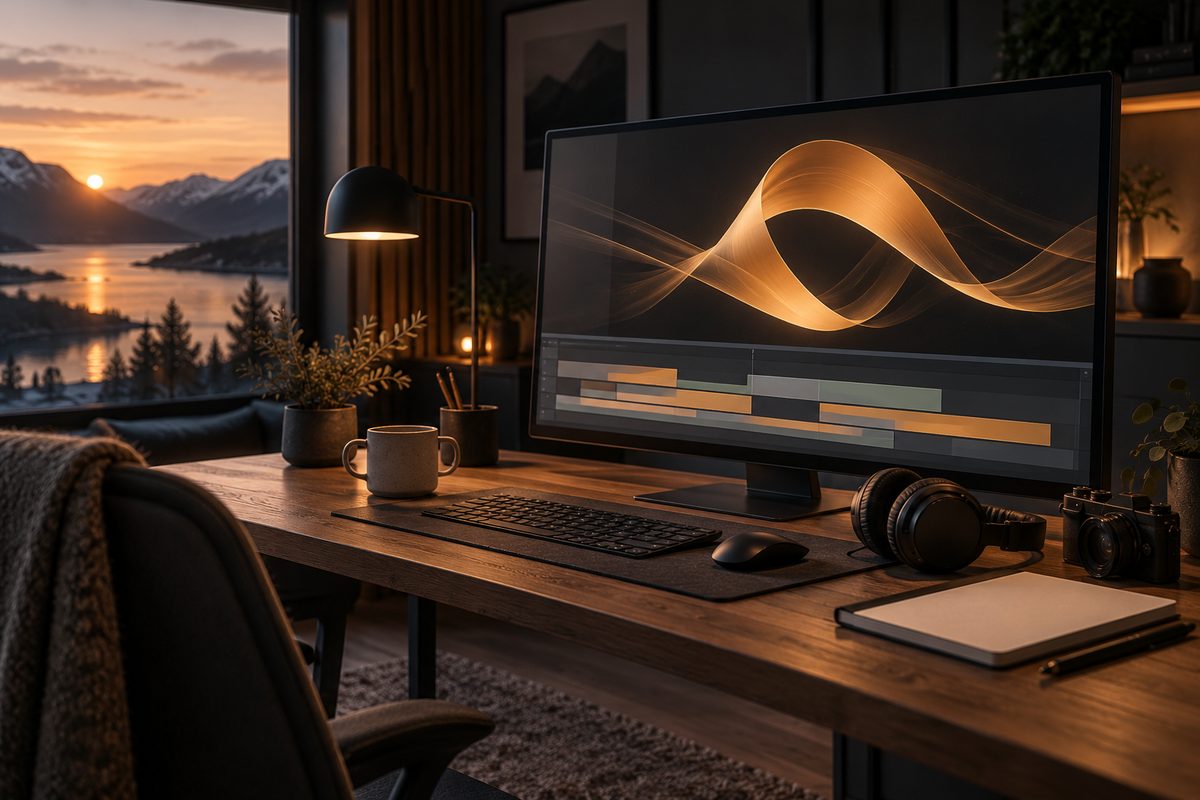
Kort svar: En god AI video generator intro trenger ett tydelig motiv, én bevegelsesidé og en kort tekstlinje. Hold scenen personfri, bruk Faceless Studio til kanalens stil og format, AI Motion Design til logo eller grafisk bevegelse, og Add Text to Video når du trenger et tekstoverlegg som skal være lesbart.
Slik er en god intro-prompt bygget
Start med motiv: en egen logo, en abstrakt form, en produktillustrasjon eller en kanalramme. Fortsett med handling: tegnes inn, glir på plass, folder seg ut eller roterer rolig. Legg til kamera eller utsnitt, for eksempel fixed camera, centred composition eller slow push-in. Beskriv deretter lys og stil. Avslutt med det som ikke skal endres: logoens form, kanalnavnet, fargepaletten og fravær av ansikter.
Promptene under er på engelsk. Higgsfields dokumenterte eksempler for visuell regi bruker engelske uttrykk, og engelske ord som slow push-in, clean background og readable title er korte å gjenbruke. Forklaringene er på norsk. Bytt ut tekst i hakeparenteser med ditt eget innhold, men behold begrensningene som gjør resultatet kontrollert.
Faceless Studio lager komplette fortellerstyrte episoder med manus, tale, animasjon, musikk og undertekster. Dokumentasjonen oppgir 1–5 minutter, 16:9 eller 9:16 og modusene Fully animated eller Frame by Frame. Det gjør Studio relevant for den ansiktsfrie kanalens hovedformat, men et eget introklipp kan være et separat grafisk steg. Se Higgsfields guide til Faceless Studio og endringsloggen.
AI Motion Design lager kodebasert animert grafikk og lar deg justere tekst, farger og timing. Verktøyet markedsføres med opptil 4K, men en universell maksimal varighet er ikke dokumentert. Add Text to Video beskriver tekst, titler, undertekster, lower thirds og animerte tekstoverlegg, men hele redigeringsgrensesnittet og alle grenser er ikke bekreftet. Se AI Motion Design og Add Text to Video.
Før du limer inn en prompt
- Ha den godkjente logoen som egen fil eller SVG dersom formen må bevares. Generativ video kan endre bokstaver og kanter.
- Bestem om introen skal være liggende eller stående. Bruk 16:9 for en vanlig YouTube-video og 9:16 for en mobilvariant når arbeidsflaten viser formatet.
- Velg én visuell idé. En logo som både eksploderer, blir til en by og får tre forskjellige tekstlinjer er vanskeligere å lese enn en enkel avsløring.
- Skriv kanalnavnet med korrekt bokmål i et eget tekststeg når innholdet må være nøyaktig. Ikke stol på generert typografi til viktige ord.
- Bestem hva som skal være personfritt: ingen ansikter, ingen hender og ingen tilfeldig programleder hvis introen bare skal vise merkevaren.
12 prompts til en AI video generator intro
Grunnidé og kanalstil
1. Rolig kunnskapskanal: Passer for en kanal om teknologi, historie eller forskning. Bytt ut paletten, men behold den faste komposisjonen.
Create a faceless YouTube channel intro for [CHANNEL NAME]. Use one approved logo mark, a deep blue and warm cream palette, a clean editorial background and a slow centred reveal. No people, no faces, no hands, no extra words. Keep the logo geometry unchanged and leave clear space for a final title.
2. Grafisk forklaring: Bruk den når introen skal passe med animerte forklaringsvideoer.
Build a short faceless channel opening from three simple geometric shapes that assemble around the supplied logo. Calm educational mood, restrained motion, soft studio light, fixed camera, clear final frame, no realistic objects, no people, no invented letters or symbols.
3. Frame by Frame-uttrykk: Passer når hovedepisodene bruker illustrerte stoppbilder.
Use a frame-by-frame illustrated style for a faceless channel intro about practical technology. Show paper-like panels, simple blue ink shapes and the supplied logo appearing last. Hold each readable pose briefly, use gentle transitions, no face, no presenter, no extra text.
4. Fully animated-uttrykk: Bruk den når kanalen har mer kontinuerlig bevegelse.
Create a fully animated faceless intro for [CHANNEL NAME]. Let a thin light trail travel through a dark teal space and settle into the supplied logo. Smooth controlled motion, clean centre composition, restrained glow, no camera shake, no people, no additional branding.
Logo, form og bevegelse
5. Enkel logoavsløring: Passer når logoen allerede er godkjent og bare trenger en kort inngang.
Reveal the supplied logo by drawing its existing outline from left to right, then hold the complete mark in the centre. Minimal background, soft directional light, no morphing, no new shapes, no text changes, no people, no recognisable objects.
6. Sirkel rundt merket: Passer for en rund eller kompakt logo. Endre formen dersom merket har en annen silhuett.
Animate one clean circular stroke around the supplied channel logo, then let the stroke settle into a thin frame. Use a fixed camera and calm timing. Preserve the logo proportions and colours. No faces, no hands, no particles covering the mark, no invented lettering.
7. Teknisk nettverk: Bruk den for en teknologikanal uten å vise et faktisk produkt.
Create a faceless technology intro with a small network of glowing points connecting behind the supplied logo. Dark navy background, warm yellow accent, subtle parallax, readable final frame, no people, no devices with fake screens, no extra brand names.
8. Produkt- og verktøykanal: Passer for en kanal som forklarer digitale verktøy. Bytt ut ikonet med eget materiale.
Create a clean channel intro where a simple abstract tool icon slides into place beside the supplied logo. Editorial product-design style, soft shadow, steady framing, one movement only, no person, no hand, no invented interface text, preserve the provided logo exactly as far as the tool allows.
Format og tekst
9. Stående variant: Bruk den til Shorts eller en annen mobilflate. Kontroller utsnittet etterpå.
Create a vertical 9:16 faceless channel intro. Keep the supplied logo and [CHANNEL NAME] in the safe central area, reveal them with a short upward movement, and leave clean space above and below. No faces, no presenter, no cropped letters, no extra text.
10. Liggende variant: Passer for vanlig YouTube. Bytt kanalnavn og kontroller at logoen ikke havner for langt ut mot kanten.
Create a horizontal 16:9 faceless YouTube intro with the supplied logo centred and [CHANNEL NAME] below it. Use a gentle left-to-right camera drift, soft cream light on a deep blue background, clear final hold, no people, no faces, no new wording.
11. Tekstoverlegg: Bruk den når en kort seriebetegnelse skal vises etter logoen. Legg viktig typografi i et kontrollert tekststeg.
Add a restrained animated text overlay reading [SERIES NAME] after the supplied logo reveal. Use one clean line, a simple fade and slight upward movement, high contrast, fixed camera, no extra words, no spelling changes, no people or faces.
12. Avslutning tilbake til start: Passer når du vil undersøke en loop. Se nøye etter hopp før publisering.
Create a faceless channel intro that returns to the exact opening composition after the logo reveal. Use one smooth light trail, a fixed camera and a restrained final hold. Preserve the supplied logo and colour palette. No people, no new objects, no extra text, no abrupt cut.
Lag en personfri intro i Higgsfield →
Arbeidsflyt med Faceless Studio, Motion Design og tekst
- Lag kanalens hovedbrief i Faceless Studio. Beskriv tema, målgruppe, stil og fortellerstemme. Velg Fully animated eller Frame by Frame og 16:9 eller 9:16 når valgene vises. Studioet er laget for episoder på 1–5 minutter, ikke nødvendigvis for et isolert sekundklipp.
- Ta vare på en fast visuell beskrivelse. Skriv ned palett, lys, tempo og hvilke motiver som aldri skal vises. Bruk samme brief når du lager en ny episode og når du lager introens grafiske uttrykk.
- Forbered logoen til AI Motion Design. Bruk egen logo, SVG eller annet materiale du har rett til. Beskriv hva som skal bevege seg og hva som skal stå stille. AI Motion Design lar deg justere tekst, farger og timing, men generert bokstavform bør kontrolleres mot originalen.
- Lag første grafiske intro. Bruk én av promptene over og hold kameraretningen enkel. Vurder lesbarhet før du legger til glød, partikler eller flere overganger.
- Legg tekst i et kontrollert steg. Add Text to Video omtaler titler, undertekster, lower thirds og animerte overlegg. Bruk det når arbeidsflaten gir deg riktig inngang, men legg kritisk kanaltekst på i et steg du kan kontrollere visuelt.
- Test introen mot en ekte episode. Spill av åpningen foran en kort, ansiktsfri episode og se om tempo, farger og lyd henger sammen. En intro skal etablere kanalen, ikke konkurrere med forklaringen.
- Eksporter med faktisk tilgjengelig valg. Kontroller format, oppløsning og filtype i arbeidsflaten. Motion Design markedsføres med opptil 4K, men det er ikke en universell grense for alle innstillinger eller for Faceless Studio.
- Merk AI-innholdet. Opplys i kanalbeskrivelse eller prosjektinformasjon at intro, figurfraværende grafikk eller episode er laget helt eller delvis med AI. Ikke presenter syntetisk materiale som et vanlig kameraopptak.
Typiske promptfeil
Du beskriver bare stemningen. «Lag en kul intro» sier ikke hvilket motiv som skal bevege seg. Legg til én handling, ett utsnitt og hva som skal bevares.
Logoen blir skrevet om. Generative modeller kan endre tekst og geometri. Bruk den godkjente originalen som input, be om ingen nye bokstaver, og legg nøyaktig tekst på i et kontrollert grafikksteg.
Introen viser et ansikt. Skriv faceless, no people, no faces og no hands. Se også etter silhuetter eller tilfeldige figurer i bakgrunnen.
For mange bevegelser. En intro med orbit, zoom, eksplosjon og partikler på én gang blir vanskelig å lese. Velg én hovedbevegelse og gjør neste variant til en egen test.
Du antar at alle funksjoner har samme lengde. Faceless Studio er dokumentert med 1–5 minutter, mens AI Motion Design ikke har en universell maksvarighet i funksjonskartet. Planlegg etter arbeidsflaten du faktisk bruker.
Pris, kreditter og begrensninger
Faceless Studio, AI Motion Design og tekststeg bruker kreditter etter funksjon og generering. Faceless Studio-guiden oppgir 246 kreditter per minutt som et dokumentert eksempel, men kontoen viser aktuell kostnad ved Generate. Den redaksjonelle prisguiden oppgir per oktober 2026 Starter fra ca. 19 USD per måned ved månedsbetaling. Gratis kontoer har færre modeller og nye genereringer får normalt synlig Higgsfield-vannmerke. Les prisguiden før du lager mange introvarianter.
For videre arbeid med en hel ansiktsfri kanal, se Higgsfield til markedsføring og SoMe. For en logo som skal animeres i en loop, se også promptene for logoanimasjon.
Se også i denne Higgsfield-serien: AI avatar tutor-arbeidsflyten, AI influencer-arbeidsflyten, dubbing-arbeidsflyten, logoanimasjonspromptene og filterovergangen fra bilde til video.
Prøv AI video generator intro i Higgsfield →
Flere oppskrifter og prompts finner du i Higgsfield-oversikten.
Flere Higgsfield-guider
- 2D produktanimasjon: Motion i Higgsfield — Lag en kort grafisk annonse fra et personfritt produktfoto. Velg en 2D-mal, kontroller bevegelsen og behold pakningen tydelig gjennom klippet.
- 3D animasjon AI i Higgsfield: bygg en scene — Bygg en redigerbar 3D-scene i Higgsfield, flytt objekter, sett lys og kamerabane, og gjør scenen klar for animasjon eller MP4.
- 3D animasjon AI: bygg en redigerbar scene — Lag en redigerbar 3D-animasjon av et produkt i Higgsfield. Bruk 3D Jutsu, Scene Editor og Blender med kontroll på kamera, lys og eksport.
- 3D animasjon kamerafeil: rett banen i Higgsfield — Går kameraet gjennom produktet, eller forsvinner varen ut av bildet? Finn årsaken i scenen og rett én variabel om gangen.
- 3D produktanimasjon i flere formater med Higgsfield — Bygg produktet én gang, og tilpass kameraet til stående og liggende leveranser. Her er arbeidsflyten fra enkel 3D-scene til to ferdige klipp.
- AI animation app med Higgsfield: animer et produkt — AI animation app i praksis: bruk Higgsfield til korte produktklipp, med valg mellom 2D-motion og en redigerbar 3D-scene.
Ofte stilte spørsmål
Kan jeg lage en intro uten ansikt i Faceless Studio? Faceless Studio lager fortellerstyrte episoder uten at en programleder må vises. Dokumentasjonen oppgir 1–5 minutter, 16:9 eller 9:16 og Fully animated eller Frame by Frame. Et kort separat introklipp kan lages med AI Motion Design.
Hvilket verktøy lager selve logoanimasjonen? AI Motion Design er dokumentert for kodebasert animert grafikk med justering av tekst, farger og timing. Bruk en egen logo eller SVG og kontroller at formen ikke blir endret.
Kan Add Text to Video skrive kanalnavnet riktig? Funksjonen omtaler tekst, titler, undertekster og animerte overlegg, men generert tekst bør alltid kontrolleres. Legg viktig kanalnavn på i et redigerbart og visuelt kontrollert tekststeg.
Hva betyr Fully animated og Frame by Frame? Faceless Studio dokumenterer begge som visuelle moduser. Fully animated passer for kontinuerlig bevegelse, mens Frame by Frame passer når illustrerte stoppbilder skal holde på oppmerksomheten. Test hvordan kanalen din faktisk ser ut.
Får jeg introen uten vannmerke gratis? Higgsfields generelle regel er synlig vannmerke på nye genereringer fra gratiskonto og uten synlig merke på nye genereringer fra betalt plan. En oppgradering reparerer ikke gamle filer; de må genereres på nytt.
Slik vurderer vi
Vi baserer innholdet på offisielle priser, leverandørenes egne sider og uavhengige kilder, oppdatert løpende. Vi tjener provisjon på enkelte lenker, men det påvirker ikke vurderingen.