AI avatar tutor forklar med en fiktiv vert
Lag en forklaringsvideo med en oppdiktet AI-tutor: bygg fagstrukturen, lag norsk fortellerstemme og synkroniser en fiktiv vert i Higgsfield.
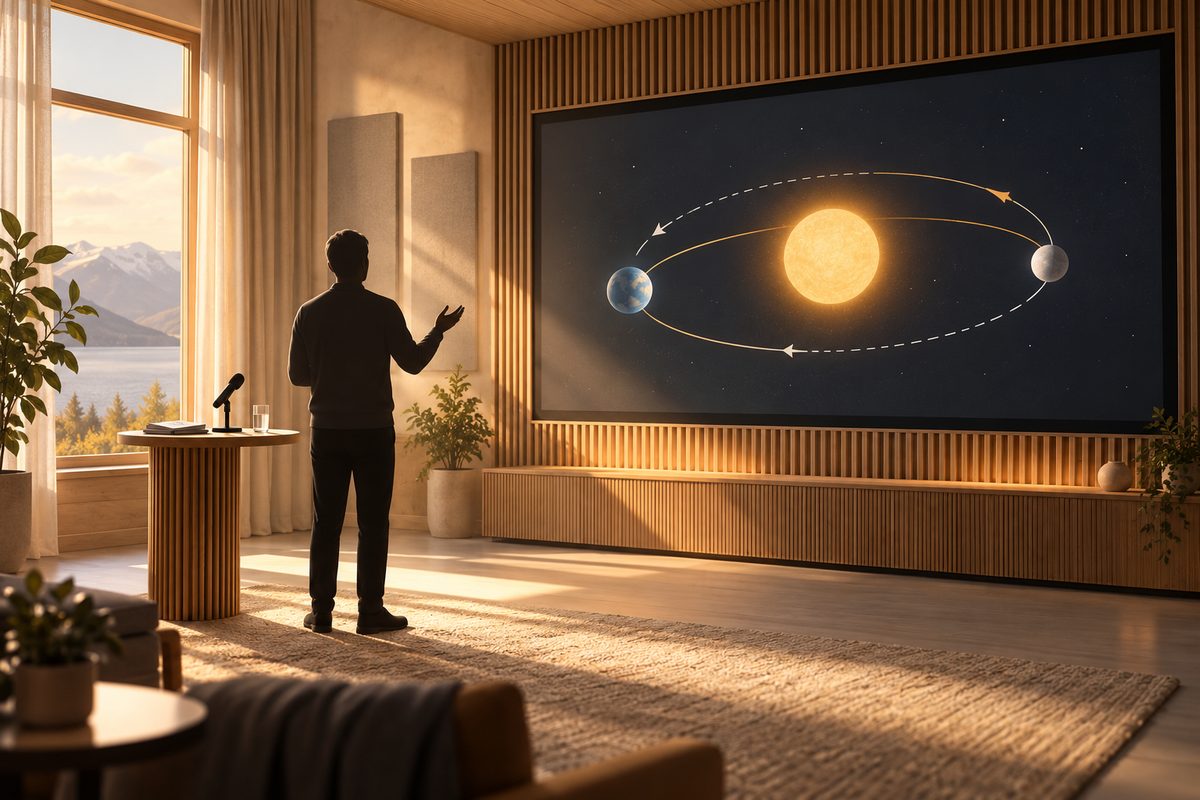
Kort svar: Start med et avgrenset fagtema i Higgsfield Explainer / Video Explainer. La verktøyet bygge en animert forklaringsstruktur, lag fortellerlyden med Audio — Text to Speech, og bruk Lipsync Studio / Create Talking Clips på en helt oppdiktet voksen vert. Da får du en tutorvideo uten å bruke en ekte person som modell.
Dette trenger du til en AI avatar tutor
Velg ett konkret spørsmål som seeren skal kunne svare på etter videoen. Et norsk eksempel er: «Hvordan virker et vannkraftverk?» Det er passe avgrenset for en kort undervisningssekvens. Du trenger et manus eller en tydelig forklaring, et uttrykk for tutorfiguren, et bilde eller en figurreferanse som ikke forestiller en virkelig person, og en stemme du har rett til å bruke.
Higgsfield Explainer tar imot tema, eventuell lenke eller foto, stil, stemme, format og varighet og lager en stilisert forklaringsvideo med én forteller gjennom flere animerte segmenter. Endringsloggen oppgir opptil ti minutter og 16:9 eller 9:16, men uttrykket er animert fremfor fotorealistisk. Se Higgsfields Explainer-side og endringsloggen.
Audio — Text to Speech / Create custom voice lager et lydspor fra tekst og kan bruke en ferdig stemme eller en stemme du har tillatelse til å klone. Lipsync Studio / Create Talking Clips bruker bilde eller video sammen med lyd eller tekst og lager et klipp med synkroniserte lepper. Kildene beskriver scenemaler som General, Selfie, Podcast og Car Talking. Se Higgsfields guide til stemme og lipsync.
Fra fagidé til ferdig tutorvideo
- Definer læringsmålet. Skriv én setning som begynner med «Etter videoen skal seeren kunne …». For vannkraftverket kan målet være å forklare hvordan vannets høyde blir til bevegelse i en turbin og deretter elektrisitet. Dette holder scenene på sporet.
- Del forklaringen i tre til fem deler. En god rekkefølge er spørsmål, begrep, prosess, eksempel og oppsummering. Bruk korte setninger. En AI-tutor fungerer bedre når hvert segment har én visuell jobb, ikke når hele lærebokkapitlet ligger i samme prompt.
- Velg en fiktiv voksen vert. Beskriv for eksempel en oppdiktet norsk naturfaglærer i trettiårene med kort mørkt hår, grønn genser og rolig uttrykk. Unngå navn, bilder eller beskrivelser som peker mot en kjent person. Bruk samme beskrivelse i figurprompten og i lipsync-steget.
- Åpne Explainer-arbeidsflyten. Gi inn temaet, læringsmålet, målgruppen og stilen. Skriv at forklaringen skal være animert, bokmålspreget og fri for nye fakta som ikke står i manus. Hvis arbeidsflaten ber om en lenke eller et foto, bruk bare materiale du har rett til å sende inn.
- Velg format før du vurderer bilder. Bruk 16:9 for en vanlig undervisningsvideo eller 9:16 for en stående mobilversjon når formatet vises. Ikke la en senere beskjæring avgjøre hvor tutorens ansikt, tavle og illustrasjoner havner.
- Lag en første forklaringsversjon. Hold første runde kortere enn maksgrensen du ser i arbeidsflaten, selv om Explainer-dokumentasjonen omtaler opptil ti minutter. Kontroller at rekkefølgen følger læringsmålet, og at animasjonen viser forskjellen mellom vann, turbin og generator.
- Skriv eller rydd voiceover-manuset. Fjern parenteser, lange bisetninger og tall som kan uttales uklart. Skriv norske egennavn og fagord slik de skal sies. Hvis du bruker custom voice, last bare opp eget opptak eller lyd fra en person som har gitt tydelig tillatelse.
- Lag lydsporet i Audio — Text to Speech. Velg en tilgjengelig stemme og prøv et kort avsnitt før hele manuset. Lytt etter uttalen av ord som «generator», «potensiell» og «virkningsgrad». Audio-verktøyets dokumentasjon oppgir Qwen som én modell, men modellutvalget kan være bredere og språkstøtten varierer.
- Lag eller velg tutorbildet. Bruk et rent, frontvendt bilde med god avstand rundt hodet. Hold bakgrunnen enkel. En fiktiv vert trenger ikke å se fotorealistisk ut; en stilisert figur passer bedre med Explainer enn et bilde som prøver å etterligne en bestemt virkelig person.
- Synkroniser et kort klipp i Lipsync Studio. Last inn figurbildet og lydsporet, velg den scenemalen som faktisk vises, og begynn med General hvis den er tilgjengelig. Du kan også bruke en av de dokumenterte lipsync-modellene, som Kling 2.6 Lipsync eller Wan 2.5 Speak, når de vises i kontoen. Kling 2.6 Lipsync er dokumentert med opptil 1080p med lyd, mens andre modeller har andre eller uavklarte grenser.
- Bygg tutorens plass inn i forklaringen. La verten introdusere poenget og gå ut av bildet når en prosessillustrasjon trenger hele flaten. Hvis Explainer allerede har én forteller, bør du ikke legge et nytt ansikt over alle scener uten å kontrollere at lyd, munnbevegelse og billedrytme henger sammen.
- Se hele videoen uten å hoppe. Kontroller at uttalen, undertekstene, figurens klær, grafikkens rekkefølge og faglige påstander stemmer. En generert forklaringsvideo er en skisse til formidling; den er ikke selv en kilde til naturfaglige fakta.
Vil du først lære grunnflyten med ett enkelt bilde, finner du en kort kom-i-gang-guide for Higgsfield. For flere fortellergrep kan du også se promptene til forklaringsvideo.
Lag en fiktiv tutor i Higgsfield →
Innstillinger som er dokumentert
- Verktøy: Explainer / Video Explainer til fagstrukturen, Audio — Text to Speech / Create custom voice til tale og Lipsync Studio / Create Talking Clips til munnsynkronisering.
- Format: Explainer er dokumentert med 16:9 og 9:16. Velg samme retning i tutorbildet og eventuelle forklaringsillustrasjoner.
- Lengde: Explainer-dokumentasjonen oppgir opptil ti minutter. Lipsync-modellene har ulike grenser; en universell maksgrense er ikke dokumentert. Start med korte avsnitt og sett dem sammen i arbeidsflyten dersom det er nødvendig.
- Oppløsning: Kling 2.6 Lipsync er dokumentert med opptil 1080p med lyd. For Explainer som helhet bør du bruke den oppløsningen og varigheten som faktisk vises før Generate.
- Kamerabevegelse: Explainer-kilden dokumenterer en animert stil, men ingen felles kameravelger eller fast kamerabibliotek. Beskriv derfor rolig panorering eller et fast utsnitt som kreativ instruksjon, uten å love en bestemt kontroll.
Fire eksempelprompts for en fiktiv tutor
Promptene er på engelsk for å gjøre motiv, rolle og bevegelse entydig. Selve undervisningsmanuset kan være på norsk. Bytt ut fagtemaet, ikke alle delene samtidig.
1. Naturfag i rolig tempo: Bruk den når tutorens jobb er å introdusere en prosess.
Create a stylized animated explainer about how a hydroelectric power plant works. Use one fictional adult AI tutor as the calm narrator, then show water, turbine and generator in a clear three-part sequence. Norwegian educational tone, simple diagrams, restrained motion, no real person, no brand logo, no unsupported statistics.
2. Matematikk med eksempel: Passer når verten skal forklare ett begrep og vise ett regnestykke.
Create a friendly animated lesson about percentages using a fictional adult tutor and one simple grocery discount example. Show the original price, the percentage and the final price as separate visual steps. Keep the tutor consistent, leave clean space for Norwegian subtitles, and do not invent extra numbers.
3. Teknologi forklart uten hype: Bruk den til et kort innføringsklipp.
Make a concise animated explainer about what an image-to-video AI tool does. A fictional adult tutor introduces the idea, then a still product image becomes a short moving shot. Use plain Norwegian teaching language, clear visual labels, calm pacing, and no claim that the output is always accurate.
4. Oppsummering til slutt: Bruk den som siste segment når seeren trenger tre huskepunkter.
End the lesson with three visual takeaways about the water cycle: evaporation, condensation and precipitation. Return to the same fictional adult AI tutor and visual style, keep the camera steady, leave space for Norwegian subtitles, and introduce no new facts in the summary.
Eksport og merking av AI-innhold
Kontroller den ferdige filen etter eksport, ikke bare forhåndsvisningen. Spill av lyd og bilde sammen, sjekk første og siste bilde, og vurder om bokmålsteksten er lesbar på mobil. Explainer har dokumenterte formatvalg, men filtype, bitrate og en felles maksimal oppløsning for hele kjeden er ikke oppgitt i funksjonskartet. Bruk derfor eksportvalgene du faktisk får.
Merk videoen som helt eller delvis AI-generert når publikum ellers kan tro at tutor, stemme eller illustrasjoner er ekte. Skriv for eksempel «Fiktiv vert og animasjoner er laget med AI» i beskrivelsen. Ikke presenter en syntetisk tutor som en ekspert eller lærer med virkelige meritter.
Vanlige feil og løsninger
Verten blir for realistisk. Be om en stilisert, fiktiv voksen figur og fjern referanser til virkelige personer. En enkel illustrert stil gjør også ansiktet mindre sårbart for små endringer mellom klipp.
Munnen passer ikke til talen. Bruk et frontvendt bilde med tydelig munn, kortere lydavsnitt og ett språk per klipp. Kontroller også at riktig lipsync-modell er valgt. Ikke bland en lang fortellerfil med flere sceneinstruksjoner i første test.
Forklaringen hopper mellom begreper. Del manuset i tre til fem faglige deler og skriv hva hvert segment skal vise. Explainer kan lage en hel struktur, men det betyr ikke at alle detaljer i et langt manus blir faglig riktige.
Stemmen uttaler norske fagord feil. Prøv ordene i et kort TTS-klipp først. Skriv om setningen eller bruk en tillatt egen stemme. Norsk språkstøtte er ikke garantert for alle lydmodeller.
Du forventer en bestemt kamerakontroll. Explainer-funksjonen dokumenterer format, stil og animerte segmenter, men ikke en felles liste med kamerabevegelser. Beskriv ønsket utsnitt som kreativ retning og vurder resultatet visuelt.
Pris, kreditter og begrensninger
Explainer, lyd og Lipsync bruker Higgsfield-kreditter etter arbeidsflyt og modell. Kredittkostnaden vises ved Generate, og flere forsøk bruker også kreditter. Den redaksjonelle prisguiden oppgir per oktober 2026 Starter fra ca. 19 USD per måned ved månedsbetaling, men priser, kreditter og modelltilgang kan endres. Gratis tilgang har færre modeller og gir normalt synlig Higgsfield-vannmerke på nye genereringer; en oppgradering fjerner ikke merket fra gamle filer. Les prisguiden og Higgsfield-oversikten før du planlegger en hel kursserie.
En AI avatar tutor fungerer godt som en tydelig formidlingsramme: én oppdiktet vert, ett læringsmål og korte visuelle forklaringer. For en tilsvarende fiktiv merkevarefigur kan du gå videre til arbeidsflyten for AI influencer.
Se også i denne Higgsfield-serien: AI influencer-arbeidsflyten, dubbing-arbeidsflyten, intro-promptene, logoanimasjonspromptene og filterovergangen fra bilde til video.
Prøv tutor-arbeidsflyten i Higgsfield →
Flere Higgsfield-guider
- 2D produktanimasjon: Motion i Higgsfield — Lag en kort grafisk annonse fra et personfritt produktfoto. Velg en 2D-mal, kontroller bevegelsen og behold pakningen tydelig gjennom klippet.
- 3D animasjon kamerafeil: rett banen i Higgsfield — Går kameraet gjennom produktet, eller forsvinner varen ut av bildet? Finn årsaken i scenen og rett én variabel om gangen.
- 3D animasjon: tre lysoppsett med Higgsfield — Sammenlign dagslys, punktlys og spotlys på samme produktkonsept. Ti prompts holder kamera, form og materialer under kontroll.
- AI animation app med Higgsfield: animer et produkt — AI animation app i praksis: bruk Higgsfield til korte produktklipp, med valg mellom 2D-motion og en redigerbar 3D-scene.
- AI animation filter: overgang fra bilde til video — Lag en personfri filterovergang fra et produktbilde til et levende videobilde med Image to Video AI, Start & End Frame og Smooth Transitions.
- AI animation generator: 3D-produkt i Higgsfield — AI animation generator forvandler en produktreferanse til en redigerbar 3D-scene i Higgsfield, med kamera, lys og eksport i flere formater.
Ofte stilte spørsmål
Kan jeg lage en AI avatar tutor uten en ekte person? Ja. Bruk en helt oppdiktet voksen figur og et bilde du har laget eller har rett til å bruke. Explainer, Text to Speech og Lipsync kan settes sammen uten at figuren bygger på en virkelig person.
Kan tutorvideoen være på norsk? Du kan skrive et norsk manus og prøve norsk tale i Text to Speech, men språk og uttale avhenger av stemmen og modellen som er tilgjengelig på kontoen. Test fagord før du lager hele videoen.
Hvilket format bør jeg velge? Explainer er dokumentert med 16:9 og 9:16. Velg 16:9 for vanlig undervisningsvideo og 9:16 for mobilinnhold når formatet vises i arbeidsflaten.
Kan jeg klone en annen persons stemme? Bare hvis du har uttrykkelig tillatelse. Den tryggeste løsningen er en ferdig stemme eller din egen stemme. Ikke last opp lyd fra en lærer, skuespiller eller kjent person uten samtykke.
Hvor lang kan forklaringsvideoen være? Endringsloggen oppgir opptil ti minutter for Explainer. Lipsync har modellavhengige grenser, og funksjonskartet dokumenterer ingen universell maksgrense. Kontroller varighet og kredittkostnad før generering.
Slik vurderer vi
Vi baserer innholdet på offisielle priser, leverandørenes egne sider og uavhengige kilder, oppdatert løpende. Vi tjener provisjon på enkelte lenker, men det påvirker ikke vurderingen.