Redigere video med AI: slik gjør du det i Higgsfield
Fjern en forstyrrelse, endre lys eller tilpass formatet. Slik velger du riktig verktøy og kontrollerer resultatet i Higgsfield.
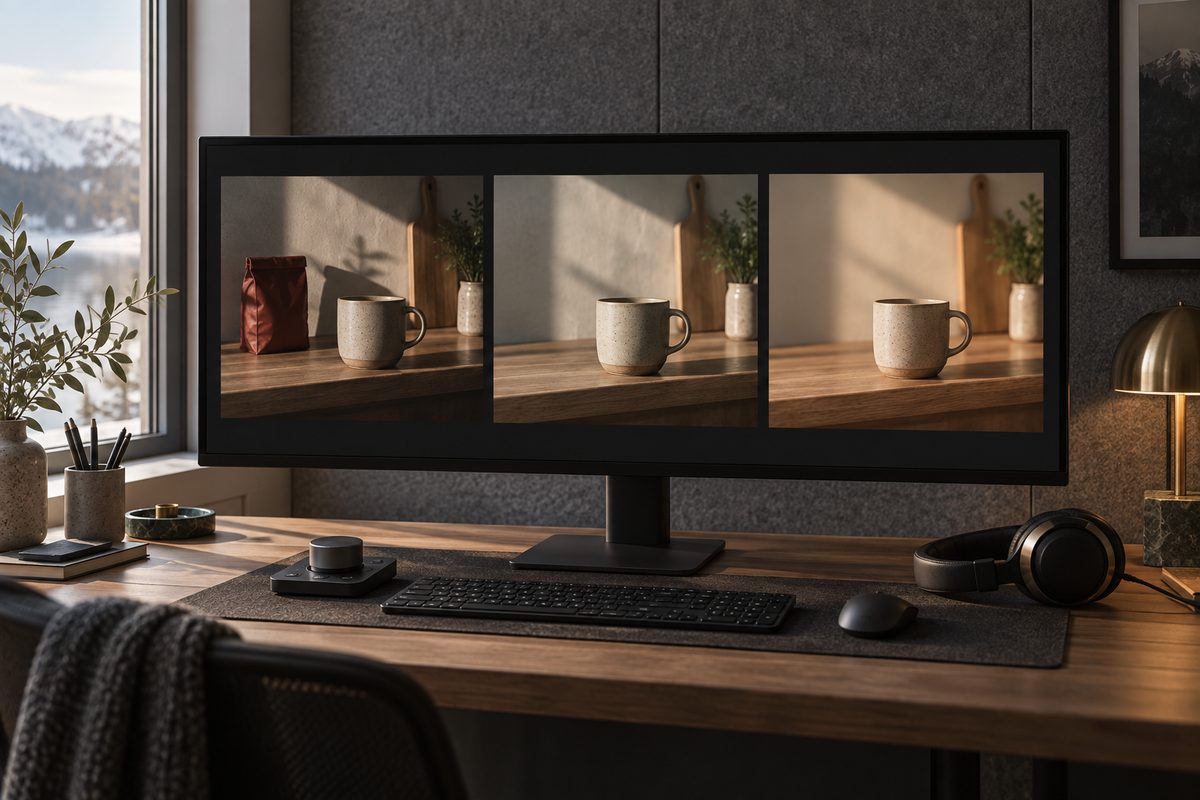
For å redigere video med AI i Higgsfield laster du opp et eksisterende klipp og velger verktøy etter endringen: Kling O1 Video Edit eller Seedance 2.5 Edit for innhold, Video Relight for lys og Reframe for sideforhold. Beskriv én endring, kontroller kredittkostnaden og vurder hele resultatet før nedlasting.
Dette trenger du for AI-videoredigering
Finn fram originalfilen, en Higgsfield-konto og en konkret bestilling. «Fjern den røde posen bak kaffekoppen» er et nyttig mål. «Gjør filmen profesjonell» gir langt mindre styring. Behold originalen slik at du kan sammenligne detaljer og gå tilbake dersom en senere bearbeiding skaper feil.
Et praktisk førsteprosjekt er et fem sekunders opptak fra en kafé i Bergen: en kopp på disken, rolig kamera og en forstyrrende pose i bakgrunnen. Bruk materiale du har anledning til å laste opp. Trenger du hjelp med kontoen, se kom i gang med Higgsfield.
Hvordan redigere video med AI: velg riktig verktøy
Higgsfields Video to Video AI er en samleinngang for flere typer endringer, ikke én dokumentert motor med felles grenser. Bruk et navngitt redigeringsverktøy når du skal planlegge lengde og kvalitet. Kilde.
- Kling O1 Video Edit: eksisterende klipp og tekstinstruksjon; dokumentert for 3–10 sekunder og opptil 1080p. Kilde.
- Seedance 2.5 Edit: lokal redigering med tekst eller markert område, også med mulighet for lydendring; kildeklipp opptil 30 sekunder. Kilde.
- Video Relight: bearbeider belysningen. Color Palette overfører fargeuttrykk fra et ferdig valg eller referansebilde. Kilde.
- Reframe: endrer sideforholdet på en eksisterende video via Edit → Reframe. Kilde.
Steg for steg: fjern en forstyrrelse fra videoen
- Avgrens opptaket. Velg én sammenhengende scene der posen er synlig. Lag et kort utdrag i ditt vanlige klippeprogram dersom originalen er lang. Et sceneskift midt i oppgaven gjør det vanskeligere å vurdere om redigeringen holder seg stabil.
- Åpne redigering for eksisterende video. Velg Kling O1 Video Edit for dette femsekunders eksemplet. Kontroller at modellnavnet faktisk inneholder Video Edit. En modell som lager video fra et stillbilde, løser en annen oppgave.
- Last opp originalklippet. Spill gjennom forhåndsvisningen og kontroller at du har valgt riktig opptak. Noter hvor posen ligger, hva den dekker, og om en hånd passerer foran den. Disse øyeblikkene krever ekstra kontroll etterpå.
- Skriv en avgrenset instruksjon. Be om å fjerne den røde posen og videreføre disken bak. Beskriv også at koppens form og den eksisterende kamerabevegelsen skal beholdes. Det er en bestilling til modellen, ikke en garanti for identiske piksler.
- Vurder regional redigering ved behov. Hvis tekst alene retter endringen mot feil gjenstand, prøv Seedance 2.5 Edit og angi området som skal bearbeides. Bruk én tydelig markering rundt forstyrrelsen, og kontroller at viktige produktdetaljer ikke blir med.
- Kontroller innstillinger og kreditter. Velg bare en oppløsning som vises for oppsettet ditt. Les kostnaden ved Generate etter at video og valg er klare. Bestem på forhånd hvor mange utkast denne ene endringen får bruke.
- Generer og sammenlign. Se først klippet i vanlig hastighet. Stopp deretter ved start, midtpunkt og slutt, og der hånden passerer posen. Se etter hopp i benkekanten, nye skygger og endringer i koppen.
- Gjør én rettelse om gangen. Ved feil endrer du instruksjonen eller avgrensningen, mens resten beholdes. Lagre den godkjente innholdsendringen før du eventuelt bruker Video Relight, Color Palette eller Reframe som separate behandlinger.
- Last ned og kontroller filen. Åpne den nedlastede videoen, lytt til hele lydsporet og sammenlign varigheten med originalen. Bruk den ferdige filen i sluttredigeringen først når både endringen og resten av scenen er godkjent.
Med ett avgrenset klipp og én tydelig endring er første forsøk klart.
Anbefalte innstillinger for AI-video-redigering
Modell og lengde: Begynn med fem sekunder i Kling O1 Video Edit når oppgaven passer intervallet 3–10 sekunder. Velg Seedance 2.5 Edit når regional styring eller et lengre kildeklipp er nødvendig. Dette er praktiske startvalg, ikke en rangering av bildekvaliteten.
Oppløsning: Kling O1 Video Edit er dokumentert opptil 1080p. For Seedance 2.5 Edit spriker kildene: hjelpesenteret oppgir 480p–720p, mens restaureringsguiden også viser 1080p. Bruk den tilgjengelige innstillingen på kontoen; ikke planlegg en bestemt leveranse ut fra høyeste omtale alene. Kilde.
Format og kamera: Behold originalens sideforhold under innholdsredigeringen. Be teksten bevare eksisterende kameraføring; det er ikke dokumentert et felles kameravalg i disse redigeringsmodellene. Gjør formattilpasningen etterpå. For stående leveranser, følg guiden til liggende video i TikTok-format.
Lys og farge: Video Relight tilbyr seks ferdige lysoppsett pluss Auto og opptil to egne lyskilder med justering av farge, styrke, diffusjon og vinkel. Start med én kilde og moderat endring. Color Palette har over 50 ferdige valg og bildereferanse. Velg et nøkternt uttrykk når hud eller varefarge skal være troverdig.
Fire eksempelprompts for å redigere video med AI
Disse norske tekstene er forslag til Kling O1 Video Edit eller Seedance 2.5 Edit. De forutsetter ikke et eget negativt promptfelt. Bytt ut gjenstander og plasseringer med det som faktisk finnes i opptaket. Flere prinsipper finnes i promptguiden.
Kaféopptak: Bruk denne når en liten bakgrunnsgjenstand tar oppmerksomheten. Endre farge og plassering slik at målet er entydig.
Fjern den røde papirposen bak kaffekoppen til høyre. Fyll området med en naturlig videreføring av trebenken og bakveggen. Behold koppens form, hank, farge og plassering. Behold den eksisterende kamerabevegelsen og lyset gjennom hele klippet.
Nettbutikk: Denne passer en ryggsekk filmet foran en rotete vegg. Kontroller særlig stroppene etter generering.
Bytt bare bakgrunnen bak ryggsekken til en rolig, lys grå studiovegg. Behold ryggsekkens sømmer, lommer, spenner og proporsjoner. Viderefør kontaktskyggen under sekken. Behold den opprinnelige bevegelsen og utsnittet.
Interiør: Prøv et begrenset fargebytte på en rekvisitt. Bruk ikke resultatet til å vise en varevariant som ikke finnes.
Endre bare fargen på den ensfargede puten i venstre del av sofaen til dempet okergul. Behold stoffteksturen, foldene, skyggen og putens størrelse. Sofaen, veggen og de andre gjenstandene skal beholde sitt opprinnelige utseende.
Stemningsklipp: Bruk denne i Seedance 2.5 Edit når en lysendring skal beskrives med tekst. Video Relight bruker sine egne dokumenterte lysvalg.
Gi scenen mykere ettermiddagslys fra venstre. Behold personens ansikt, hudtekstur, klær og bevegelser. Unngå at høylysene dekker ansiktet. Lyset skal holde samme retning og styrke gjennom hele opptaket.
Vanlige feil i AI-videoredigering og løsninger
Bakgrunnen pulserer: Endringen krever kanskje at modellen rekonstruerer et stort område som stadig blir skjult. Gå tilbake til originalen, avgrens oppgaven og prøv et kortere utdrag. Se spesielt på overgangen mellom den nye bakgrunnen og motivet.
Produktet endrer form: Reduser omfanget. Et bakgrunnsbytte og en full stilendring samtidig gjør sammenligningen vanskelig. Ved salg av et konkret produkt må feil i glidelås, hank eller etikett føre til ny versjon eller bruk av originalopptaket.
Fargene virker feil: Skill mellom lysretning og fargebehandling. En kraftig Color Palette-behandling kan gjøre en blå jakke grønnlig. Sammenlign med referansebildet av varen, og bruk svakere visuell endring som mål for neste forsøk.
Lyden er annerledes: Lytt etter endringer selv om bestillingen handlet om bildet. Seedance Edit kan bearbeide lyd; det betyr ikke at hvert resultat automatisk bevarer originalsporet. Ta vare på original lyd til sluttredigeringen.
Kan du redigere video med AI gratis?
Per september 2026 beskriver Higgsfield begrenset gratistilgang, uten abonnementskreditter. Det er ingen bekreftet gratis tilgang til alle verktøyene over. Gratisgenereringer får synlig vannmerke; oppgradering fjerner det ikke fra gamle resultater. Kilde.
Regn med kreditter til både første redigering og nye forsøk. Kostnaden vises ved Generate. Lengde, oppløsning og valgt behandling påvirker hva du kan bestille. Se Higgsfield-priser og kreditter før du setter prosjektbudsjettet.
Vanlige spørsmål om å redigere video med AI
Kan jeg redigere en hel langfilm på én gang? Ikke med grensene beskrevet her. Del arbeidet i klipp innenfor den valgte modellens rammer, og sett dem sammen i sluttredigeringen.
Trenger jeg en prompt for å endre format? Reframe er dokumentert med video og ønsket sideforhold som input. Et tekstfelt er ikke nødvendig for fremgangsmåten.
Kan en tekstinstruksjon låse ansiktet helt? Nei, den er et mål for genereringen. Ansikt og bevegelser må kontrolleres gjennom hele klippet.
Skal du begynne med et stillbilde, se lage produktvideo med AI og produktbilder til nettbutikk. Higgsfield-oversikten forklarer hvordan verktøyene henger sammen.
Flere Higgsfield-guider
- 3D animasjon AI i Higgsfield: bygg en scene — Bygg en redigerbar 3D-scene i Higgsfield, flytt objekter, sett lys og kamerabane, og gjør scenen klar for animasjon eller MP4.
- 3D animasjon AI: bygg en redigerbar scene — Lag en redigerbar 3D-animasjon av et produkt i Higgsfield. Bruk 3D Jutsu, Scene Editor og Blender med kontroll på kamera, lys og eksport.
- 3D animasjon kamerafeil: rett banen i Higgsfield — Går kameraet gjennom produktet, eller forsvinner varen ut av bildet? Finn årsaken i scenen og rett én variabel om gangen.
- 3D animasjon: tre lysoppsett med Higgsfield — Sammenlign dagslys, punktlys og spotlys på samme produktkonsept. Ti prompts holder kamera, form og materialer under kontroll.
- 3D produktanimasjon i flere formater med Higgsfield — Bygg produktet én gang, og tilpass kameraet til stående og liggende leveranser. Her er arbeidsflyten fra enkel 3D-scene til to ferdige klipp.
- AI animation Figma: lag bevegelig grafikk — AI animation Figma i Higgsfield: gå fra en ferdig designramme til SVG, bevegelsesgrafikk og en kort video med kontrollert timing.
Ofte stilte spørsmål
Hvilken modell bruker jeg til å redigere video? Kling O1 Video Edit passer klipp på 3–10 sekunder. Seedance 2.5 Edit gir regional redigering og støtter kildeklipp opptil 30 sekunder.
Kan jeg redigere video med AI gratis? Gratis tilgang er begrenset og gir ikke bekreftet tilgang til alle redigeringsverktøy. Gratisgenereringer har synlig vannmerke.
Hvordan gjør jeg videoen stående? Bruk Edit → Reframe og velg ønsket sideforhold. Kontroller utsnittet gjennom hele resultatet.
Slik vurderer vi
Vi baserer innholdet på offisielle priser, leverandørenes egne sider og uavhengige kilder, oppdatert løpende. Vi tjener provisjon på enkelte lenker, men det påvirker ikke vurderingen.