Gjøre liggende video stående: slik bruker du Higgsfield
Tilpass eksisterende opptak til TikTok og Reels med Reframe. Behold handlingen i bildet og kontroller den stående filen før publisering.
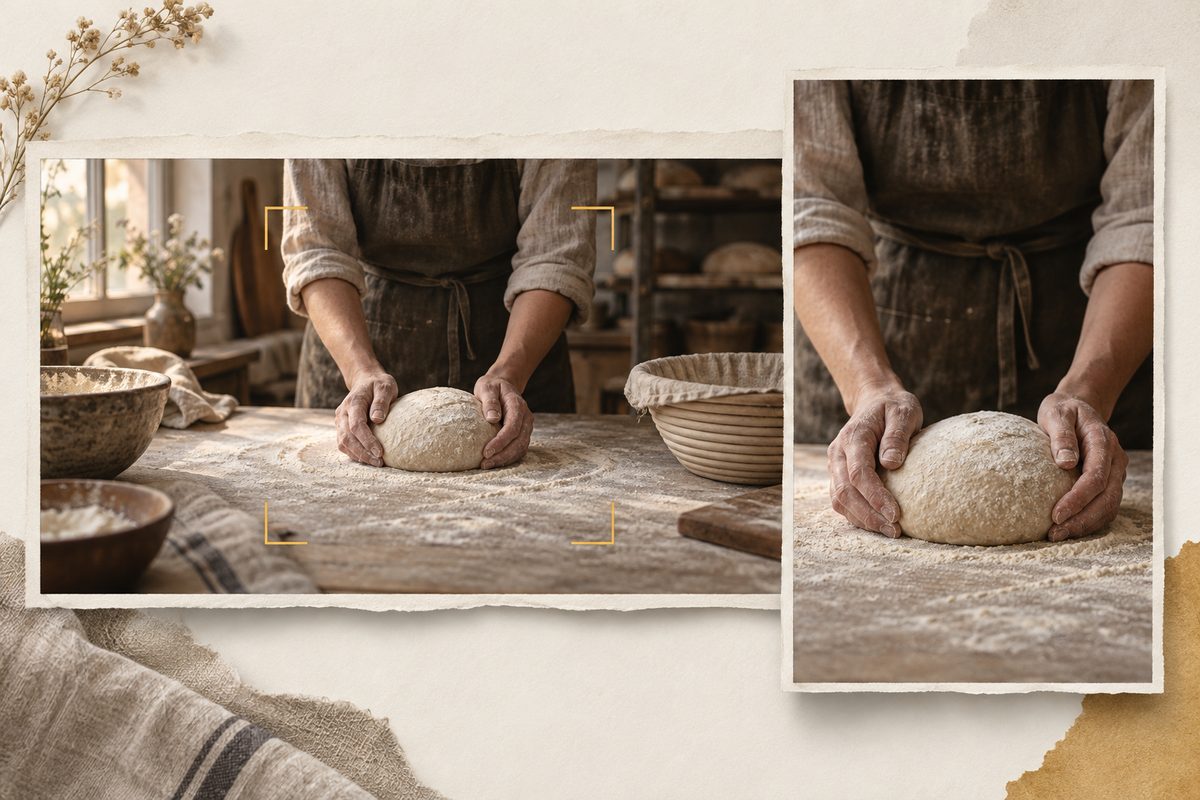
For å gjøre en liggende video stående i Higgsfield bruker du Edit → Reframe, laster opp klippet og velger 9:16 som målformat der det tilbys. Kontroller deretter hele utsnittet, særlig ansikter, hender og tekst nær kantene. Last ned resultatet og se det på mobil før du publiserer på TikTok eller Reels.
Dette trenger du for å tilpasse video til TikTok
Finn originalvideoen i høyeste tilgjengelige kvalitet, en Higgsfield-konto og en tydelig idé om hva seeren må få med seg. Behold en urørt kopi. Et liggende opptak fra et bakeri i Trondheim kan inneholde både baker, arbeidsbenk og ovn. I en stående versjon må du prioritere handlingen: hendene som former deigen.
Se gjennom klippet før opplasting. Noter tidspunktet der hendene beveger seg lengst ut til siden, og der bakeren løfter deigen. Det er disse øyeblikkene som avgjør om et smalere format fungerer. Første bilde alene forteller lite om resten av sekvensen.
Higgsfields hjelpesenter peker på Reframe for eksisterende video og beskriver 9:16 som stående format for TikTok, Reels og Shorts. Menystien er Edit → Reframe. Kilde. Kom-i-gang-guiden hjelper med konto og første generering.
Endre videoformat: hva betyr 16:9 og 9:16?
Sideforholdet beskriver forholdet mellom bredde og høyde. 16:9 er bredt; 9:16 er høyt. Tallene sier ikke hvor skarp videoen er. En fil kan ha riktig sideforhold og likevel være for liten eller uskarp til at en etikett kan leses.
Ved ren sentrert beskjæring fra 16:9 til 9:16, med samme høyde, står omtrent 32 prosent av den opprinnelige bredden igjen. Regnestykket forklarer hvorfor to personer på hver sin side av et bord er krevende. Det er en geometrisk illustrasjon, ikke et løfte om hvordan Reframe behandler alle klipp.
Reframe endrer sideforhold og tilpasser utsnittet rundt motivet. Higgsfield omtaler også utvidelse av videorammen i programtilleggene. Dokumentasjonen bekrefter ikke én identisk arbeidsmåte i alle grensesnitt. Undersøk derfor om resultatet kutter bort innhold eller tilfører nye bildeflater. Kilde.
Steg for steg: gjøre liggende video stående
- Velg én tydelig handling. Bruk for eksempel delen der bakeren former ett brød. Klipp ut denne sekvensen i ditt vanlige redigeringsprogram dersom originalen også inneholder intervju og oversiktsbilder. Et avgrenset utdrag er enklere å kontrollere og budsjettere.
- Bestem hva som må være synlig. Skriv «begge hender og hele deigen» som godkjenningskrav. Ansiktet kan være mindre sentralt i akkurat denne demonstrasjonen. Uten en prioritering er det lett å godkjenne et pent utsnitt som skjuler poenget.
- Åpne Edit → Reframe. Bruk funksjonen for å endre en eksisterende video. Ikke start en ny tekst-til-video-generering; den kan lage en annen scene enn opptaket du vil gjenbruke.
- Last opp originalfilen. Kontroller at den viste videoen har riktig begynnelse, slutt og orientering. Hvis en mobilfil vises på siden, rett orienteringen i originalarbeidsflyten før du vurderer det nye utsnittet. Rotasjon og stående sideforhold er forskjellige ting.
- Velg 9:16 som mål. Bruk sideforholdsvalget som er tilgjengelig i verktøyet. Kontroller at oppsettet faktisk er stående før bestilling. Et stående motiv inne i en bred fil er fortsatt en bred fil.
- Kontroller tilbudte grenser og pris. Les eventuelle meldinger om kildefil, lengde og oppløsning. Det finnes ingen bekreftet felles maksimumsgrense for Reframe i dokumentasjonen brukt her. Se kredittkostnaden før du genererer.
- Generer og se handlingen ferdig. Følg hendene gjennom hele sekvensen. Stopp ved bevegelsens ytterpunkter. Kontroller også melstøv, benkekant og eventuelle nye områder i bildet, slik at feil ikke skjules av rask avspilling.
- Juster grunnlaget ved behov. Hvis to viktige ting ikke får plass, velg et annet utdrag eller del handlingen i to klipp før en ny Reframe-behandling. Dokumentasjonen bekrefter ikke et universelt manuelt sporingspanel; arbeidsflyten er derfor ikke avhengig av et slikt valg.
- Last ned og vurder på mobil. Kontroller faktisk filbredde, høyde, varighet og lyd. Se resultatet i forhåndsvisningen der du skal publisere, og sjekk at bildetekst og appens knapper ikke dekker hovedhandlingen.
Nå har du et konkret oppsett for å lage en stående versjon av originalklippet.
Anbefalte innstillinger for video til Reels-format
Verktøy: Reframe. Det er ikke dokumentert et bestemt modellnavn som må velges for alle Reframe-jobber. Sideforhold: 9:16 som mål for den stående versjonen. Andre størrelser kan være aktuelle til andre flater, men bør behandles som egne leveranser.
Lengde: Bruk den korteste sekvensen som viser hele handlingen. Fem til ti sekunder kan være et praktisk førsteutdrag fra bakeriet, men er et redaksjonelt forslag, ikke en dokumentert grense for Reframe. Kontroller hvilke kildeklipp kontoen godtar.
Oppløsning: Behold mest mulig kvalitet fra originalen innenfor valgene som tilbys. Dokumentasjonen gir ikke grunnlag for å love 1080p eller 4K fra enhver Reframe-jobb. Sjekk den nedlastede filen; en stor forhåndsvisning er ikke dokumentasjon på eksportstørrelsen.
Kamerabevegelse: Målet er å bevare forståelig handling i det nye formatet. Det er ikke dokumentert et eget universelt kamerabevegelsesvalg i Reframe. Hvis du egentlig skal lage en ny kamerabane fra et bilde, er kamerastyring og videoeffekter riktig tema.
Tre promptmaler for å planlegge utsnittet
Reframe er dokumentert med video og sideforhold som input, ikke med et bekreftet promptfelt. Tekstene nedenfor er derfor arbeidsbeskrivelser for utsnitt og kontroll, ikke instrukser du må lime inn i Reframe. Bruk dem som sjekkliste mens du velger kildeklipp og vurderer resultatet.
Håndverk og mat: Passer når hendene forklarer handlingen. Bytt deigen med verktøyet eller råvaren i din video.
Mål: en stående versjon av bakeopptaket. Begge hender og hele deigen skal være synlige fra start til slutt. Prioriter arbeidsflaten. Kontroller øyeblikket der deigen løftes, og at ingen finger forsvinner utenfor kanten.
Produktdemonstrasjon: Bruk denne til en nettbutikk som viser en termos. Endre hvilke deler kunden må kunne se.
Mål: stående produktvideo med hele termosen og lokket i bildet. Behold plass over produktet når lokket løftes. Kontroller produktformen, kontakten med bordet og om demonstrasjonen fortsatt er forståelig uten lyd.
Intervju med én person: Passer et kort faglig svar. Avklar om hendene faktisk er del av forklaringen.
Mål: stående intervjuutsnitt med den som snakker tydelig synlig. Behold luft over hodet og plass til naturlige håndbevegelser. Kontroller at utsnittet ikke hopper mellom ansiktet og gjenstander i bakgrunnen.
Hvis behovet også omfatter å endre bakgrunn eller fjerne en gjenstand, bruk en egen tekststyrt behandling som forklart i redigere video med AI. Da kan du vurdere innholdsendringen og formatendringen hver for seg.
Vanlige feil når en video skal til TikTok
Hendene kuttes av: Utsnittet prioriterer kanskje ansiktet, mens demonstrasjonen skjer lenger nede. Velg et kildeutdrag der arbeidsflaten er tydeligere, eller bruk et annet opptak. Flere nye genereringer erstatter ikke et godt bildegrunnlag.
To personer får ikke plass: Lag ett klipp per replikk eller handling. Behold et bredere format hvis samspillet mellom personene er hele poenget. En stående leveranse bør være forståelig, ikke bare fylle skjermen.
Innbrent tekst blir borte: Teksten kan ligge i området som forsvinner. Gå tilbake til en original uten tekst dersom du har den, og legg teksten på etter formattilpasningen i sluttredigeringen. Ikke plasser produktnavnet helt inntil ytterkanten.
Nye områder ser kunstige ut: Se etter skjeve hyller, doble gjenstander og endrede produktkanter dersom rammen er utvidet. Sammenlign med originalen. Til en butikkfilm må ikke en ny bildeflate gi inntrykk av varer eller lokaler som ikke finnes.
Videoen har svarte felt: Undersøk selve filens bredde og høyde. Svarte felt kan allerede være bakt inn i kildefilen. Bruk den opprinnelige videofilen hvis mulig, og vurder rammetilpasningen på nytt.
Eksport og siste kontroll før publisering
Gi filen et navn som skiller den fra originalen, for eksempel «bakeri-deig-staende-v1». Lagre notatet om hva som ble prioritert. Ved neste kampanje vet du hvorfor ansiktet fikk mindre plass enn hendene.
Se klippet både med og uten lyd. En lyd som forklarer «her bretter vi inn kanten» hjelper lite hvis kanten er utenfor bildet. Kontroller at begynnelsen gir nok sammenheng, og at siste bilde ikke avslutter midt i bevegelsen.
Ved vesentlig AI-generert endring kan du beskrive behandlingen tydelig, for eksempel «Bildeflaten er utvidet med AI». Ren formattilpasning og en ny syntetisk scene er ulike bearbeidinger. Bruk en formulering som forklarer hva som faktisk er gjort, og vurder merking i publiseringsflaten før levering.
Pris, kreditter og vannmerke
Per september 2026 er verken en fast Reframe-pris eller minste nødvendige plan bekreftet her. Kontroller tilgangen og kostnaden i ditt oppsett. Kreditter brukes også på utkast; prisguiden forklarer hvordan du budsjetterer forsøk. Kilde.
Gratisgenereringer får synlig vannmerke. Nye genereringer på betalt plan er uten dette, mens gamle resultater må genereres på nytt. Kilde. En gratiskonto er derfor ikke et løfte om kostnadsfri levering av alle stående versjoner.
Vanlige spørsmål om liggende video til stående format
Er det nok å rotere videoen? Nei. Rotasjon kan få motivet til å ligge på siden. Reframe handler om å tilpasse bildeflaten og utsnittet.
Kan jeg beholde absolutt alt? Ikke forutsett det når forholdet mellom bredde og høyde endres. Kontroller hva som fjernes eller tilføres, og prioriter det som forklarer handlingen.
Fungerer samme fil til TikTok og Reels? 9:16 er et relevant stående utgangspunkt for begge. Kontroller likevel visningen og tekstplasseringen på hver publiseringsflate.
Planlegger du helt nytt materiale, se produktvideo fra bilde og produktbilder med AI. Higgsfield-guiden samler de øvrige arbeidsmåtene.
Flere Higgsfield-guider
- 3D animasjon AI i Higgsfield: bygg en scene — Bygg en redigerbar 3D-scene i Higgsfield, flytt objekter, sett lys og kamerabane, og gjør scenen klar for animasjon eller MP4.
- 3D animasjon AI: bygg en redigerbar scene — Lag en redigerbar 3D-animasjon av et produkt i Higgsfield. Bruk 3D Jutsu, Scene Editor og Blender med kontroll på kamera, lys og eksport.
- 3D animasjon kamerafeil: rett banen i Higgsfield — Går kameraet gjennom produktet, eller forsvinner varen ut av bildet? Finn årsaken i scenen og rett én variabel om gangen.
- 3D animasjon: tre lysoppsett med Higgsfield — Sammenlign dagslys, punktlys og spotlys på samme produktkonsept. Ti prompts holder kamera, form og materialer under kontroll.
- 3D produktanimasjon i flere formater med Higgsfield — Bygg produktet én gang, og tilpass kameraet til stående og liggende leveranser. Her er arbeidsflyten fra enkel 3D-scene til to ferdige klipp.
- AI animation Figma: lag bevegelig grafikk — AI animation Figma i Higgsfield: gå fra en ferdig designramme til SVG, bevegelsesgrafikk og en kort video med kontrollert timing.
Ofte stilte spørsmål
Hvordan gjør jeg en liggende video stående i Higgsfield? Åpne Edit → Reframe, last opp videoen og velg 9:16 der det tilbys. Kontroller utsnittet gjennom hele klippet før nedlasting.
Trenger Reframe en prompt? Dokumentert input er video og ønsket sideforhold. Et promptfelt er ikke bekreftet; tekstmalene i guiden er arbeidsbeskrivelser.
Hva er maksimal lengde og oppløsning i Reframe? Ingen felles maksimumsgrense er bekreftet i dokumentasjonen. Kontroller hvilke filer og valg verktøyet godtar på kontoen din.
Slik vurderer vi
Vi baserer innholdet på offisielle priser, leverandørenes egne sider og uavhengige kilder, oppdatert løpende. Vi tjener provisjon på enkelte lenker, men det påvirker ikke vurderingen.