Lage produktvideo med AI: arbeidsflyt i Higgsfield
Fra produktfoto til et kort reklameklipp: velg arbeidsmåte, styr bevegelsen og kontroller varen før videoen leveres.
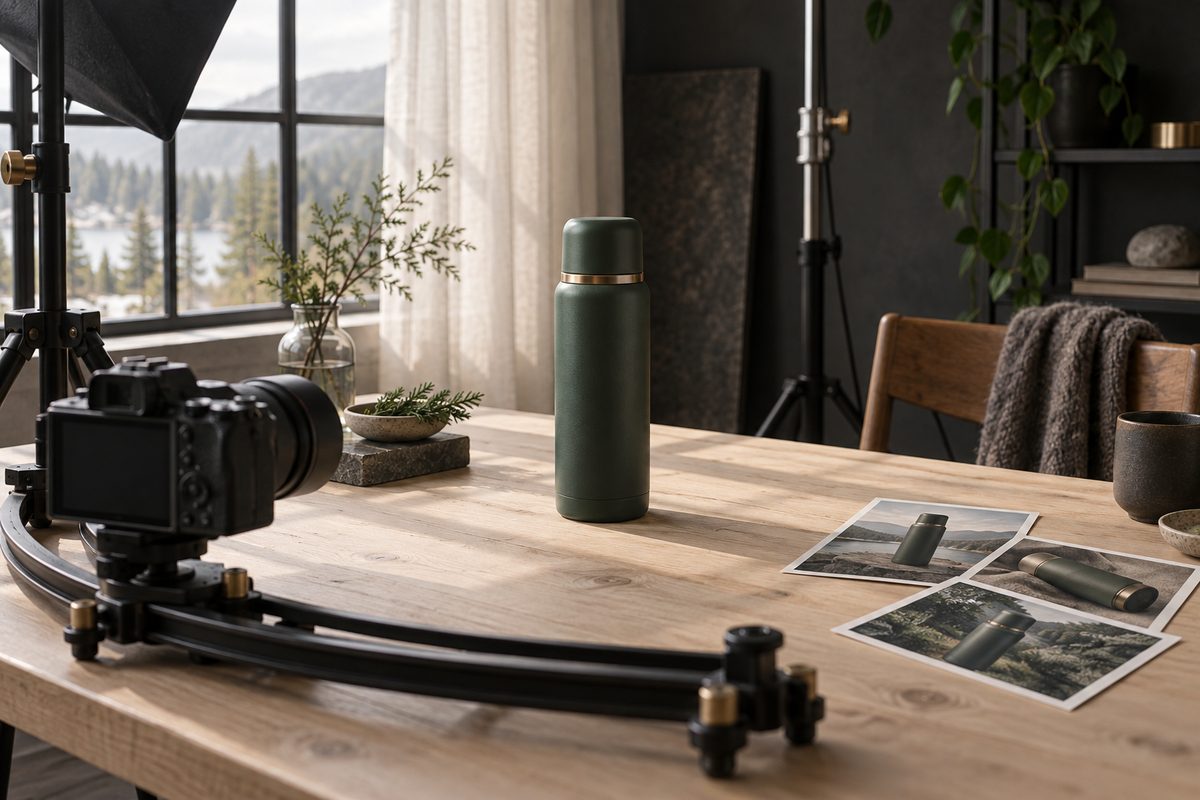
For å lage produktvideo med AI i Higgsfield begynner du med et tydelig bilde av den virkelige varen. Bruk Marketing Studio til en annonsevariant eller Camera Controls til en enkel kamerabevegelse. Godkjenn produktformen før du lager flere versjoner, og avslutt med formatkontroll, korrekt tekst og tydelig merking av syntetiske scener.
Målet: en kort produktvideo for en norsk nettbutikk
Se for deg en turbutikk på Lillehammer som lanserer en grønn termos. Leveransen er et kort stående klipp der kunden ser formen, lokket og overflaten. Et rolig nærbilde skal vekke interesse. Filmen skal ikke dokumentere varmeisolasjon, lekkasjesikkerhet eller andre egenskaper som må undersøkes på den virkelige varen.
Bestem budskapet før generering: «Denne termosen blir med på neste tur.» Lag deretter en enkel disposisjon med produktet tydelig fra første bilde, en liten kamerabevegelse og en rolig avslutning. Dette er et forslag til produksjonsbrief, ikke et gjennomført kundecase.
Higgsfield samler flere arbeidsmåter. Hovedguiden forklarer plattformen, mens bruksområdene viser hvordan samme vare kan bli til flere leveranser. Her er målet ett godkjent produktklipp før en eventuell serie.
Dette trenger du for produktvideo fra bilde
Bruk et skarpt produktfoto med hele termosen synlig. Sørg for litt luft rundt lokk og bunn. Ta også et ekte detaljbilde av lokket og et bilde fra siden, slik at du kan kontrollere resultatet. Kontrollbilder trenger ikke lastes opp til et verktøy som ikke etterspør dem.
Noter tre egenskaper som må bevares: den grønne fargen, den matte overflaten og lokkets form. Samle riktig produktnavn og eventuell tekst til sluttredigeringen. Har startbildet en rotete bakgrunn, følg fremgangsmåten for produktbilder med AI først.
Sett også en ramme for forsøk. For eksempel kan du planlegge ett førsteutkast og to justeringer før du vurderer nytt startbilde. Det er en arbeidsregel, ikke et anslag på hvor mange genereringer som normalt trengs.
Velg arbeidsmåte: Marketing Studio eller Camera Controls
Marketing Studio lager annonsemateriell fra produktbilde eller nettadresse, med mal eller tekstbeskrivelse. Studioet oppgir opptil 15 sekunder per videogenerering. I Motion finnes blant annet Hypermotion, 2D Product Motion, Mixed Media og Motion Design. Kilde.
Camera Controls passer når du allerede har et godkjent startbilde og vil styre kameraføringen. Katalogen omfatter blant annet Static, Dolly In og Arc Left/Right. Kilde. En liten tilnærming er et godt førstevalg for termosbildet fordi færre ukjente flater trenger å vises.
Bullet Time White er et eget alternativ for en produktrotasjon på hvit bakgrunn. Maksimal varighet og oppløsning er ikke bekreftet på funksjonssiden. En full runde krever dessuten at du kontrollerer sider som startbildet ikke viser. Kilde.
Arbeidsflyt: lage produktvideo med AI fra idé til fil
- Skriv leveransen i én setning. «Et stående klipp som viser den grønne termosen med en rolig kameratilnærming.» Oppgi hva som skal være gjenkjennelig og hvor klippet skal brukes. Det gjør det lettere å velge mellom et rent produktklipp og en mer sammensatt annonsemal.
- Velg og kontroller produktbildet. Bruk den riktige varen og fargevarianten. Forstørr bildet og sjekk lokk, skjøter og refleksjoner. En feil som allerede finnes i startbildet, blir ikke mindre relevant når den settes i bevegelse.
- Åpne Marketing Studio og velg retning. Bruk en relevant videomal i Motion, eller studioets tekststyrte vei dersom du vil beskrive scenen selv. Se på hvor stor plass selve produktet får i eksemplet. En travel mal kan skjule den detaljen filmen skal vise.
- Koble til riktig produkt. Last opp produktbildet, eller bruk produktadressen når den aktuelle flyten støtter det. Kontroller at innhold hentet fra nettsiden faktisk tilhører riktig variant. Ved feil uttrekk er direkte bildeopplasting et dokumentert alternativ.
- Beskriv én hovedbevegelse. I den tekststyrte veien kan du bruke den første prompten nedenfor. Med en ferdig mal følger du malens input i stedet. Ikke forutsett at hver mal har identiske tekstfelt eller kamerainnstillinger.
- Kontroller lengde, format og kostnad. Velg stående format der det tilbys for den aktuelle genereringen. Hold leveransen innenfor studioets 15-sekundersgrense. Se den viste kredittkostnaden etter at alle valg er gjort, og generer førsteutkastet.
- Godkjenn varen før stilen. Stopp videoen på flere steder og sammenlign med produktfotoet. Et elegant lys er ikke nok dersom lokket har skiftet form. Kontroller også produktets kontakt med underlaget og at refleksjonene oppfører seg troverdig.
- Lag en justert versjon. Endre bare det som feilet: roligere bevegelse, enklere bakgrunn eller et tydeligere produktbilde. Marketing Studio dokumenterer direkte etterredigering bare for Posters; andre resultater genereres på nytt i studioflyten.
- Ferdigstill riktig format og tekst. Bruk Reframe dersom et godkjent liggende klipp skal bli stående. Last ned resultatet og legg presist produktnavn, pris og eventuell avslutning i sluttredigeringen. Kontroller stavemåte og at teksten ikke skjuler varen.
- Kontroller, merk og lever. Spill den faktiske filen på mobil, med og uten lyd. Beskriv vesentlig AI-generert miljø eller bevegelse tydelig. Lagre originalbilde, godkjent fil og oppsett sammen, slik at neste produktvariant får samme produksjonsgrunnlag.
Et tydelig produktbilde og en kort brief er nok til å starte førsteutkastet.
Innstillinger for en rolig AI-video av produktet
For et separat kamerastyrt klipp kan du bruke Higgsfield DoP med startbilde. Hjelpesenteret oppgir 3 eller 5 sekunders varighet. Velg fem sekunder hvis du ønsker litt tid til å se termosen før avslutningen, og bruk ett tilgjengelig kameravalg. Kilde.
Prøv Dolly In for en tilnærming eller Static for en roligere sammenligning. En liten Arc-bevegelse kan vise volum, men en full 360 Orbit gjør kontrollen mer omfattende. Guiden til videoeffekter forklarer forskjellene. Kameravalget skal støtte varen, ikke ta oppmerksomheten fra den.
Ikke overfør DoP-innstillingene til Marketing Studio som om det var samme panel. Modell, oppløsning og sideforhold varierer mellom arbeidsmåtene. Det er ikke dokumentert en felles eksportoppløsning for alle malene i Marketing Studio. Avklar dette i den aktuelle genereringen før en kunde loves en bestemt filstørrelse.
Fire prompts til reklamevideo for nettbutikk
Tekstene er norske produksjonsforslag til studioets tekststyrte vei, eller en kompatibel bilde-til-video-modell. Bruk bare input som den valgte funksjonen støtter. Språkforståelse og produktlikhet må vurderes i resultatet. Promptguiden gir flere måter å presisere bevegelse på.
Termos til turbutikk: Begynn her når formen skal være tydelig. Bytt produkt og underlag, men behold én kamerabevegelse.
Bruk produktbildet som visuell referanse. Den grønne termosen står stille på et lyst trebord. Kameraet nærmer seg langsomt i én sammenhengende bevegelse. Mykt sidelys viser den matte overflaten. Behold produktets proporsjoner, lokk og farge. Rolig bakgrunn og god plass rundt varen.
Kaffepose til et brenneri: Passer som stemningsklipp. Kontroller etiketten ekstra nøye, og legg korrekt salgstekst på etterpå.
Vis kaffeposen fra referansebildet på en ryddig kjøkkenbenk. En kopp står et lite stykke bak posen. Kameraet står stille, mens svak damp stiger fra koppen. Varmt morgenlys, dempede farger og rolig tempo. Behold posens form og plassering gjennom hele scenen.
Keramikk fra en lokal nettbutikk: Passer en enkel sidebevegelse. Reduser buen hvis hanken begynner å forandre seg.
Det keramiske kruset fra bildet står på en matt, lys flate. Kameraet beveger seg i en kort, langsom bue mot høyre. Vis glasurens struktur i mykt lys. Behold hanken, åpningen og koppens tykkelse. Hele kruset skal være synlig i ett sammenhengende opptak.
En mer grafisk produktpresentasjon: Brukes som brief i en kompatibel tekststyrt videoflyt. 2D Product Motion er også et relevant malvalg i Motion, men har ikke nødvendigvis samme innstillinger.
Lag en enkel produktpresentasjon med termosen fra referansebildet som hovedmotiv. Lys ensfarget bakgrunn og én rolig bevegelse inn mot midten. Avslutt med produktet tydelig og stabilt. Behold produktformen. La det være ledig plass til salgstekst som legges på senere.
Hva med Draw-to-Video og Product-to-Video?
Disse navnene finnes i eldre dokumentasjon om å styre video med tegninger, piler og produktbilder. Dagens fullstendige funksjon og modellstøtte er ikke bekreftet i funksjonskartet per september 2026. Arbeidsflyten over er derfor lagt opp slik at den kan gjennomføres uten denne eldre veien.
Hvis funksjonen vises på kontoen din, undersøk den konkrete tilgangen og inputkravene før du planlegger leveransen. Den historiske ruten er Kilde. Ikke legg gamle modellnavn eller lengdegrenser til grunn for en ny bestilling.
Vanlige feil når produktbilder blir video
Logo eller etikett endrer seg: Prøv mindre bevegelse og et tydeligere referansebilde. Kontroller bokstaver gjennom hele klippet. Et enkelt stillbilde med ekte grafikk kan være mer anvendelig i avslutningen enn en ustabil generert etikett.
Baksiden blir feil: Dette er særlig relevant for Bullet Time White og store rotasjoner. Begrens kamerabevegelsen til sider du kan kontrollere, eller bruk ekte opptak av varen. En prompt kan ikke dokumentere konstruksjonen på en usett side.
Produktet svever: Se på kontaktskyggen og avstanden til underlaget. Prøv et enklere miljø og mindre bevegelse. Hvis svevingen er en tilsiktet reklameeffekt, må den fortsatt se bevisst ut gjennom hele klippet.
For mye skjer samtidig: Fjern ekstra rekvisitter og effekter. Sammenlign først én statisk scene med én kameratilnærming. Ved behov for å bearbeide et eksisterende resultat, se videoredigering med AI.
Eksport, format og merking av AI-innhold
Last ned den godkjente videoen og kontroller bredde, høyde, varighet og lyd i selve filen. Trenger du 9:16 fra en liggende versjon, bruk Reframe-oppskriften for TikTok og Reels. Kontroller at lokk og bunn fortsatt er synlige etter tilpasningen.
Legg presis informasjon som produktnavn og pris på i sluttredigeringen. Vurder en forklaring som «AI-generert miljø og bevegelse basert på produktfoto» når den beskriver produksjonen. Ikke presenter syntetiske scener som en ekte kundes erfaring eller som bevis på tekniske produktegenskaper.
Pris og kreditter for produktvideo
Per september 2026 er det ingen bekreftet fast pris for hele denne arbeidsflyten. Kredittkostnaden vises ved Generate og må kontrolleres for hvert oppsett. Budsjettet bør dekke startbilde, video, nye forsøk og eventuell formattilpasning. Se prisguiden.
Gratisgenereringer har synlig vannmerke; betalt plan gjelder nye genereringer og fjerner ikke merket fra gamle filer. Kilde. Lengde og oppløsning må også avklares per verktøy, ikke ut fra ett generelt løfte om Higgsfield.
Vanlige spørsmål om produktvideo med AI
Holder det med ett produktbilde? Det kan være nok som input i en bildestyrt arbeidsflyt. Ha flere ekte bilder tilgjengelig til kontroll, særlig ved rotasjon.
Kan jeg lage en lengre reklamefilm? Marketing Studio oppgir opptil 15 sekunder per generering. En lengre leveranse kan bygges av flere godkjente klipp i sluttredigeringen.
Må jeg skrive prompts? Nei, Marketing Studio har malbasert produksjon. Tekstveien er nyttig når du vil beskrive en egen scene.
Flere Higgsfield-guider
- 2D produktanimasjon: Motion i Higgsfield — Lag en kort grafisk annonse fra et personfritt produktfoto. Velg en 2D-mal, kontroller bevegelsen og behold pakningen tydelig gjennom klippet.
- 3D animasjon kamerafeil: rett banen i Higgsfield — Går kameraet gjennom produktet, eller forsvinner varen ut av bildet? Finn årsaken i scenen og rett én variabel om gangen.
- 3D animasjon: tre lysoppsett med Higgsfield — Sammenlign dagslys, punktlys og spotlys på samme produktkonsept. Ti prompts holder kamera, form og materialer under kontroll.
- AI animation app med Higgsfield: animer et produkt — AI animation app i praksis: bruk Higgsfield til korte produktklipp, med valg mellom 2D-motion og en redigerbar 3D-scene.
- AI animation filter: overgang fra bilde til video — Lag en personfri filterovergang fra et produktbilde til et levende videobilde med Image to Video AI, Start & End Frame og Smooth Transitions.
- AI animation generator: 3D-produkt i Higgsfield — AI animation generator forvandler en produktreferanse til en redigerbar 3D-scene i Higgsfield, med kamera, lys og eksport i flere formater.
Ofte stilte spørsmål
Hvordan lager jeg produktvideo fra et bilde? Bruk et tydelig produktfoto i Marketing Studio eller en bildestyrt videoflyt med Camera Controls. Bestill én bevegelse og kontroller produktdetaljene.
Hvor lang video lager Marketing Studio? Hjelpesenteret oppgir opptil 15 sekunder per generering. Lengre filmer må ferdigstilles av flere sekvenser.
Kan jeg bruke Draw-to-Video i denne arbeidsflyten? Dagens fullstendige funksjon og modellstøtte er ikke bekreftet. Guiden bygger derfor på Marketing Studio og dokumentert kamerastyring.
Slik vurderer vi
Vi baserer innholdet på offisielle priser, leverandørenes egne sider og uavhengige kilder, oppdatert løpende. Vi tjener provisjon på enkelte lenker, men det påvirker ikke vurderingen.