Produktklipp til sponsorvideo bygg videre på dine egne opptak
Lag korte nærbilder fra ekte produktfoto, kontroller varen og sett klippene inn i sponsorvideoen du allerede har filmet.
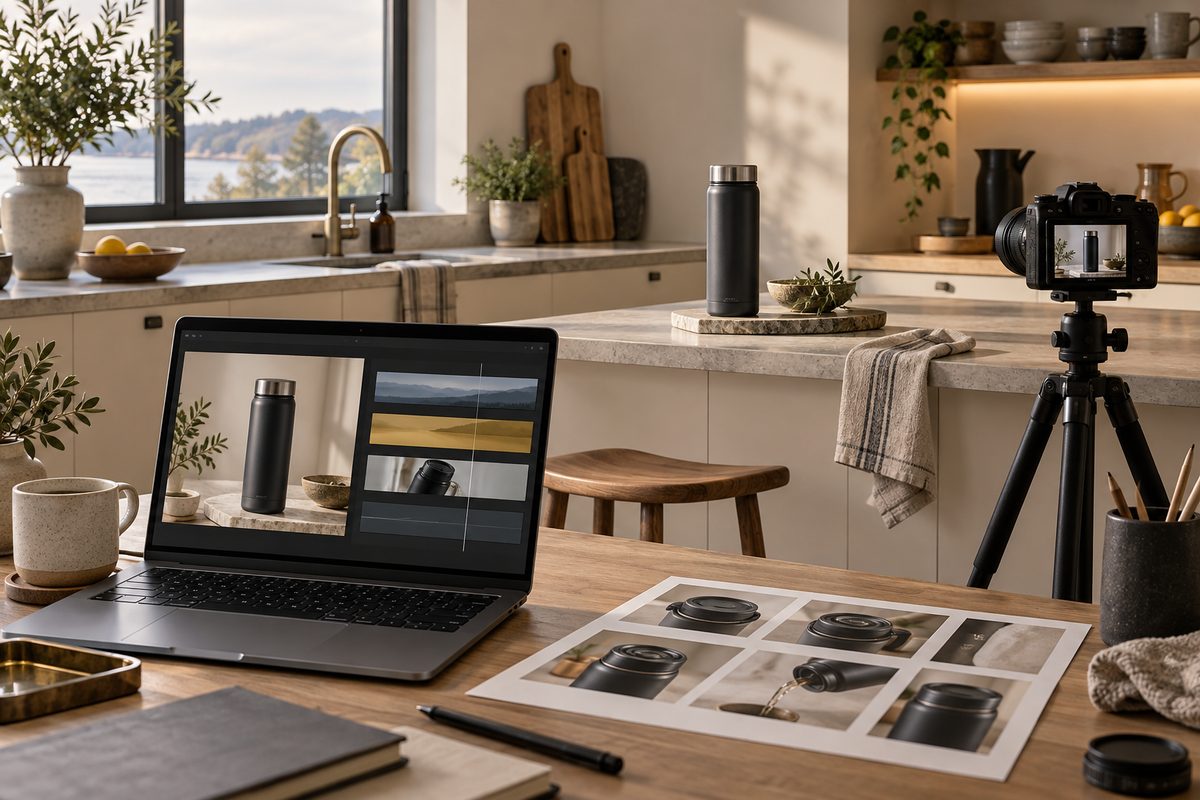
Produktklipp til sponsorvideo bør fylle konkrete hull i opptakene dine. Velg først hvilke setninger som trenger et nærbilde, og bruk ekte produktbilder i Higgsfield Image to Video AI. Gi kameraet én rolig bevegelse, kontroller detaljene, og sett de godkjente klippene sammen med din eksisterende video i Supercomputer.
B-roll i produktvideo: hva mangler i opptaket?
B-roll er supplerende bilder som vises mens hovedopptakets tale eller fortelling fortsetter. Du kan for eksempel snakke om en termos og la seeren få et nærbilde av overflaten før videoen går tilbake til deg. Klippet skal gjøre varen lettere å forstå og gi et naturlig bildeskifte.
Tenk deg en norsk friluftsskaper som allerede har filmet en sponsoromtale ved kjøkkenbordet. I råopptaket viser skaperen lokket og forteller hvorfor termosen blir med på togturen. Det som mangler, er et rolig produktbilde mellom to avsnitt. Her kan en kort animasjon av et godkjent produktfoto være nyttig.
Start med opptaket, ikke effektbiblioteket. Skriv ned tidskodene der et annet bilde faktisk hjelper. Tre sekunder med nærbilde kan være tilstrekkelig. Målet er fortsatt skaperens sponsorvideo, ikke en ny syntetisk presentatør eller et oppdiktet kundeutsagn.
AI for influensere dekker flere arbeidsoppgaver. Higgsfield-oversikten forklarer plattformen, og prompts for produktvideo gir grunnleggende kameraregi.
Lag en klippliste før du bruker kreditter
Se gjennom den ferdige talen og noter hva hvert nytt klipp skal vise. Skillet mellom utseende og funksjon er avgjørende: et stemningsbilde av termosen kan vise farge og plassering, mens åpning av lokket og helling bør bygge på faktiske opptak når detaljene skal dokumenteres.
| Utsagn i hovedopptaket | Supplerende bilde | Kontrollpunkt |
|---|---|---|
| «Denne er med på togturen» | Termosen på skaperens faktiske pakkebenk | Samme modell og farge |
| «Jeg liker den matte overflaten» | Rolig nærbilde fra ekte produktfoto | Materialstruktur og logo |
| «Slik åpner jeg lokket» | Eget opptak av hånden og lokket | Virkelig mekanikk og bevegelse |
| «Du finner mer informasjon i innlegget» | Tilbake til skaperens originalopptak | Riktig budskap og reklamemerking |
Et miljøklipp bør starte med et faktisk bilde av produktet i det aktuelle miljøet når plasseringen har betydning. Ett frontfoto er et svakt grunnlag for en hel kamerarunde: modellen må tolke sidene og baksiden. Planlegg heller et lite utsnitt som referansen viser tydelig.
Dette trenger en innholdsskaper til AI-video
- Eksisterende sponsoropptak med godkjent budskap og tydelig lyd.
- Egne eller godkjente produktbilder av riktig varevariant.
- En liste over detaljer som må bevares: logo, etikett, søm, lokk, farge og proporsjoner.
- En klippliste med tidskoder og planlagt varighet på hvert innstikk.
- Avklart bruk av materialet og et tak på antall genereringsforsøk.
Velg skarpe bilder med nok luft rundt produktet. Reflekterende metall, liten etiketttekst og gjennomsiktig plast kan gjøre kontrollen krevende. Ta et enklere referansebilde hvis den viktige detaljen allerede er utydelig. Ingen kamerabevegelse retter automatisk et uklart produktgrunnlag.
Image to Video AI animerer et stillbilde, mens Camera Controls gir kameravalg for blant annet Higgsfield DoP. Ikke anta at alle videomodeller har de samme kontrollene. Kilde. Kilde.
Slik lager du produktklipp til sponsorvideo i Higgsfield
- Velg ett innstikk først. Finn en setning der det er nyttig å se produktet nærmere. Noter startpunkt og ønsket lengde. Begynn med det enkleste klippet, for eksempel termosen som står stille mens utsnittet endres litt.
- Match produkt og referanse. Kontroller at bildet viser nøyaktig modellen du holder i originalopptaket. Små forskjeller mellom fargevarianter eller lokk kan bli tydelige når klippene settes rett etter hverandre. Navngi referansen med produktvariant og synsvinkel.
- Velg bilde-til-video med DoP som konkret startpunkt. Last opp bildet og bruk et dokumentert kameravalg. DoP har klipplengdene 3 og 5 sekunder; begynn med 3 sekunder når innstikket skal være kort. Kilde.
- Bestill én rolig kamerabevegelse. Dolly In kan passe et nærbilde, mens Static passer når du ønsker et stillestående kamera. Ikke kombiner flere dramatiske bevegelser i første forsøk. Bevegelsen bør være liten nok til at detaljene kan sammenlignes med fotoet.
- Vurder varen gjennom hele klippet. Stopp avspillingen ved begynnelse, midtparti og slutt. Se spesielt på etikett, lokk, kantlinjer og refleksjoner. Forkast klipp der produktet endrer form, selv om bakgrunnen ser overbevisende ut.
- Prøv klippet ved den riktige setningen. Et pent nærbilde kan likevel gi feil mening sammen med talen. Hvis du snakker om varmeegenskaper, kan damp i bildet bli tolket som demonstrasjon. Bruk en nøytral produktpresentasjon eller et reelt opptak som viser det aktuelle forholdet.
- Bestill sammensetting i Supercomputer. Gi samtalen originalopptaket, godkjente innstikk og tidskodene. Be om at original tale beholdes, og at bare de angitte bildedelene byttes. Supercomputer kan organisere produksjonssteg og sette sammen resultater; grensene er kontobetingede. Kilde.
- Kontroller overganger og merking. Se at talen fortsetter uten meningsendringer, at sponsorens navn er riktig og at reklamemerkingen er synlig som planlagt. Beskriv også AI-bruken presist. La sponsoren kontrollere produktdetaljene i sluttversjonen.
- Eksporter en ferdig fil og spill den av. Kontroller utsnitt, oppløsning og lyd i den nedlastede videoen. Lagre også originalopptaket og de godkjente innstikkene separat, slik at en senere tekstrevisjon ikke krever at alt genereres på nytt.
Bruk klipplisten til å lage ett kontrollert innstikk før du fyller resten av sponsorvideoen.
Fire prompts til nærbilder og sammensetting
Disse forslagene bruker norsk beskrivelse med dokumenterte kameranavn der det er relevant. Bruk dem sammen med ekte referansebilder og riktige innstillinger. Formuleringer om å bevare produktet er arbeidsmål, ikke tekniske låser.
1. Rolig nærbilde av en termos. Passer ved omtale av utseendet; bytt produktet og den synlige overflaten.
Bruk produktfotoet som utgangspunkt. Kameraet nærmer seg termosen svært langsomt i en kort Dolly In. Termosen står helt stille på benken. Behold lokkets form, den matte overflaten, fargen og produktets proporsjoner. Stabilt lys og rolig bakgrunn. Ett sammenhengende klipp uten nye gjenstander.
2. Produktet i skaperens miljø. Passer når referansen allerede viser varen på riktig sted; endre ikke miljøet bare for å gjøre bildet mer dramatisk.
Bruk det vedlagte bildet av termosen og sekken på pakkebenken. Kameraet står stille. En svak bevegelse i gardinen i bakgrunnen gir liv til scenen. Produktet, lokket, sekken og benken beholder form og plassering. Naturlig, jevnt dagslys. Ingen bruk av produktet eller nye effekter rundt det.
3. Detalj av et tekstilprodukt. Passer en sponsorvideo om en sekk; velg et foto der den aktuelle sømmen allerede er tydelig.
Lag et rolig nærklipp fra det opplastede detaljbildet av sekken. Kameraet gjør en svært liten tilnærming. Behold sømmene, glidelåsen og stoffstrukturen slik de vises i referansen. Sekken ligger stille. Jevnt sidelys og stabil farge. Ikke åpne glidelåsen eller legg til hender.
4. Innstikk i eksisterende sponsoropptak. Passer etter produktkontrollen; erstatt tidskodene med de faktiske punktene i din video.
Sett de to godkjente produktklippene inn i den vedlagte sponsorvideoen. Bruk klipp A over bildedelen fra 00:08 til 00:11 og klipp B fra 00:19 til 00:22. Behold originalopptakets tale gjennom innstikkene og gå deretter tilbake til originalbildet. Ikke lag ny tale eller nye produktklipp. Behold godkjent reklamemerking og vis en forhåndsvisning for kontroll.
Kamera, lengde og format for produktinnstikk
Lengde: Et innstikk på to til tre sekunder er et praktisk redaksjonelt mål. Det kan hentes fra en lengre generering. DoP-eksemplet har 3 eller 5 sekunder, men dette bestemmer ikke hvor lang hele sponsorvideoen kan være.
Kamera: Begynn med Static eller en liten Dolly In. En full 360 Orbit kan avsløre produktflater referansen ikke viser. Hvis et slikt klipp skal brukes, må de nye synsvinklene kunne sammenlignes med produktet. Guiden til kamera og effekter forklarer valgene.
Format: Match originalopptakets sideforhold. Hvis hovedvideoen er stående 9:16, planlegg innstikket i samme ramme. Hvis den er liggende 16:9, behold det uttrykket. Dette er leveranseforslag; kontroller hvilke valg som finnes i arbeidsområdet du bruker. Pass særlig på at produktet og reklamemerkingen overlever beskjæringen.
Oppløsning: Kontroller den valgte modellens faktiske utdata før du lover en leveranse. Image to Video-siden omtaler 4K, men generering og oppskalering varierer mellom modeller. En oppskalert etikett kan fortsatt ha feil bokstaver. Godkjenn detaljene før du vurderer større filer.
Vanlige feil når du skal lage sponsorvideo
Logoen forandrer seg. Forkort klippet, reduser bevegelsen eller bruk originalfotoet som et statisk innstikk. Hvis logoen er hovedpoenget, velg et faktisk opptak. Ikke godkjenn feil skrift fordi den bare synes et øyeblikk.
Materialet ser mer eksklusivt ut enn varen. Sammenlign farge og refleksjon med originalen. Be om jevnt lys og mindre bevegelse. Et matt plastlokk som blir blankt metall, gir et annet inntrykk av produktet.
Klippet antyder en udokumentert egenskap. Damp, vannsprut eller flytende gjenstander kan virke som produktpåstander i sammenheng med talen. Fjern effekten eller bruk et reelt opptak av demonstrasjonen. Det samme gjelder påstått kapasitet, styrke og mekaniske funksjoner.
Skaperens tale blir byttet eller klippet feil. Be om en avgrenset revisjon av bildedelen, og sammenlign lydsporet med originalen. Spesifiser at eksisterende tale skal beholdes. Hvis resultatet fortsatt endrer budskapet, er sammensettingen ikke klar til publisering.
Reklamemerking og forklaring av AI-bruken
Planlegg en tydelig reklamemerking med sponsorens navn og la den følge sluttfilen. Suppler med en presis opplysning som «Enkelte produktklipp er AI-animerte fra produktfoto». Reklamemerking og forklaring av AI-bruk forteller to ulike ting: hvem innholdet reklamerer for, og hvordan bildene er laget.
Formuleringen bør passe den faktiske produksjonen. Ikke kall hele filmen AI-generert dersom du har filmet omtalen selv. Ikke la et generert klipp stå som et ekte opptak av din personlige produkttest. Dette er praktiske redaksjonelle råd, ikke en uttømmende gjennomgang av merkeregler.
Gi sponsoren både sluttfilen og en kort liste over genererte innstikk. Be om kontroll av varen og budskapet, ikke bare estetisk godkjenning. Sammenlign eventuelle revisjoner med den siste godkjente versjonen.
Pris, kreditter og levering
Per september 2026 avhenger kredittforbruket av blant annet modell, lengde, oppløsning og antall resultater. Hvert genereringssteg i Supercomputer kan koste kreditter. Kontroller beløpet som vises og avgrens oppdraget før flere varianter kjøres. Kilde. Se prisguiden for budsjettering.
Gratisgenerering får normalt synlig Higgsfield-vannmerke. Nye genereringer på betalt plan er uten dette synlige merket, men eldre gratisutgaver må genereres på nytt. Kilde. Legg inn tid til ny produktkontroll dersom en godkjent prøve må erstattes.
For et første prosjekt kan kom-i-gang-guiden støtte oppsettet. Vil du bruke samme tanke om originalmateriale i andre leveranser, se før- og ettervideo for håndverkere og animere platecover. Bryllups- og arrangementspromptene viser hvordan planlagte miljøer kan presenteres som konsepter.
Flere Higgsfield-guider
- 2D produktanimasjon: Motion i Higgsfield — Lag en kort grafisk annonse fra et personfritt produktfoto. Velg en 2D-mal, kontroller bevegelsen og behold pakningen tydelig gjennom klippet.
- 3D animasjon kamerafeil: rett banen i Higgsfield — Går kameraet gjennom produktet, eller forsvinner varen ut av bildet? Finn årsaken i scenen og rett én variabel om gangen.
- 3D animasjon: tre lysoppsett med Higgsfield — Sammenlign dagslys, punktlys og spotlys på samme produktkonsept. Ti prompts holder kamera, form og materialer under kontroll.
- AI animation app med Higgsfield: animer et produkt — AI animation app i praksis: bruk Higgsfield til korte produktklipp, med valg mellom 2D-motion og en redigerbar 3D-scene.
- AI animation filter: overgang fra bilde til video — Lag en personfri filterovergang fra et produktbilde til et levende videobilde med Image to Video AI, Start & End Frame og Smooth Transitions.
- AI animation generator: 3D-produkt i Higgsfield — AI animation generator forvandler en produktreferanse til en redigerbar 3D-scene i Higgsfield, med kamera, lys og eksport i flere formater.
Ofte stilte spørsmål
Hva er B-roll i en sponsorvideo? Det er supplerende bilder som støtter hovedopptaket, for eksempel et produktnærbilde mens din egen tale fortsetter.
Kan jeg bruke ett produktfoto til alle kameravinkler? Et enkelt foto viser ikke alle sider av varen. Velg små bevegelser og kontroller nye synsvinkler mot faktiske produktbilder. En prompt garanterer ikke riktig geometri.
Kan AI-klipp vise at produktet fungerer? Bruk faktiske opptak når funksjon eller ytelse skal dokumenteres. Genererte bevegelser kan finne på mekanikk eller egenskaper som produktet ikke har.
Hvordan beholder jeg min egen stemme? Gi Supercomputer originalvideoen og be om at bare angitte bildedeler erstattes. Kontroller at talen er uendret gjennom innstikkene i den ferdige filen.
Hvordan forklarer jeg AI-bruken? Bruk for eksempel «Enkelte produktklipp er AI-animerte fra produktfoto», tilpasset det som faktisk er laget. Dette kommer i tillegg til reklamemerkingen.
Slik vurderer vi
Vi baserer innholdet på offisielle priser, leverandørenes egne sider og uavhengige kilder, oppdatert løpende. Vi tjener provisjon på enkelte lenker, men det påvirker ikke vurderingen.