AI animation generator 3D-produkt i Higgsfield
AI animation generator forvandler en produktreferanse til en redigerbar 3D-scene i Higgsfield, med kamera, lys og eksport i flere formater.
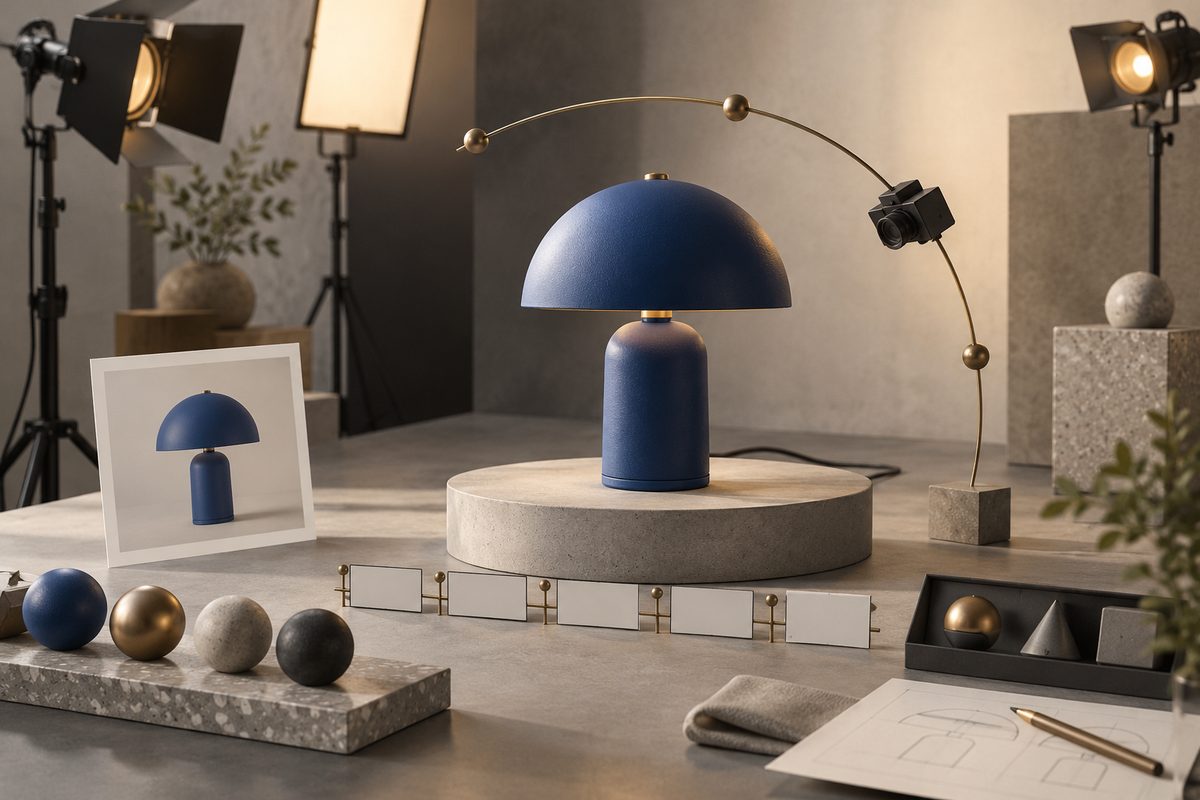
En 3D-produktanimasjon blir lettere å kontrollere når produktet først får en scene, ikke bare en tilfeldig kamerabevegelse. I Higgsfield er 3D Jutsu dokumentert som et verktøy for å bygge og redigere en faktisk 3D-scene med objekter, lys, kamera og animasjon. Du kan starte med tekst eller referanser og få en redigerbar scene, stillbilde, MP4 eller GLB. Scene Editor-delen lar deg flytte, rotere, skalere og duplisere objekter, legge lys, justere kamerabaner og arbeide med tidslinjen.
Eksempelet her er en fiktiv blå bordlampe til en nettbutikk. Målet er en kort, rolig produktfilm der lampen står på en sokkel, kameraet går i en liten bue og lyset viser formen. 3D Jutsu oppgir scenetid fra 1 til 60 sekunder, med 15 sekunder som standard, og seks sideforhold. Det er scenens oppgitte tidsinnstilling, ikke en garanti for samme lengde i enhver etterfølgende KI-videomodell.
Lag en 3D-produktanimasjon i Higgsfield →
ai animation generator: start med produktets sannhet
En generert modell kan lage en pen lampe, men den vet ikke automatisk hvilken diameter, bryter eller overflate som er riktig på varen din. Før du åpner verktøyet, bestem hvilke detaljer som ikke kan endres: form, farge, antall deler, plassering av logo, kabel og materiale. Bruk et produktfoto eller en enkel skisse som referanse. Hvis pakningen har små bokstaver, bør teksten legges på i et redigerbart etterarbeid i stedet for å overlates til genereringen.
Lag først en enkel scene med få objekter. En lampe, en sokkel, en bakgrunn og to lys er nok til å vurdere kameraet. Mange dekorobjekter gjør det vanskelig å se om produktet faktisk beveger seg riktig. Higgsfields kom-i-gang-guide anbefaler samme prinsipp for første bilde-til-video-forsøk: gjør oppgaven liten, kontroller resultatet og endre én ting av gangen.
Dette trenger du
- Et produktfoto, en skisse eller en tekstbeskrivelse du har rett til å bruke.
- En liste over produktdetaljer som må være riktige, for eksempel blå sylinderfot, avrundet skjerm og matt overflate.
- Et mål for filmen: nettbutikk, stående annonse, liggende nettside eller en GLB-scene til videre 3D-arbeid.
- En kort bevegelsesplan med startbilde, kamerabue og sluttbilde.
- Et lite budsjett til flere genereringer. 3D Jutsu oppgir gratis auto-agent, mens genererte bilde- og videoressurser følger kredittvilkårene.
ai animation generator from image: steg for steg
- Skriv en teknisk produktbrief. Noter form, målestokk som relativ størrelse, hovedmateriale, farge og hvilke detaljer kameraet skal vise. Skriv også det som ikke skal endres. For lampen: «Dypblå sylindrisk fot, avrundet lys skjerm, lav rund sokkel, ingen ekstra knapper eller mønster.»
- Velg en ren referanse. Bruk ett produktfoto med god kontrast og så lite bakgrunnsstøy som mulig. Et bilde rett forfra hjelper med formen, mens et skrått bilde kan vise dybde. Ikke bland flere produkter i samme referanse uten å forklare hvilken del som er fasit.
- Åpne 3D Jutsu og opprett scenen. Bruk inngangen som tar imot tekst eller referanse. Be om en enkel, redigerbar scene med produktet på en lav sokkel. Hvis du ser modell- eller scenevalg som ikke er beskrevet i kildene, velg etter den synlige forhåndsvisningen og ikke lov en bestemt motor.
- Kontroller objektet før du animerer. Se på produktet fra forside, side og trekvart vinkel. Kontroller at skjermen er festet til foten, at sokkelen ikke er smeltet sammen med bakgrunnen og at fargen holder seg. Generer eller juster ikke kamera først; en feil modell blir ikke riktig av en bedre bevegelse.
- Flytt og skaler scenens deler. Scene Editor-dokumentasjonen beskriver flytting, rotasjon, skalering og duplisering. Plasser lampen med litt luft rundt og hold sokkelen stabil. Dupliser bare når en ekstra støtte eller dekor faktisk skal være med i scenen.
- Legg inn en enkel lyssetting. Bruk dokumenterte sun-, point- eller spot-lys etter hva arbeidsflaten tilbyr. Start med ett mykt hovedlys og ett svakere motlys. Målet er å vise overflaten og kanten på skjermen, ikke å fylle scenen med mange kontraster.
- Lag kamerabanen. Velg en startposisjon litt bredere enn sluttbildet. La kameraet bevege seg rolig i en liten bue eller nærme seg uten å gå gjennom produktet. Sjekk tidslinjen fra start til slutt. Bevegelsen skal ha en tydelig oppgave: vise form, materiale eller bryter.
- Velg scenetid og sideforhold. Sett for eksempel 10–15 sekunder til produktfilmen. 3D Jutsu er dokumentert for 1–60 sekunder, med 15 sekunder som standard. Velg stående format til mobil og liggende til nettbutikkens videoflate når de faktiske sideforholdene vises. Ikke anta at alle seks valg er tilgjengelige i hvert eksportsteg.
- Lag en forhåndsvisning. Spill av hele kamerabanen og se etter hopp, skalaendringer og skygger som flytter seg feil. Kontroller produktet i første, midterste og siste bilde. Hvis noe er galt, endre bare kamera, lys eller objekt i neste forsøk.
- Eksporter riktig type resultat. Bruk MP4 når målet er en ferdig video, stillbilde når du trenger et nøkkelbilde, og GLB når du skal ta med scenen eller ressursen videre. 3D Jutsu dokumenterer disse outputtypene, men ikke at alle etterfølgende AI-modeller bruker samme scene direkte.
- Utvid i Blender bare når du trenger det. Blender-pluginen er dokumentert med Scene Builder / 3D Model som kan bygge en scene fra tekst eller lage en mesh fra tekst eller foto. Blender 5.1+ er oppgitt i FAQ, og Meshy 5 er eksplisitt nevnt for 3D. Bruk denne veien når du trenger redigerbare objekter i Blender, ikke som et nødvendig steg for en kort MP4.
ai animation generator best: innstillinger som er enkle å kontrollere
Det finnes ikke én dokumentert best-innstilling for alle produkter. Velg etter leveransen:
- Produktets oppbygning: 3D Jutsu med enkel referanse når form, lys og kamera skal styres i en scene.
- Scenetid: 10–15 sekunder for første produktfilm. Dokumentert spenn er 1–60 sekunder, standard 15 sekunder.
- Bevegelse: én liten kamerabue, rolig innflyging eller fast utsnitt. Unngå samtidig objektrotasjon og rask kamerazoom i første forsøk.
- Lys: ett hovedlys og ett svakere fyll- eller motlys. Sun, point og spot er dokumenterte lyskategorier i Scene Editor.
- Kamera: Cinema Studio — Camera / Lens / Aperture er dokumentert med Seedance 2.5, fire kameratyper, fem navngitte objektiver pluss Auto og innstillinger for blenderverdi. Cinema Studio 4.0 har 30 sekunders klippgrense. Bruk dette som et alternativ når du trenger filmatisk kamera- og dybdeskarphetsstyring, ikke som en påstand om at 3D Jutsu automatisk bruker samme panel.
- Format: velg ett sideforhold før du finjusterer kamerabanen. En bue som fungerer i liggende format kan kutte skjermen i stående.
Test produktlikhet i stillbilde før du bruker kreditter på mange videovarianter. Bevegelse kan skjule en feil i to sekunder og gjøre den tydelig i det tredje. Se også guiden til Higgsfield-effekter når produktfilmen skal bruke en tydeligere kamerabevegelse.
Fire eksempelprompts
3D-eksemplene er på engelsk, med forklaring på norsk. Bytt ut produktet og hold første versjon enkel.
Grunnscene: Brukes for å bygge et redigerbart utgangspunkt fra en produktreferanse.
Build an editable 3D scene for a fictional table lamp based on the supplied product reference. Preserve the deep blue cylindrical base, rounded shade, low circular plinth, and matte material. Place the lamp on the plinth against a plain warm-grey background. Use simple soft lighting, clear separation between objects, no extra decoration, no invented logo, and enough empty space for a product-focused camera move.
Kamerabue: Passer når produktets form skal vises fra forside til trekvart vinkel. Endre start- og sluttposisjon, men behold rolig tempo.
Create a restrained camera path around the existing lamp scene. Start with a slightly wider front view, move in a small clockwise arc to a three-quarter view, and end with the lamp centered and fully visible. Keep the product, plinth, scale, color, and lighting unchanged. Use smooth motion, no orbiting around the room, no sudden zoom, no camera clipping, and no object rotation.
Lys og materiale: Brukes når metall, keramikk eller stoff skal leses tydelig. Bytt materiale til det faktiske produktet.
Light the existing 3D product scene to show the material clearly. Use one soft key light from the upper left and a weaker fill light from the right. Preserve the product shape and deep blue color. Create a soft contact shadow under the lamp, gentle edge separation around the shade, and a calm neutral background. No harsh flicker, no changing colors, no extra reflections, no text.
Produktvariant: Passer når samme scene skal vise to farger uten å blande modellene. Bytt fargenavn og bruk en separat variant.
Create a second color variant of the existing fictional table lamp while preserving the exact geometry, shade, base, plinth, camera path, and lighting. Change only the main product color from deep blue to muted terracotta. Keep the background warm grey and do not add patterns, labels, extra parts, or a different shape. The two variants must remain separate and clearly identifiable.
Vanlige feil og løsninger
- Produktet endrer form: Årsak: referansen er uklar eller prompten beskriver for mange deler. Løsning: bruk ett rent produktfoto, gjenta de tre viktigste formdetaljene og sammenlign stillbildet før animasjon.
- Logo og emballasjetekst blir feil: Årsak: små bokstaver er vanskelige å generere stabilt. Løsning: hold teksten utenfor 3D-genereringen eller legg den på som redigerbart lag senere.
- Kameraet går gjennom produktet: Årsak: kamerabanen er for lang eller starter for tett. Løsning: flytt startpunktet ut, reduser buen og se gjennom hele tidslinjen.
- Skyggen hopper: Årsak: for mange lys eller endret lysretning. Løsning: bruk ett hovedlys og ett svakere lys, og kontroller hvert nøkkelbilde.
- Formatet kutter varen: Årsak: kamerabanen ble finjustert i ett sideforhold og eksportert i et annet. Løsning: velg format tidlig og juster komposisjonen på nytt for stående video.
- Scenen ser flott ut, men er ikke produktnøyaktig: Årsak: estetikk har fått prioritet over referansen. Løsning: bruk en sjekkliste for farge, form, deler, bryter og materiale før eksport.
- Vannmerke: Årsak: gratis generering. Løsning: les pris- og kredittguiden og generer på nytt etter eventuell oppgradering. Gamle filer renses ikke automatisk.
Pris, kreditter og merking
3D Jutsu oppgir en gratis auto-agent, men genererte bilder og videoer følger kredittvilkårene. Scene Editor har ikke en separat dokumentert pris i funksjonskartet. Blender-pluginen bruker Higgsfield-kreditter, og nøyaktig sats vises ikke som en universell fast pris. Higgsfields prisoversikt er dynamisk; en godkjent oversikt kontrollert i september 2026 oppgir planer fra ca. 19 USD per måned ved månedsbetaling. Per oktober 2026 bør beløp, kvote og kostnad per generering kontrolleres ved bestilling.
Merk AI-generert produktfilm når seeren kan tro at filmen er et ekte foto- eller videoopptak. En 3D-scene kan illustrere en idé, men må ikke brukes som dokumentasjon på produktets faktiske størrelse, materiale eller funksjon uten at det er kontrollert.
Kilder
Kilde: 3D Jutsu · Kilde: 3D Jutsu-verktøyet · Kilde: Blender-plugin · Kilde: Cinema Studio · Kilde: vannmerke
Relatert i serien
Se også Higgsfield-oversikten, bildegenerering, videoeffekter, faceless YouTube-video, logoanimasjon, AI-influencer Reels, dubbing og AI foto outfit.
Flere Higgsfield-guider
- 3D animasjon AI i Higgsfield: bygg en scene — Bygg en redigerbar 3D-scene i Higgsfield, flytt objekter, sett lys og kamerabane, og gjør scenen klar for animasjon eller MP4.
- 3D animasjon AI: bygg en redigerbar scene — Lag en redigerbar 3D-animasjon av et produkt i Higgsfield. Bruk 3D Jutsu, Scene Editor og Blender med kontroll på kamera, lys og eksport.
- 3D animasjon kamerafeil: rett banen i Higgsfield — Går kameraet gjennom produktet, eller forsvinner varen ut av bildet? Finn årsaken i scenen og rett én variabel om gangen.
- 3D animasjon: tre lysoppsett med Higgsfield — Sammenlign dagslys, punktlys og spotlys på samme produktkonsept. Ti prompts holder kamera, form og materialer under kontroll.
- 3D produktanimasjon i flere formater med Higgsfield — Bygg produktet én gang, og tilpass kameraet til stående og liggende leveranser. Her er arbeidsflyten fra enkel 3D-scene til to ferdige klipp.
- AI animation Figma: lag bevegelig grafikk — AI animation Figma i Higgsfield: gå fra en ferdig designramme til SVG, bevegelsesgrafikk og en kort video med kontrollert timing.
Ofte stilte spørsmål
Kan 3D Jutsu lage en produktanimasjon fra et bilde? 3D Jutsu er dokumentert med tekst eller referanser som inngang til en redigerbar 3D-scene. Bruk et rent produktfoto som referanse, og kontroller modellens form før du animerer.
Hvor lang kan 3D Jutsu-scenen være? Funksjonskartet oppgir 1–60 sekunder, med 15 sekunder som standard. Dette er scenetiden i 3D Jutsu, ikke en generell garanti for alle etterfølgende videorenderinger.
Kan jeg styre kamera og lys i 3D Jutsu? Ja. Scene Editor er dokumentert med flytting, rotasjon, skalering, lys, kamerabaner og tidslinje. Sun-, point- og spot-lys er oppført som dokumenterte lyskategorier.
Når bør jeg bruke Blender-pluginen? Bruk Blender-pluginen når du trenger en redigerbar Blender-scene eller mesh fra tekst eller foto. Blender 5.1+ er oppgitt i FAQ, og Meshy 5 er eksplisitt nevnt for 3D.
Kan en 3D-produktanimasjon vise korrekt emballasjetekst? Ikke regn med det. Små bokstaver og etiketter kan endres i generering. Legg nøyaktig tekst på som redigerbart element senere, og kontroller alltid produktfilmen mot originalen.
Slik vurderer vi
Vi baserer innholdet på offisielle priser, leverandørenes egne sider og uavhengige kilder, oppdatert løpende. Vi tjener provisjon på enkelte lenker, men det påvirker ikke vurderingen.