Animere platecover et kort klipp til singelslippet
Gi ditt eget platecover en liten bevegelse, legg artistnavn og dato i separat grafikk og sett sammen et lanseringsklipp i Higgsfield.
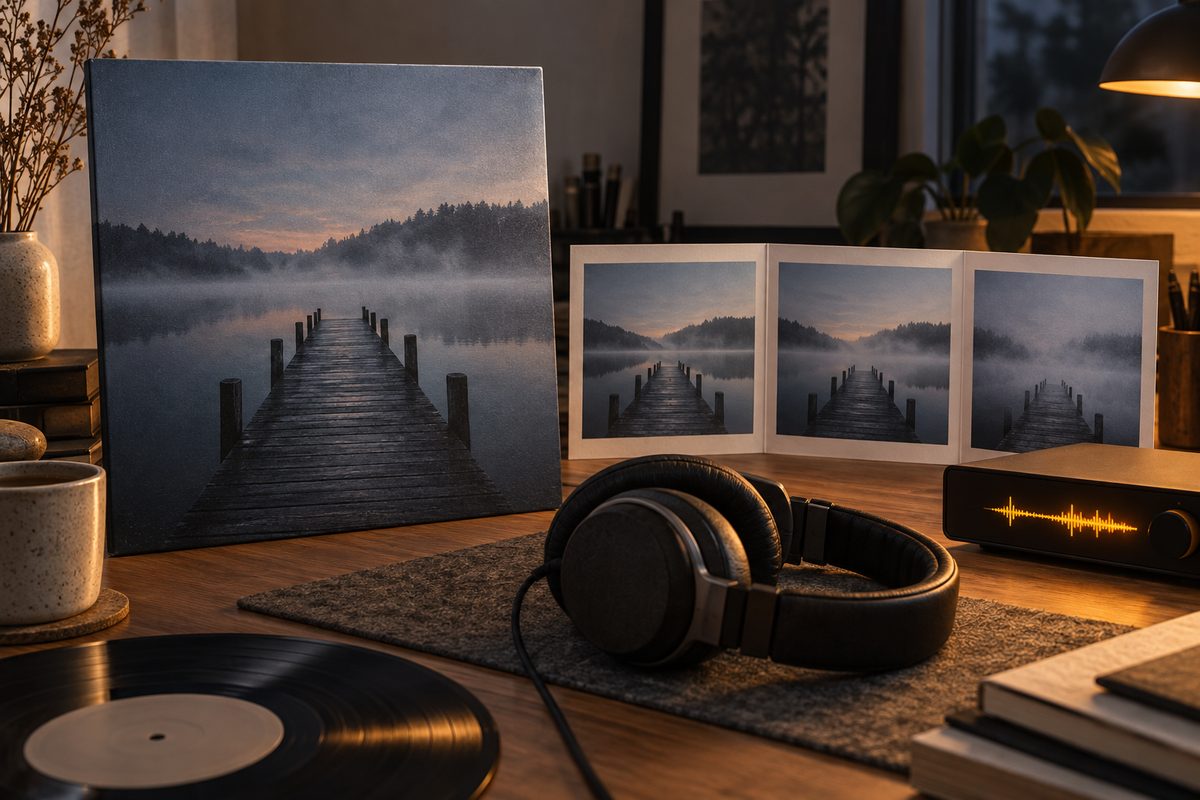
For å animere platecover i Higgsfield bruker du omslaget som startbilde og gir ett avgrenset motiv en rolig bevegelse. Lag artistnavn og slippdato som separat grafikk i AI Motion Design. Sett klippet sammen i Supercomputer, kontroller coverets identitet, og bruk et avklart musikkutdrag hvis filmen skal ha lyd.
Animert cover til musikk: bestem hva som skal bevege seg
Et ferdig platecover har allerede et uttrykk. Oppgaven er å gjøre det levende nok til en kort lanseringsfilm, samtidig som publikum kjenner igjen singelen når de møter den andre steder. Velg derfor én detalj: litt tåke over vannet, en svak lysendring i et vindu eller langsom bevegelse i en gardin.
Tenk deg en Bergen-artist med en singel kalt «Etter regnet» og et cover av en tom brygge i blått kveldslys. Et lite drag i tåken kan støtte stemningen. En kameratur rundt hele bryggen kan tvinge modellen til å finne på bygninger og landskap som ikke finnes i illustrasjonen.
Planlegg en kort leveranse på omtrent 10–15 sekunder: et gjenkjennelig åpningsbilde, et animert parti og et tydelig datokort. Lengden er et forslag til ferdig film, ikke en modellgrense. En hel musikkvideo krever en annen plan; se lage musikkvideo med AI. AI for musikere dekker flere oppgaver rundt utgivelsen.
Dette trenger du til video for singellansering
- Det ferdige coveret i god kvalitet, med avklart bruk av foto, illustrasjon og eventuelle personer.
- Helst en egen versjon uten innbakt tittel, laget fra designerens originalfil.
- Artistnavn, låttittel og slippdato som kontrollert tekst.
- Et musikkutdrag du har rett til å bruke, dersom lyd skal inngå.
- En bestemt bruksflate og et budsjett for korte genereringer og revisjoner.
En tekstfri coverversjon gjør arbeidet enklere. Hvis tittelen allerede ligger inne i bildet, kan videogenereringen deformere bokstavene. Be designeren om motivet uten skrift; ikke begynn med å generere bort teksten fra den eneste originalen. Har du bare et ferdig omslag, kan du holde det helt statisk og skape bevegelse i grafikken rundt.
Higgsfields Image to Video AI bruker et stillbilde som grunnlag for videobevegelse. Den konkrete modellen avgjør hvilke valg du får. Kilde. Higgsfield-oversikten forklarer forholdet mellom plattform og modeller.
Slik animerer du platecover i Higgsfield
- Skriv en bevegelsesregel. Eksempel: «Bare tåken beveger seg; brygge, himmel og utsnitt beholdes.» Bruk regelen til å vurdere alle utkast. Den gjør det lettere å avvise en pen film som likevel har mistet coverets uttrykk.
- Velg utsnitt før generering. Hvis leveransen skal stå på høykant, planlegg hvor det kvadratiske coveret skal ligge og hvor teksten får plass. En nøytral flate rundt coveret kan bevare hele motivet. Ikke strekk bildet eller klipp bort et identitetsbærende symbol.
- Åpne bilde-til-video og last opp startbildet. Et konkret utgangspunkt er Higgsfield DoP, som dokumenterer 3 eller 5 sekunder per klipp. Start med en kort prøve og et rolig kameravalg. Kilde.
- Beskriv én bevegelse. Bruk for eksempel tåke-prompten under. Unngå å bestille ny stil, nye objekter og ny kameraføring samtidig. For et cover som skal kjennes igjen, bør startbildet få bestemme farger og motiv.
- Kontroller hele genereringen. Sammenlign begynnelse, midtparti og slutt med omslaget. Se på horisonten, linjer i bryggen, symboler og eventuelle ansikter. Hvis noe endres, reduser bevegelsen eller prøv statisk kameraføring. Behold originalfilen som fasit.
- Lag separat tekstgrafikk. I AI Motion Design bestiller du artistnavn, låttittel og slippdato som en enkel tittel eller et eget kort. Funksjonen lar deg justere tekst, farger og timing. Kontroller stavemåten selv. Kilde.
- Sett sammen i Supercomputer. Gi samtalen det godkjente klippet, originalcoveret, grafikken og eventuelt lydutdraget. Be om en konkret rekkefølge og en rolig avslutning. Supercomputer planlegger produksjonssteg og samler resultater; støtten og grensene følger kontoen. Kilde.
- Kontroller lyd og lesetid. Lytt etter brå start og stopp. Hvis du vil treffe et bestemt trommeslag, oppgi hvor i lydutdraget bildeskiftet skal skje og vurder forhåndsvisningen. Ikke anta at ordet «rytmisk» gir riktig synkronisering.
- Eksporter og se sluttfilen. Last ned med de tilgjengelige formatvalgene og kontroller den faktiske filen på mobil. Se den også uten lyd. Artistnavn og dato må være forståelige selv når seeren ikke hører låten.
Begynn med ett cover og én liten bevegelse, og bygg lanseringsklippet rundt den godkjente prøven.
Fire prompts for animert cover og lanseringsgrafikk
Promptene er forslag til dette produksjonsmålet. Ingen formulering låser motivet feilfritt. Tekstene kan brukes som et norsk utgangspunkt; presiser det som blir misforstått. Promptguiden forklarer hvordan én endring om gangen gjør revisjonene mer oversiktlige.
1. Tåke over vannet. Passer et landskapscover; bytt tåken til en synlig detalj i ditt eget motiv.
Bruk det opplastede covermotivet som visuelt utgangspunkt. Kameraet står stille. Bare den tynne tåken over vannet driver svært langsomt mot høyre. Bryggen, horisonten og bygningen beholder form og plassering. Behold de blå kveldsfargene og den opprinnelige illustrasjonsstilen. Én rolig, sammenhengende sekvens.
2. Lys i et abstrakt cover. Passer et omslag med en tydelig lysflate; endre hvilken flate som skal påvirkes.
Animer det opplastede abstrakte coveret med en svak, langsom økning og reduksjon i lyset i den sentrale sirkelen. Behold alle kanter, flater og farger ellers stabile. Kameraet står stille. Lyset skal endre seg mykt, uten blink eller raske pulser. Bevegelsen skal være underordnet den opprinnelige komposisjonen.
3. Artistnavn og slippdato i AI Motion Design. Passer et eget avslutningskort; erstatt klammefeltene og kontroller datoen.
Lag et rolig lanseringskort med teksten «[ARTISTNAVN]», «[LÅTTITTEL]» og «Ute [DATO]». Bruk mørk blå bakgrunn og varm hvit tekst. La artistnavnet komme først, deretter tittelen og datoen. Avslutt med at alle tre linjene står helt stille og er lette å lese. Hold god avstand til kantene.
4. Sammensetting med eget musikkutdrag. Passer når delene er godkjent; endre lengde og rekkefølge etter musikken.
Sett sammen en lanseringsfilm på omtrent 12 sekunder. Vis originalcoveret først, bruk deretter det vedlagte godkjente animasjonsklippet, og avslutt med datokortet. Bruk bare det vedlagte musikkutdraget som lyd. Behold artistnavn og dato fra den godkjente grafikken. Tilpass bildeskiftene til utdragets fraser og gi avslutningen rolig lesetid.
Innstillinger: kort klipp, rolig kamera og riktig ramme
Modell og lengde: DoP er et konkret valg for den korte prøven, med dokumenterte valg på 3 og 5 sekunder. Velg 3 sekunder når du vil undersøke om detaljene tåler bevegelsen. Et 5-sekunders klipp kan gi mer plass i sammensettingen. Andre modeller har egne grenser; ikke overfør DoP-innstillinger automatisk.
Kamera: Static finnes i Camera Controls og er et relevant førstevalg når bare et element i motivet skal bevege seg. Kilde. At kameraet står stille, betyr ikke at modellen garanterer uendrede ansikter eller symboler. Se kameraguiden hvis motivet faktisk trenger bevegelse i utsnittet.
Format: Bruk 1:1 som et arbeidsmål for en covernær versjon og 9:16 for en stående kampanjevariant. Det er leveranseforslag, ikke løfter om bestemte eksportvalg i alle modeller. Legg det kvadratiske motivet i en større ramme dersom stående beskjæring ødelegger omslaget.
Oppløsning: Sjekk valgene på kontoen og kvaliteten i originalbildet. AI Motion Design markedsføres med opptil 4K; det betyr ikke at alle videoklipp genereres i 4K. Eksportoppløsning og detaljene i et generert motiv er forskjellige ting. Ikke lov en skarpere leveranse før du har kontrollert filen.
Vanlige feil når du vil promotere musikk med video
Tittelen bølger eller skifter bokstaver. Bruk en tekstfri motivfil, og flytt teksten til AI Motion Design. Hvis en tekstfri versjon ikke finnes, bruk hele originalcoveret som stillbilde og animer grafikken rundt. Det bevarer utgivelsens synlige kjennetegn.
Personen på coveret endrer ansikt. Begrens bevegelsen til bakgrunnen og hold kameraet stille. Kontroller øyne, munn og ansiktsform gjennom klippet. Ved vedvarende avvik er et statisk portrett med bevegelig ramme en mer kontrollerbar løsning.
Overgangen mellom slutt og start hopper. En prompt om gjentakelse garanterer ikke en jevn sløyfe. Sammenlign siste og første bilde. Hvis de ikke passer, bygg en tydelig avslutning med datokort i stedet for å gjenta klippet automatisk.
Musikken begynner midt i et ord. Velg et annet utdrag eller juster klippingen. Bruk et musikalsk startpunkt og en avslutning som føles tilsiktet. Sluttkontrollen bør gjøres med hodetelefoner og i vanlig mobilavspilling.
Eksport, AI-merking og publisering
Lagre den nedlastede filmen sammen med coveroriginal, tekstversjon og lydutdrag. Gi filen et navn som inneholder artist, dato og format. Da unngår du at en gammel dato følger med når noen i bandet deler fra en annen mappe.
En presis opplysning ved innlegget kan være «Coveranimasjon laget med AI fra originalt omslag». Beskriv også syntetisk lyd dersom det faktisk inngår. Bruk bare musikk og bilder med avklart bruk; et cover du har mottatt til distribusjon, bør være avklart også for denne bearbeidingen.
Arbeidsflyten ender med en kontrollert videofil. Den lover ikke direkte publisering til en musikkplattform. Veiledningen om å legge ut AI-musikk på Spotify behandler selve musikkpubliseringen. For første arbeid i Higgsfield finnes kom-i-gang-guiden.
Kreditter og vannmerke før singelslippet
Per september 2026 avhenger kostnaden av modell, varighet, oppløsning og antall genereringer. Supercomputer kan kjøre flere kostnadsbærende steg. Sett derfor et forsøkstak for motivanimasjonen før du begynner med flere formater. Kilde. Prisguiden forklarer abonnement og forbruk.
Gratisgenerering får normalt synlig Higgsfield-vannmerke. Nye genereringer på betalt plan er uten dette merket, men gamle gratisutgaver må genereres på nytt. Kilde. Planlegg tid til å kontrollere den nye versjonen før slippdatoen.
Har du også en samarbeidspartner rundt lanseringen, viser produktklipp til sponsorvideo hvordan supplerende klipp kan støtte egne opptak. Før- og etterfilmen viser bruk av urørte fotografier, og arrangementspromptene gir eksempler på tydelig merkede konsepter.
Flere Higgsfield-guider
- 2D produktanimasjon: Motion i Higgsfield — Lag en kort grafisk annonse fra et personfritt produktfoto. Velg en 2D-mal, kontroller bevegelsen og behold pakningen tydelig gjennom klippet.
- 3D animasjon kamerafeil: rett banen i Higgsfield — Går kameraet gjennom produktet, eller forsvinner varen ut av bildet? Finn årsaken i scenen og rett én variabel om gangen.
- 3D animasjon: tre lysoppsett med Higgsfield — Sammenlign dagslys, punktlys og spotlys på samme produktkonsept. Ti prompts holder kamera, form og materialer under kontroll.
- AI animation app med Higgsfield: animer et produkt — AI animation app i praksis: bruk Higgsfield til korte produktklipp, med valg mellom 2D-motion og en redigerbar 3D-scene.
- AI animation filter: overgang fra bilde til video — Lag en personfri filterovergang fra et produktbilde til et levende videobilde med Image to Video AI, Start & End Frame og Smooth Transitions.
- AI animation generator: 3D-produkt i Higgsfield — AI animation generator forvandler en produktreferanse til en redigerbar 3D-scene i Higgsfield, med kamera, lys og eksport i flere formater.
Ofte stilte spørsmål
Kan jeg animere et platecover med tekst i bildet? Ja, men bokstavene kan endres under generering. Bruk helst motivet uten tekst og lag navn og dato separat i AI Motion Design. Ellers kan coveret stå stille mens grafikken beveger seg.
Hvor langt bør et animert cover være? En ferdig lanseringsfilm på omtrent 10–15 sekunder er et praktisk mål. DoP-klippene i denne oppskriften genereres i 3 eller 5 sekunder og inngår i sammensettingen.
Kan jeg bruke min egen låt i filmen? Bruk et utdrag du har avklart rettighetene til. Gi sammensettingen den aktuelle lydfilen og kontroller start, slutt og synkronisering i sluttfilen.
Blir animasjonen en perfekt sløyfe? Det er ikke garantert. Kontroller overgangen mellom siste og første bilde. Et eget avslutningskort kan fungere bedre når bildene ikke møtes naturlig.
Publiserer denne arbeidsflyten direkte til Spotify? Nei. Leveransen er en nedlastet lanseringsfilm. Publisering av selve musikkutgivelsen er en separat arbeidsflyt.
Slik vurderer vi
Vi baserer innholdet på offisielle priser, leverandørenes egne sider og uavhengige kilder, oppdatert løpende. Vi tjener provisjon på enkelte lenker, men det påvirker ikke vurderingen.