Før og etter video håndverker med ekte prosjektbilder
Gjør originale før- og etterbilder til en kort salgsfilm med prosjektbeskrivelse, rolig grafikk og et tydelig kontaktkort i Higgsfield.
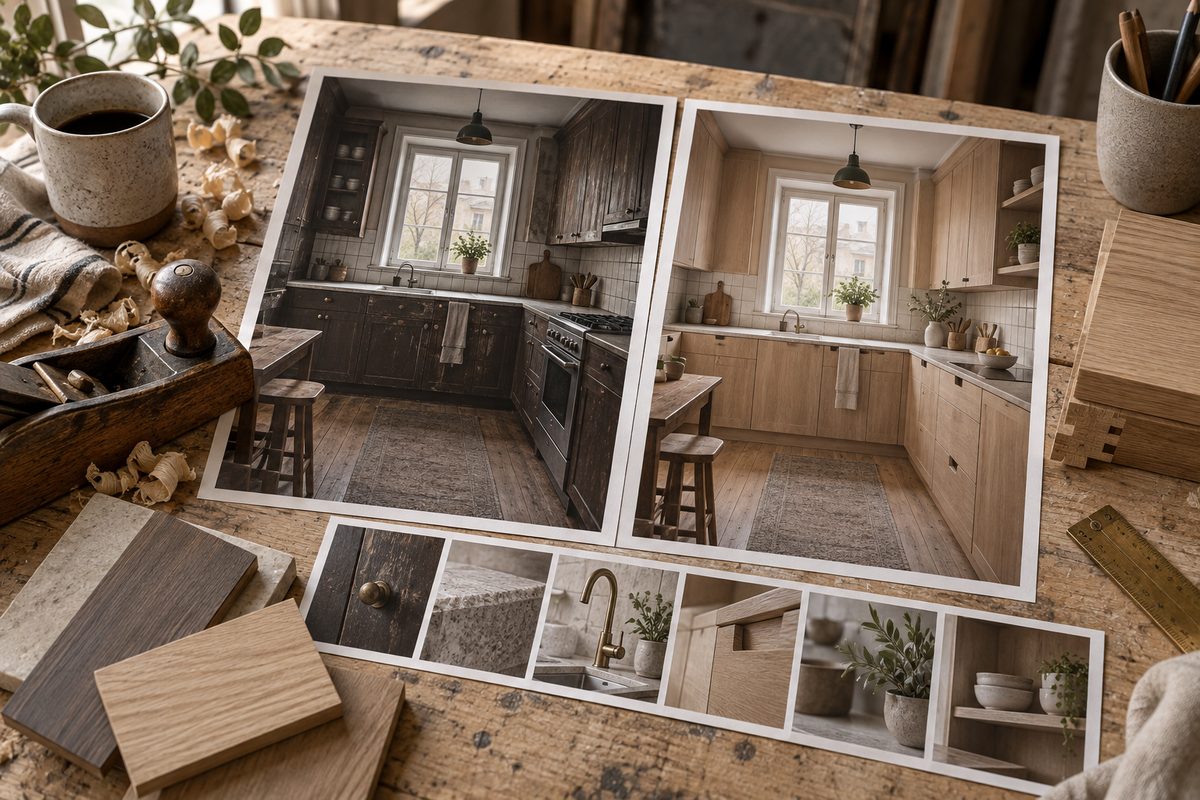
En før og etter video for håndverker bør vise ekte prosjektbilder i en tydelig rekkefølge: utgangspunkt, utført arbeid og ferdig resultat. Bruk Higgsfield AI Motion Design til titler og kontaktkort, og Supercomputer til sammensetting. Behold fotografiene som dokumentasjon, og la grafikken skape bevegelsen rundt dem.
Markedsføring for håndverker: video med ett tydelig oppdrag
Tenk deg et snekkerfirma i Drammen som har skiftet kjøkkenfronter og bygget en benk under vinduet. Kunden skal forstå hva firmaet leverte, hvordan det så ut før, og hvem som kan kontaktes. En kort prosjektpresentasjon gjør dette mulig uten at noen må stille foran kamera.
Velg ett oppdrag per film. Et kjøkken, en terrasse og et bad i samme klipp gjør det vanskeligere å forstå sammenhengen mellom før og etter. Skriv én prosjektsetning før du åpner verktøyet: «Nye fronter og plassbygd benk i eksisterende kjøkken.» Unngå «totalrenovering» hvis leveransen var mindre.
En praktisk leveranse er en film på omtrent 20 sekunder med fire bildeflater og ett kontaktkort. Dette er et forslag til klipp, ikke en oppgitt varighetsgrense i Higgsfield. Oversikten over Higgsfield forklarer plattformen, mens AI for håndverkere dekker flere oppgaver i bedriften.
Dette trenger du til før etter bilder som video
- To originalbilder av samme område, helst fra omtrent samme vinkel, tatt før og etter arbeidet.
- Ett eller to detaljbilder som viser bedriftens faktiske leveranse, for eksempel sammenføyningen i benken.
- En kort, kontrollert prosjektbeskrivelse og riktig firmanavn, nettadresse og telefonnummer.
- Avklart tillatelse til å bruke kundens bilder og vise boligen i markedsføring.
- En konto med tilgang til de aktuelle Higgsfield-verktøyene og et avgrenset produksjonsbudsjett.
Gi filene navn som «01-for-kjokken», «02-etter-kjokken» og «03-detalj-benk». Fjern uvedkommende private detaljer fra materialet før opplasting, for eksempel familiebilder på kjøleskapet. Beskjær bare når det fortsatt er lett å se at før- og etterbildene viser samme område. Ta vare på urørte originaler.
AI Motion Design tar imot egne bilder og lager animert grafikk med justerbar tekst, farge og timing. Bruk funksjonen til presentasjonen rundt fotografiene. Kilde.
Slik lager du video av oppussing i Higgsfield
- Bestem hva filmen skal bevise. Noter tre synlige endringer: nye fronter, ny benk og oppdatert belysning, dersom alt inngikk i oppdraget. Knytt hvert utsagn til et originalbilde. Da slipper du å fylle filmen med generelle lovord.
- Velg sammenlignbare fotografier. Bruk oversiktsbildene først og detaljene etterpå. Hvis etterbildet er tatt mye tettere, finn et annet bilde eller vis begge med luft rundt. Et trangt utsnitt kan skjule forskjeller kunden forventer å kunne vurdere.
- Skriv en enkel kjøreplan. Foreslå fire sekunder førbilde, fem sekunder etterbilde, seks sekunder fordelt på to detaljer og fem sekunder kontaktkort. Bruk disse tidene som arbeidsmål. Seeren trenger tid til å lese og sammenligne, også uten lyd.
- Lag grafikken i AI Motion Design. Be om en rolig prosjektpresentasjon med egne bildeflater, merkene «Før» og «Etter» og et avsluttende kontaktkort. Behold bildene uendret. Kontroller at grafikken ikke dekker fuger, beslag eller andre detaljer som skal dokumenteres.
- Juster teksten og pauser. Les prosjektbeskrivelsen høyt mens presentasjonen spiller. Rekker du ikke setningen, forkort teksten eller gi kortet mer tid. Kontroller bokstavene æ, ø og å, firmanavn og telefonnummer i den faktiske forhåndsvisningen.
- Gi Supercomputer materialet og rekkefølgen. Beskriv sammensettingen konkret: bruk de vedlagte originalbildene, den godkjente grafikken og tidene i kjøreplanen. Be om sammensetting uten nye genererte rombilder. Arbeidsområdet planlegger produksjonssteg og setter sammen resultater, men tilgang og grenser følger kontoen. Kilde.
- Sammenlign filmen med originalene. Stopp ved hvert bildeskifte. Sjekk rommets proporsjoner, materialfarger og antall innredningselementer. Hvis fotografiene er blitt bearbeidet, be om en revisjon der originalfilene brukes som faste bildeflater. Avvis utgaven dersom dokumentasjonen fortsatt endres.
- Eksporter og kontroller sluttfilen. Last ned resultatet med tilgjengelige eksportvalg. Se hele filen på mobil og større skjerm, med og uten lyd. Lever først når teksten er leselig, bildene riktige og kontaktkortet står lenge nok til at en seer kan oppfatte avsenderen.
Start med ett ferdig oppdrag og bygg en presentasjon du kan bruke som utgangspunkt for neste prosjekt.
Prompts for prosjektbeskrivelse, bilderekkefølge og kontaktkort
Tekstene under er forslag til produksjonsbrief, ikke dokumenterte garantier om uendrede bilder eller eksakt timing. Bytt eksempelfeltene før bruk. Begynn gjerne på norsk i samtalen, og korriger ett konkret forhold om gangen. Flere formuleringer finnes i promptguiden.
1. Grunnoppsett i AI Motion Design. Passer et kjøkkenoppdrag; endre leveransen til det firmaet faktisk har gjort.
Lag en rolig prosjektpresentasjon med de vedlagte originalfotografiene som faste bildeflater. Rekkefølge: førbilde, etterbilde, detalj av benk, kontaktkort. Bruk teksten «Nye kjøkkenfronter og plassbygd benk». Animer bare titler og rammer. Behold rom, materialer og innredning slik de er fotografert. Vis «Før» og «Etter» tydelig ved riktig bilde.
2. Lesbart kontaktkort. Passer avslutningen; erstatt alle klammefeltene med faktiske opplysninger.
Lag et enkelt kontaktkort på mørk blå bakgrunn med lys tekst: «[FIRMANAVN]», «Snekkerarbeid i [OMRÅDE]», «[NETTADRESSE]» og «[TELEFON]». La teksten komme rolig inn og deretter stå stille. Bruk store bokstaver i firmanavnet, god linjeavstand og romslige marger. Målet er fem sekunder lesetid i avslutningen.
3. Sammensetting i Supercomputer. Passer når bilder og grafikk er godkjent; tilpass filnavn og samlet lengde.
Sett sammen en prosjektfilm på omtrent 20 sekunder av vedlagte originalbilder og godkjent grafikk. Bruk 01-for-kjokken først, deretter 02-etter-kjokken, så detaljbildene og kontaktkortet. Presenter bildene uten å generere nye versjoner av dem. Bruk enkle klipp mellom bildeflatene. Lag en forhåndsvisning for kontroll av bilderekkefølge og tekst.
4. Avgrenset revisjon. Passer når filmen fungerer, men kunden ikke rekker å lese teksten.
Behold bildene, rekkefølgen og fargene i denne versjonen. Forkort prosjektteksten til «Nye fronter og plassbygd benk». La kontaktkortet stå stille lenger, og reduser tiden på detaljbildene tilsvarende. Kontroller at hele nettadressen er synlig innenfor bildeflaten.
Format og eksport: la fotografiene bestemme utsnittet
Til et stående innlegg kan 9:16 være et praktisk arbeidsmål. Til nettsiden kan en liggende 16:9-presentasjon passe bedre. Dette er anbefalte leveranseformater; kontroller hvilke dimensjoner som kan brukes i det aktuelle arbeidsområdet. Brede originalbilder kan plasseres på en nøytral bakgrunn i den stående versjonen i stedet for å beskjæres hardt.
Hold før og etter like store på skjermen. En dramatisk forstørrelse av etterbildet kan få rommet til å virke større, selv om arealet er uendret. Legg eventuelle opplysninger om materialer ved siden av bildet. Ikke skriv direkte over flaten kunden skal undersøke.
AI Motion Design markedsføres med eksport opptil 4K, men maksimal varighet er ikke dokumentert i funksjonsgrunnlaget. En 4K-fil gjør heller ikke et lite mobilfoto skarpere i utgangspunktet. Velg tilgjengelig oppløsning etter bildene og leveransen, og kontroller den nedlastede filens faktiske dimensjoner. For første oppsett kan kom-i-gang-guiden være nyttig.
Vanlige feil i før- og etterfilmer
Overgangen viser oppdiktet byggearbeid. En generert forvandling kan finne på demontering, verktøy og nye flater. Bytt til et enkelt bildeskifte med tydelige etiketter. Generert overgang mellom bilder er en annen oppgave enn dokumentasjonen her.
Etterbildet ser urimelig lyst ut. Ulikt dagslys kan forsterke forskjellen. Velg mer sammenlignbare originaler, eller forklar at bildene er tatt ved ulike lysforhold. Ikke bestill nye materialfarger for å få oppdraget til å se bedre ut.
For mye tekst skjuler arbeidet. Flytt tekniske detaljer til innleggets tekst eller prosjektsiden. Filmen kan vise én hovedleveranse, to detaljer og avsenderen. Leseren trenger ikke hele tilbudsbeskrivelsen på skjermen.
AI-merking, kreditter og godkjenning
Bruk en presis opplysning ved publisering, for eksempel «Originale prosjektbilder. Grafikk og sammensetting laget med AI.» Formuleringen er et forslag til åpen presentasjon, ikke en vurdering av alle merkekrav. Ikke la merket antyde at selve håndverksarbeidet eller etterbildet er generert.
Per september 2026 belastes genereringssteg med kreditter. En samtale i Supercomputer kan innebære flere slike steg, så avgrens bestillingen og følg forbruket. Eksakt kostnad varierer med oppsettet. Se priser og kreditter og Higgsfields forklaring. Kilde.
Gratisgenerering får normalt synlig Higgsfield-vannmerke. Nye genereringer på betalt plan er uten dette synlige merket; en oppgradering fjerner det ikke fra gamle filer. Kilde. Ta derfor høyde for eventuell ny generering før kunden godkjenner sluttfilen.
Metoden med atskilt motiv og grafikk er også nyttig når du skal animere platecover. Arbeider du med varer, viser produktklipp til sponsorvideo en annen kontrollrutine. For planlagte miljøer finnes prompts til merkede arrangementskonsepter.
Flere Higgsfield-guider
- 2D produktanimasjon: Motion i Higgsfield — Lag en kort grafisk annonse fra et personfritt produktfoto. Velg en 2D-mal, kontroller bevegelsen og behold pakningen tydelig gjennom klippet.
- 3D animasjon kamerafeil: rett banen i Higgsfield — Går kameraet gjennom produktet, eller forsvinner varen ut av bildet? Finn årsaken i scenen og rett én variabel om gangen.
- 3D animasjon: tre lysoppsett med Higgsfield — Sammenlign dagslys, punktlys og spotlys på samme produktkonsept. Ti prompts holder kamera, form og materialer under kontroll.
- AI animation app med Higgsfield: animer et produkt — AI animation app i praksis: bruk Higgsfield til korte produktklipp, med valg mellom 2D-motion og en redigerbar 3D-scene.
- AI animation filter: overgang fra bilde til video — Lag en personfri filterovergang fra et produktbilde til et levende videobilde med Image to Video AI, Start & End Frame og Smooth Transitions.
- AI animation generator: 3D-produkt i Higgsfield — AI animation generator forvandler en produktreferanse til en redigerbar 3D-scene i Higgsfield, med kamera, lys og eksport i flere formater.
Ofte stilte spørsmål
Kan Higgsfield lage en før- og etterfilm uten å endre bildene? Bestill en presentasjon med originalfotografier som faste bildeflater, og bruk AI Motion Design til grafikken. Kontroller sluttfilen mot originalene; en instruksjon alene garanterer ikke at alt bevares.
Bør overgangen vise at rommet pusses opp? Bruk et enkelt bildeskifte når filmen dokumenterer et ekte oppdrag. En generert byggeprosess kan vise arbeid eller resultater som aldri fant sted.
Hvor lang bør prosjektfilmen være? Omtrent 20 sekunder er et praktisk utgangspunkt for ett oppdrag. Det er et redaksjonelt forslag til ferdig film, ikke Higgsfields maksimale varighet.
Hvordan bør AI-bruken beskrives? Et forslag er «Originale prosjektbilder. Grafikk og sammensetting laget med AI.» Tilpass beskrivelsen til det som faktisk er gjort.
Slik vurderer vi
Vi baserer innholdet på offisielle priser, leverandørenes egne sider og uavhengige kilder, oppdatert løpende. Vi tjener provisjon på enkelte lenker, men det påvirker ikke vurderingen.