Overgang mellom bilder: start og slutt i Higgsfield
Bruk to egne produkt- eller miljøbilder som endepunkter. Slik velger du bildene, setter opp Veo 3.1 Fast og kontrollerer overgangsklippet.
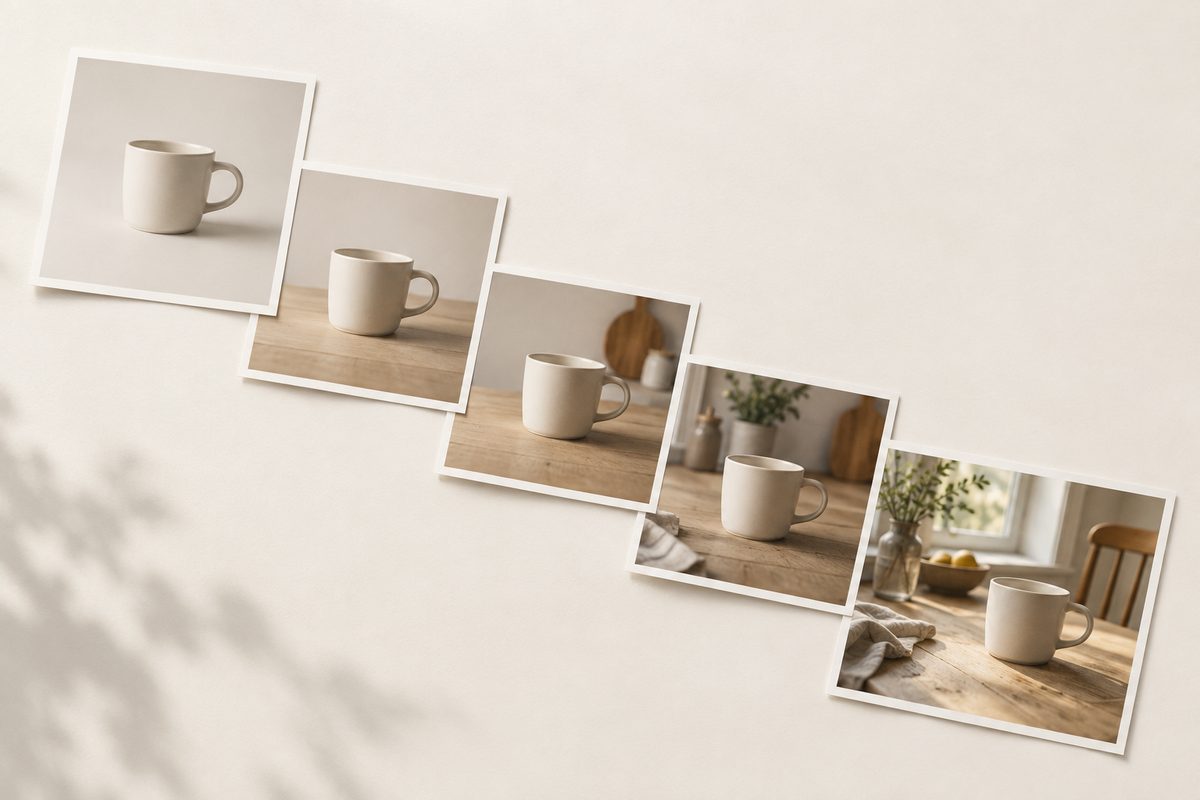
Du kan lage en overgang mellom bilder i Higgsfield ved å velge Veo 3.1 Fast og bruke Start & End Frame. Legg inn bildet overgangen skal begynne med, og bildet den skal ende på. Beskriv deretter forbindelsen mellom dem. Bildene styrer endepunktene, men bevegelsen og produktdetaljene underveis må kontrolleres.
Lage overgang mellom bilder: velg et par som hører sammen
Eksemplet er en nettbutikk som selger en egen keramikkopp. Første bilde viser koppen på en enkel studioflate. Sluttbildet viser den samme koppen på et trebord i et norsk kjøkkenmiljø. Oppgaven er et kort klipp som forbinder produktpresentasjonen med bruksmiljøet, uten personer i bildet.
Velg bilder der koppen har omtrent samme størrelse og står på omtrent samme sted. La hanken vende i samme retning. Da kan overgangen handle om miljøskiftet. Hvis du samtidig bytter høyde, vinkel, koppfarge og lysretning, gir du modellen mange endringer som må forklares på noen få sekunder.
Higgsfields Veo-side dokumenterer to bilder i Start & End Frame og knytter denne arbeidsmåten til Veo 3.1 Fast. Multi-Image Reference er en annen modus med andre føringer. Kilde. To referansebilder i en vilkårlig modell er derfor ikke det samme som bestemte endepunkter.
Dette trenger du
- To egne eller godkjente bilder av produktet eller miljøet.
- Samme sideforhold i begge bilder, klargjort for liggende eller stående video.
- En klar rekkefølge: hvilket bilde er starten, og hvilket er slutten?
- En kort beskrivelse av hva som faktisk skal endre seg mellom bildene.
- Tilgang til Veo 3.1 Fast med den aktuelle modusen og et avgrenset kredittbudsjett.
Gi filene tydelige navn før opplasting, for eksempel «kopp-start-studio» og «kopp-slutt-kjokken». Sammenlign dem side om side. Se etter håndtak, skygge, bordkant og horisont. Små forskjeller er ikke nødvendigvis et problem, men du bør vite hvilke endringer som er tilsiktet.
Bruk helst originalbilder med tilstrekkelig detalj til sluttbruken. Ikke skjul en uklar kopp i en stor fil og regn med at oppløsningen alene retter den. Hvis du trenger å forberede et nytt miljøbilde, gir bildeguiden et eget utgangspunkt. Godkjenn bildet før du bruker det som endepunkt.
Videoovergang fra to bilder i ni steg
- Skriv hva overgangen skal fortelle. For koppen: «Fra rent produktbilde til kjøkkenmiljø.» Denne setningen avgjør hvilke forskjeller bildene skal ha. Den hindrer også at overgangen fylles med pynt som ikke hjelper kampanjen.
- Klargjør begge bildene i samme format. Beskjær før opplasting ved behov. Behold hele produktet og litt luft rundt kanten. Bruk samme omtrentlige høyde på koppen i begge utsnitt, slik at miljøendringen ikke samtidig blir en stor skalaforandring.
- Kontroller at perspektivene kan forbindes. Se hvor mye av innsiden og hanken som vises. Hvis startbildet er tatt rett forfra og sluttbildet rett ovenfra, krever oppgaven en større perspektivendring. Velg et mer lignende sluttbilde til første forsøk.
- Velg Veo 3.1 Fast med Start & End Frame. Bruk Higgsfields Veo-side som inngang hvis du ikke finner arbeidsmåten. Kontroller at det faktisk er Fast-varianten og at oppsettet tar imot første og siste bilde.
- Legg inn start og slutt i riktig rekkefølge. Kontroller forhåndsvisningene. Første bilde skal vise studioflaten, siste bilde kjøkkenet. En ombyttet rekkefølge kan gi et pent klipp som forteller kampanjehistorien baklengs.
- Beskriv bare den nødvendige forbindelsen. Be om et gradvis miljøskifte mens koppen beholder form, størrelse og plassering. Bildene inneholder allerede motivet. Ikke legg til en stor kamerarunde som krever synsvinkler ingen av referansene viser.
- Sett varighet, format og oppløsning. Begynn med fire sekunder hvis det aktuelle oppsettet tilbyr kombinasjonen. Bruk 16:9 eller 9:16 etter bildene og sluttbruken. Kontroller kredittkostnaden etter at valgene er satt, og generer ett forsøk.
- Kontroller hele mellompartiet. Se klippet normalt, og stopp deretter ved omtrent en fjerdedel, halvveis og tre fjerdedeler. Kontroller hanken, kanten, skyggen og underlaget. Et korrekt sluttbilde gjør ikke en kopp som smelter midtveis, egnet som produktpresentasjon.
- Juster én årsak og last ned godkjent versjon. Ved formfeil: velg mer like endepunkter eller forenkle endringen. Ved for brå bevegelse: vurder et lengre tilgjengelig klipp. Se den nedlastede filen sammen med bildene eller klippene den skal forbinde før publisering.
To gjennomtenkte endepunkter gir deg en tydelig overgang å bestille og vurdere.
Anbefalte innstillinger for start- og sluttbilde
| Innstilling | Forslag | Dokumentert ramme |
|---|---|---|
| Modell | Veo 3.1 Fast | Start & End Frame er dokumentert for Fast-varianten. |
| Lengde | Fire sekunder til første forsøk | 4, 6 eller 8 sekunder er oppgitt. |
| Format | Samme format som begge endepunktene | 16:9 og 9:16 er oppgitt. |
| Oppløsning | 720p til vurdering hvis kostnaden er lavere; 1080p ved behov | 720p og 1080p er oppgitt. |
| Bildefrekvens | Bruk modellens oppgitte 24 bilder per sekund | 24 fps er dokumentert, ikke nødvendigvis et eget valg. |
| Kamera | Be om fast utsnitt til miljøskiftet | Dette er en promptinstruksjon, ikke en bekreftet separat kamerakontroll. |
Kontroller hvilke kombinasjoner som faktisk tilbys for to bilder på kontoen. Tallene er modellens dokumenterte ramme, ikke en garanti for at alle kombinasjoner er tilgjengelige samtidig. Seks eller åtte sekunder kan gi mer tid til endringen, men lengre varighet er ingen garanti mot formfeil.
Fire prompts for overgang mellom egne bilder
Eksemplene er norske arbeidsbeskrivelser. Bytt motiv og endring etter bildene dine. Bruk dem i oppsettet med to endepunkter; å lime inn teksten uten bildene gir en annen bestilling. Promptguiden forklarer hvordan du gjør instruksjonen mer presis når resultatet avviker.
Fra studio til kjøkken: Passer når samme produkt står likt i begge bilder. Endre underlag og rom etter dine egne referanser.
Forbind det første bildet med sluttbildet i én rolig overgang. Behold keramikkoppens form, hank, størrelse og plassering. La studioflaten gradvis bli til trebordet og kjøkkenmiljøet i sluttbildet. Fast utsnitt. La endringen være konsentrert om omgivelsene, uten nye gjenstander.
Fra dagslys til kveldslys: Bruk to egne bilder av samme personfrie rom med nær identisk utsnitt.
Begynn i det vedlagte dagslysbildet og avslutt i kveldsbildet. Behold møbler, vinduer, rommets geometri og kamerautsikt. La lyset endre seg gradvis mot sluttbildets varme kveldsstemning. Ingen møbler skal flytte seg. Vis én sammenhengende endring mellom de to endepunktene.
Fra tomt bord til oppdekking: Passer en tydelig stilisert presentasjon, der objekter bevisst kommer til syne. Endepunktene bør ha samme bord og perspektiv.
Lag en stilisert overgang fra det tomme bordet i startbildet til den ferdige oppdekkingen i sluttbildet. Behold bordets kanter og rommets perspektiv. La elementene som finnes i sluttbildet, komme rolig til syne. Ikke vis hender eller personer, og ikke legg til flere tallerkener eller glass enn sluttbildet viser.
Fra oversikt til detalj: Bruk bare når sluttbildet faktisk er et nærmere utsnitt som kan forbindes med startbildet.
Forbind oversiktsbildet av den vedlagte lampen med detaljbildet av lampeskjermen. Nærm deg gradvis fra startbildets synsvinkel mot sluttbildets utsnitt. Behold lampens materiale, konturer og lysretning. Unngå rotasjon eller nye deler. Avslutt rolig ved komposisjonen i sluttbildet.
Vanlige feil og hva du endrer
Produktet skifter form midtveis. Endepunktene kan ha for ulik geometri, eller miljøskiftet krever for mye oppfinnelse. Sammenlign særlig hanken og åpningen. Prøv et par med likere vinkel før du bruker flere forsøk på en lang liste med forbud i prompten.
Overgangen avsluttes med et hopp. Modellen kan ha brukt for mye av klippet på en annen bevegelse. Fjern ekstra handlinger og be om at hele overgangen arbeider mot sluttbildet. Vurder seks sekunder hvis fire sekunder gir for brå endring, og kontroller om det faktisk forbedrer landingen.
Bakgrunnen flyter selv om produktet holder seg. Se etter motstridende bordkanter, vinduer eller horisont. Klargjør endepunktene på nytt med mer kompatible utsnitt. Ved et bevisst miljøskifte må du avgjøre hvor mye stilisering kampanjen tåler.
Tekst på produktet blir feil. Vurder klippet i full størrelse. Etiketter og små detaljer må kontrolleres gjennom hele overgangen. Hvis korrekt skrift er avgjørende, planlegg en separat, kontrollert tekstflate i ferdigstillingen og bruk en overgang som ikke gjør feil produktinformasjon fremtredende.
Eksport og plassering i kampanjen
Se overgangen sammen med det som kommer før og etter. Sammenlign lys, produktstørrelse og siste synlige bilde. Hvis kampanjen bruker originale stillbilder på hver side, må du kontrollere at det ikke blir et uventet rykk der videoen møter stillbildet. Vurder også eventuell lyd i filen før innsetting.
Behold originalbildene sammen med eksporten. Navngi versjonen etter modell, lengde og hva du endret. Ved en tydelig kunstig miljøforvandling kan «AI-generert overgang basert på egne produktbilder» være en nyttig beskrivelse. Ikke presenter overgangen som dokumentasjon på produktets faktiske mekanikk eller egenskaper.
Pris, kreditter og vannmerke
Per september 2026 er ingen fast kredittpris for alle slike overganger bekreftet her. Kostnaden påvirkes av modell, lengde og oppløsning; nye forsøk kan koste mer. Kontroller beløpet før generering. Kilde. Les prisguiden og budsjetter etter antall brukbare overganger.
Gratisgenerering får normalt synlig vannmerke. Nye genereringer på betalt plan er uten dette merket, mens tidligere gratisklipp må genereres på nytt etter oppgradering. Kilde.
Vanlige spørsmål og neste steg
Er to bilder nok? Modusen er dokumentert for to endepunkter. Blir overgangen nøyaktig? Endepunktene gir retning, men detaljene må kontrolleres. Kan alle Veo-varianter brukes? Denne guiden gjelder Fast-varianten som Higgsfield dokumenterer for oppgaven.
Et ferdig klipp kan inngå i en forklaringsvideo eller en YouTube-video uten ansikt. For en avsender som kan justeres med farge og timing, se logoanimasjon. Videoeffekt-guiden forklarer andre bevegelsesvalg, mens Higgsfield-oversikten samler verktøyene.
Flere Higgsfield-guider
- 3D animasjon AI i Higgsfield: bygg en scene — Bygg en redigerbar 3D-scene i Higgsfield, flytt objekter, sett lys og kamerabane, og gjør scenen klar for animasjon eller MP4.
- 3D animasjon AI: bygg en redigerbar scene — Lag en redigerbar 3D-animasjon av et produkt i Higgsfield. Bruk 3D Jutsu, Scene Editor og Blender med kontroll på kamera, lys og eksport.
- 3D animasjon kamerafeil: rett banen i Higgsfield — Går kameraet gjennom produktet, eller forsvinner varen ut av bildet? Finn årsaken i scenen og rett én variabel om gangen.
- 3D animasjon: tre lysoppsett med Higgsfield — Sammenlign dagslys, punktlys og spotlys på samme produktkonsept. Ti prompts holder kamera, form og materialer under kontroll.
- 3D produktanimasjon i flere formater med Higgsfield — Bygg produktet én gang, og tilpass kameraet til stående og liggende leveranser. Her er arbeidsflyten fra enkel 3D-scene til to ferdige klipp.
- AI animation Figma: lag bevegelig grafikk — AI animation Figma i Higgsfield: gå fra en ferdig designramme til SVG, bevegelsesgrafikk og en kort video med kontrollert timing.
Ofte stilte spørsmål
Hvordan lager jeg en overgang mellom to bilder i Higgsfield? Velg Veo 3.1 Fast med Start & End Frame, legg inn bildene i riktig rekkefølge og beskriv endringen mellom dem. Sett format og varighet, og kontroller hele resultatet.
Hvilken Veo-variant støtter start- og sluttbilde? Higgsfields Veo-side dokumenterer Start & End Frame for Veo 3.1 Fast. Standardvarianten er beskrevet med tekst og flere referansebilder, som er en annen arbeidsmåte.
Hvor lang kan overgangen være? Funksjonskartet oppgir 4, 6 eller 8 sekunder for Veo 3.1 Fast. Kontroller hvilke kombinasjoner med format og oppløsning som tilbys i oppsettet.
Bevares produktet helt nøyaktig mellom bildene? Det er ingen garanti. Kontroller form, detaljer, skygger og kontakt med underlaget gjennom hele klippet, også når første og siste bilde ser riktige ut.
Kan jeg bruke to bilder med ulikt utsnitt? Ja, men store forskjeller gjør forbindelsen mer krevende. Klargjør bildene med likt sideforhold, lignende produktstørrelse og et bevisst forhold mellom perspektivene.
Slik vurderer vi
Vi baserer innholdet på offisielle priser, leverandørenes egne sider og uavhengige kilder, oppdatert løpende. Vi tjener provisjon på enkelte lenker, men det påvirker ikke vurderingen.