Fjerne objekt fra video slik gjør du det i Higgsfield
Rydd et eksisterende opptak med Seedance 2.5 Edit. Følg ni steg og bruk fire prompts for kabler, personer, esker og gammel kampanjetekst.
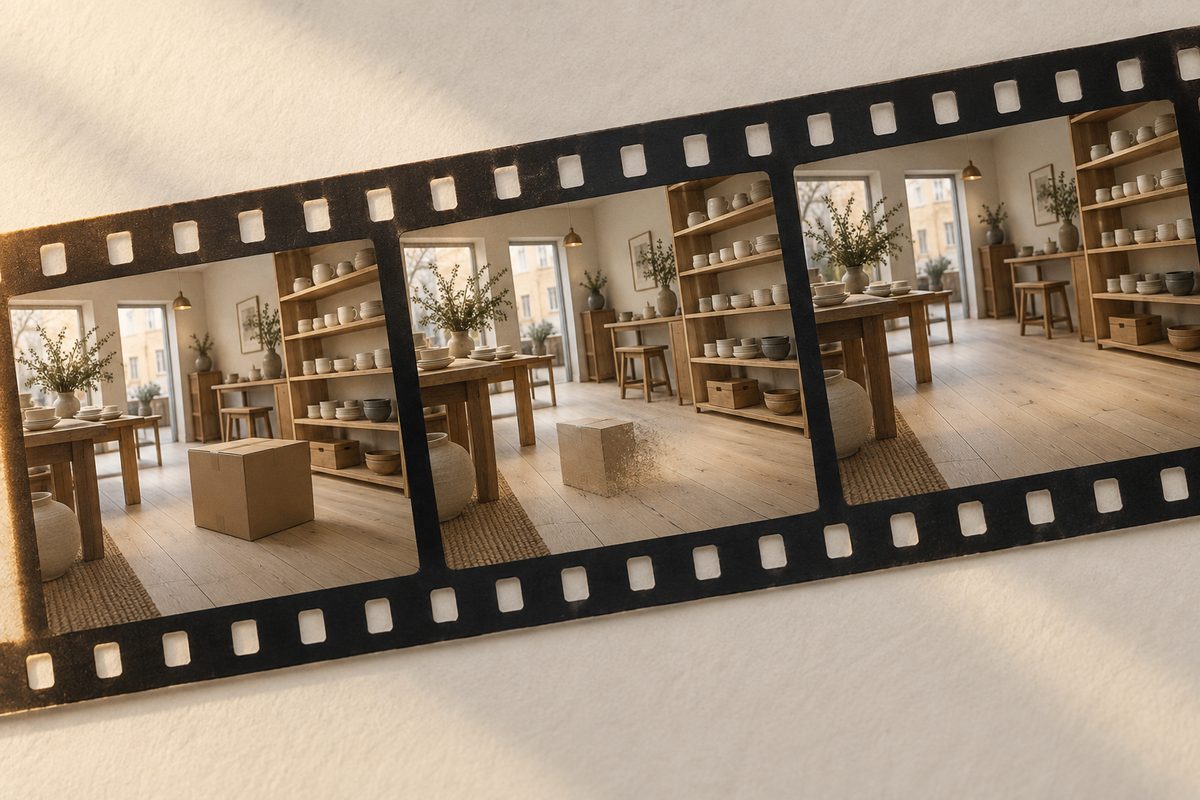
For å fjerne et objekt fra video i Higgsfield bruker du Seedance 2.5 Edit på et eksisterende klipp. Marker området eller beskriv objektet tydelig, og be om en utfylling som følger bakgrunnen. Kontroller hele resultatet for flimmer, rester og endringer i motivet. Start med én kort, sammenhengende sekvens.
Dette trenger du for å fjerne objekt fra video
Finn originalopptaket med høyest tilgjengelig kvalitet, og lag en arbeidskopi. Du trenger også tilgang til Seedance 2.5 Edit og kreditter til redigeringen. Modellen tar imot eksisterende video og kan rette et avgrenset område med tekst eller tegning. Kilde.
Velg et klipp der objektet er tydelig. En kabel langs en vegg, en løs pappeske i et butikkopptak eller en person langt bak hovedmotivet er konkrete førsteoppgaver. Hvis personen skjuler produktet gjennom hele opptaket, må modellen konstruere produktdeler som ikke er synlige. Da blir kontrollen vesentlig vanskeligere.
Higgsfields side Remove Object from Video omtaler fjerning av personer, tekst, logoer, kabler og rekvisitter. Siden presenterer også omfattende automasjon, men gir ikke en entydig modelloppskrift for alle påstandene. Fremgangsmåten her bruker derfor den dokumenterte redigeringsmodellen Seedance 2.5 Edit. Kilde.
Slik fjerner du en person eller gjenstand fra video
- Avgrens sekvensen før opplasting. Lag et kort utdrag som inneholder hele passeringen eller hele objektets synlige periode. Behold en urørt original. Hvis filmen har flere kameraklipp, arbeid med én sammenhengende tagning om gangen, slik at bakgrunnen ikke bytter brått midt i oppgaven.
- Se etter skjulte problemer. Spill av utdraget og noter når objektet kommer inn, blir dekket og forsvinner. Finn skygger og refleksjoner som tilhører det. Se om noen andre passerer foran; det er gjerne der en ellers fin redigering trenger ekstra kontroll.
- Velg Seedance 2.5 Edit i Higgsfield. Bruk videoredigering av et eksisterende klipp. Seedance 2.5 uten Edit er en annen arbeidsmåte for generering. Hjelpesenteret dokumenterer modellfamilien under Video; bruk den offisielle modellguiden hvis plasseringen på kontoen er endret.
- Last opp arbeidskopien. Kontroller at riktig utdrag er valgt og at objektet er synlig. Restaureringsguiden oppgir kildeklipp opptil 30 sekunder. Klargjør lengre materiale som separate utdrag i videoredigeringen før opplasting. Kilde.
- Pek ut endringen. Bruk markering direkte på en videorute når den regionale redigeringen er tilgjengelig, eller beskriv plassering og kjennetegn i teksten. Tegn rundt objektet du faktisk vil fjerne. Unngå et stort område som også dekker hovedpersonen.
- Beskriv hva som skal fylle plassen. Skriv for eksempel at veggen skal fortsette med samme maling og lys, eller at brosteinen skal følge eksisterende perspektiv. Be samtidig om at original kamerabevegelse, hovedmotiv og timing beholdes.
- Kontroller oppløsning og kredittkostnad. Start gjerne med 720p hvis det er tilgjengelig, og les kostnaden ved Generate før forsøket. Kontroller de faktiske valgene på kontoen; dokumentasjonen er ikke samstemt om maksimal oppløsning for Edit.
- Vurder videoen i bevegelse. Se hele klippet først. Stopp der objektet blir dekket av andre ting eller passerer en kant. Sammenlign også bakgrunnen og hovedmotivet med originalen. En reparasjon som ser fin ut i én rute, kan flimre under avspilling.
- Rett én feil og ferdigstill. Juster markering eller instruksjon etter den konkrete feilen, og lag en ny versjon. Last ned godkjent resultat. Sammenlign varighet, utsnitt og lyd med originalen før klippet settes inn i den ferdige filmen.
Velg et kort opptak med én tydelig forstyrrelse, og beskriv både fjerningen og bakgrunnen som skal erstatte den.
Anbefalte innstillinger for objektfjerning i Higgsfield
Modell: Seedance 2.5 Edit. Higgsfield omtaler ryddefunksjonen som Smart Clean Up i restaureringsguiden. Navnet beskriver en dokumentert egenskap; det er ikke grunnlag for å love at alle kontoer viser en egen knapp med akkurat dette navnet.
Lengde: kildeklipp opptil 30 sekunder er dokumentert. Et utdrag på omtrent 5–10 sekunder er et praktisk første forsøk hvis det rommer hele hendelsen. Dette er et arbeidsråd, ikke en egen dokumentert minimumsgrense. Behold nok tid til å se hvordan området oppfører seg før og etter en passering.
Oppløsning: hjelpesentertabellen oppgir 480p–720p for Seedance 2.5 Edit. Restaureringsguiden oppgir også 1080p. Kontroller hva kontoen tilbyr, og planlegg ikke leveransen som garantert 1080p eller 4K før du har sett valgene og eksporten. En generell 4K-påstand på objektfjernerens landingsside avklarer ikke denne forskjellen.
Format og kamera: behold kildeklippets sideforhold og eksisterende kamerabevegelse. Det er ingen grunn til å be om panorering eller ny vinkel når målet er lokal opprydding. Klargjør eventuell beskjæring til stående publisering separat, og kontroller at den ikke skjuler feilen under vurderingen.
Lyd: Edit kan også endre lyd. Skriv at original lyd skal beholdes når oppgaven bare gjelder bildet, og lytt likevel gjennom resultatet. Oppbevar originalens lydspor til ferdigstillingen hvis tale, musikk eller synkronisering må være nøyaktig.
Fire prompts for å fjerne objekt og person fra video
Higgsfield viser engelske redigeringsprompts på siden for objektfjerning. Derfor er eksemplene på engelsk. Bytt ut objekt, plassering og underlag slik at teksten beskriver opptaket ditt. Instruksjoner om bevaring er mål som må kontrolleres, ikke garantier for identiske videoruter.
1. Kabel i en produktdemonstrasjon. Passer en synlig kabel langs en rolig bakgrunn; tilpass gulv og vegg til opptaket.
Remove the black cable running along the lower wall throughout the clip. Reconstruct the painted wall and wooden floor with matching texture, perspective and lighting. Preserve the presenter, product, original camera movement, timing and audio.
2. Person i bakgrunnen av et reiselivsklipp. Passer en person som kan skilles fra hovedmotivet; endre klær og plassering så riktig person blir valgt.
Remove only the background person in the yellow jacket near the pier throughout their appearance. Fill the area with the existing pier and water, consistent across frames. Preserve the foreground people, horizon, camera motion, clip timing and original audio.
3. Pappeske i en butikkvideo. Passer en gjenstand ved en hylle; bytt underlaget og ta med skyggen hvis den bare tilhører esken.
Remove the cardboard box beside the display shelf and its cast shadow throughout the clip. Continue the visible floor pattern and shelf edges naturally across frames. Keep all displayed products, camera movement, lighting, timing and audio unchanged.
4. Gammel kampanjetekst på eget opptak. Passer tekst du har anledning til å redigere; beskriv plasseringen presist og bytt ut bakgrunnen.
Remove the promotional text overlay in the upper left corner during every frame where it appears. Reconstruct the underlying wall with consistent texture and lighting. Preserve the speaker, all other scene details, camera motion, timing and original audio.
Et treningssenter kan for eksempel bruke kabelprompten på et presentasjonsopptak der en løs ledning distraherer ved veggen. Godkjenn først at gulvlinjene holder seg rette. Se deretter på skoene når instruktøren passerer området; en pen vegg hjelper lite hvis en fot blir borte i samme redigering.
Fjerne tekst fra video: sjekk originalprosjektet først
Hvis kampanjeteksten ligger som et eget lag i redigeringsprosjektet ditt, fjern eller oppdater laget der. AI-redigering er relevant når teksten allerede er en del av selve videobildet. Da må området under bokstavene konstrueres på nytt, og endringen må holde gjennom hele perioden teksten er synlig.
Ta med bokstavskygger, konturer og eventuelle bakgrunnsbokser i beskrivelsen eller markeringen. Tekst som ligger over en ensfarget vegg gir en tydeligere utfyllingsoppgave enn tekst over et ansikt i bevegelse. Del gjerne arbeidet etter hvor i filmen teksten endrer plassering.
Fjerne logo fra video og håndtere vannmerke
En logo på en kasse er del av et objekt som beveger seg i scenen. En logo lagt oppå videobildet ligger gjerne fast i utsnittet. Beskriv hvilken av disse oppgavene du har, og kontroller hvordan området oppfører seg når kameraet flytter seg. Bruk materialet innenfor rettighetene du har.
Higgsfields eget vannmerke fra gratiskonto håndteres gjennom abonnement og ny generering, ikke ved å anta at objektredigeringen gir en ren gratis eksport. Det finnes ikke en separat vannmerkebryter. Kilde.
Vanlige feil når du fjerner en person fra video
Utfyllingen flimrer: området varierer mellom videorutene. Prøv et kortere utdrag rundt problemet og en mer avgrenset markering. Presiser materialet som skal fortsette gjennom klippet. Se resultatet i normal hastighet; enkeltbilder alene avslører ikke denne feilen.
Skyggen er igjen: beskriv skyggen eksplisitt, og marker den når det er mulig. Skill mellom objektets egen skygge og skygger fra ting som skal beholdes. En feilaktig fjernet skygge kan få hovedmotivet til å se ut som det svever.
Hovedpersonen blir påvirket: markeringen eller teksten kan være for bred, særlig ved kryssende bevegelser. Gjør målet mer presist, og vurder et nytt, kortere utdrag. Hvis skjulte kroppsdeler må rekonstrueres, er et annet opptak ofte et mer forutsigbart utgangspunkt.
Klippet skifter uttrykk: fjern tillegg om ny stil, lyssetting eller farge. Hold bestillingen til objektet og utfyllingen. Sammenlign ansikter, produktfarge og bakgrunn før du godkjenner. Guiden til videoeffekter dekker egne oppgaver med kamera og uttrykk.
Pris og kreditter per september 2026
Forbruket avhenger av oppsettet og vises før generering. Ingen fast pris per fjernet objekt er dokumentert: én kabel og én person kan kreve ulike antall forsøk. Bruk prisguiden til budsjettet, og noter faktisk kostnad for hvert utkast.
Gratis tilgang har begrenset modellutvalg og gir synlig vannmerke på genereringer. Ikke regn med at Seedance 2.5 Edit er inkludert uten å kontrollere kontoen. Hjelpesenteret forklarer planenes tilgang. Kilde.
Vanlige spørsmål om objektfjerning fra video
Kan en hel folkemengde fjernes? Landingssiden omtaler folkemengder, men det er ikke en garanti for resultatet. Jo mer bakgrunn som er skjult, desto mer må genereres. Start med en avgrenset person eller gjenstand.
Kan jeg bruke et stillbildeverktøy på videoen? Et pent reparert enkeltbilde sikrer ikke sammenheng gjennom klippet. Til et vanlig fotografi bruker du Inpaint-guiden for bilder; til video følger du redigeringsmodellen her.
Kan jeg rydde før jeg lager video? Ja. Hvis startpunktet er et foto, fjern forstyrrelsen før du animerer bildet. Deretter kan du velge en tekst fra promptene for bilde til video.
Hvordan bør resultatet presenteres? Opplys om AI-redigeringen når den endrer hva seeren oppfatter som dokumentert. Behold originalen. Higgsfield-oversikten og arbeidsflytene setter redigeringen inn i en større produksjon.
Flere Higgsfield-guider
- 3D animasjon AI i Higgsfield: bygg en scene — Bygg en redigerbar 3D-scene i Higgsfield, flytt objekter, sett lys og kamerabane, og gjør scenen klar for animasjon eller MP4.
- 3D animasjon AI: bygg en redigerbar scene — Lag en redigerbar 3D-animasjon av et produkt i Higgsfield. Bruk 3D Jutsu, Scene Editor og Blender med kontroll på kamera, lys og eksport.
- 3D animasjon kamerafeil: rett banen i Higgsfield — Går kameraet gjennom produktet, eller forsvinner varen ut av bildet? Finn årsaken i scenen og rett én variabel om gangen.
- 3D animasjon: tre lysoppsett med Higgsfield — Sammenlign dagslys, punktlys og spotlys på samme produktkonsept. Ti prompts holder kamera, form og materialer under kontroll.
- 3D produktanimasjon i flere formater med Higgsfield — Bygg produktet én gang, og tilpass kameraet til stående og liggende leveranser. Her er arbeidsflyten fra enkel 3D-scene til to ferdige klipp.
- AI animation Figma: lag bevegelig grafikk — AI animation Figma i Higgsfield: gå fra en ferdig designramme til SVG, bevegelsesgrafikk og en kort video med kontrollert timing.
Ofte stilte spørsmål
Hvordan fjerne objekt fra video i Higgsfield? Bruk Seedance 2.5 Edit med et eksisterende klipp. Marker eller beskriv objektet, forklar utfyllingen og kontroller hele resultatet.
Hvor langt kan kildeklippet være? Higgsfields restaureringsguide oppgir opptil 30 sekunder for Seedance 2.5 Edit. Del lengre materiale i passende utdrag før opplasting.
Kan Seedance 2.5 Edit eksportere 1080p? Restaureringsguiden oppgir 1080p, mens hjelpesentertabellen oppgir opptil 720p. Kontroller de tilgjengelige valgene på kontoen.
Kan jeg fjerne tekst fra en video? Higgsfield dokumenterer tekstfjerning. Hvis teksten er del av videobildet, må bakgrunnen fylles generativt. Har du teksten som eget lag i originalprosjektet, rediger laget der.
Slik vurderer vi
Vi baserer innholdet på offisielle priser, leverandørenes egne sider og uavhengige kilder, oppdatert løpende. Vi tjener provisjon på enkelte lenker, men det påvirker ikke vurderingen.