Fjerne person fra bilde slik gjør du det i Higgsfield
Bruk Inpaint til å markere personen og fylle bakgrunnen. Her er åtte steg, fire prompts og råd om skygger, tekst og vanskelige kanter.
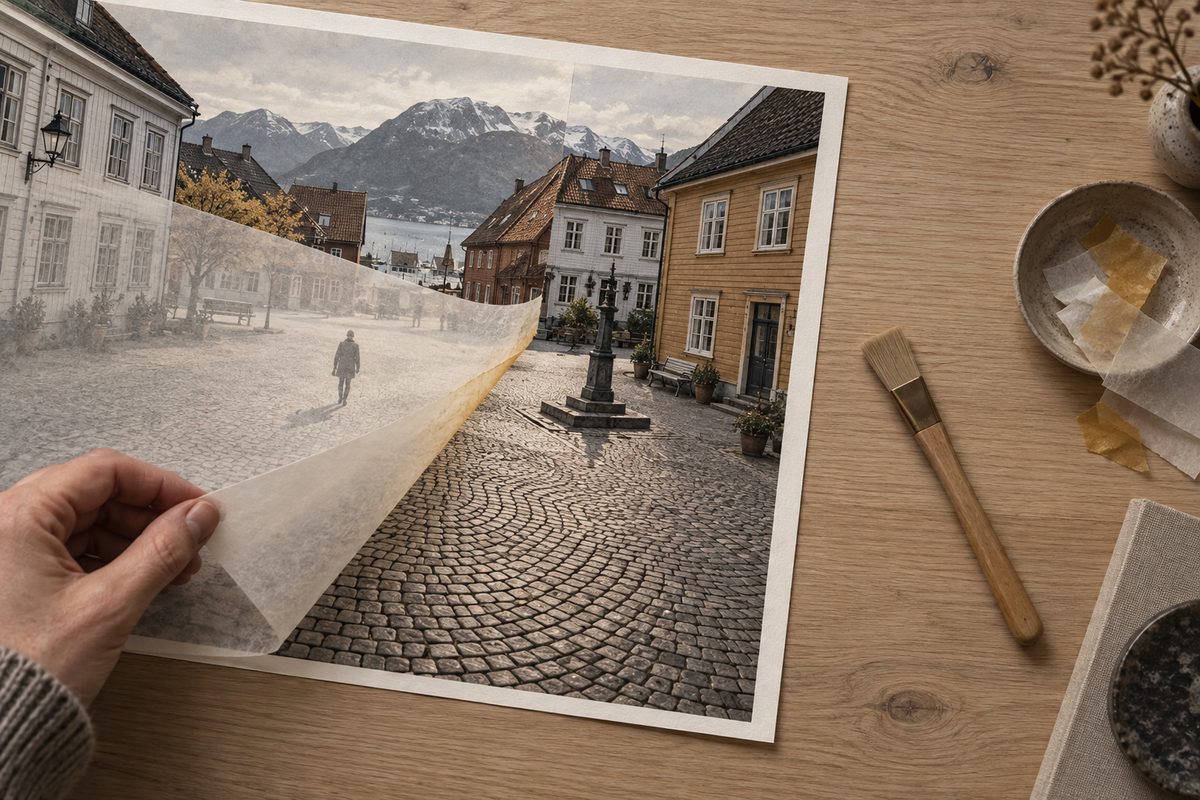
For å fjerne en person fra et bilde i Higgsfield bruker du Inpaint: last opp bildet, marker personen med penselen og beskriv bakgrunnen som skal fylle området. Ta med personens skygge når den skal bort. Kontroller kanter, perspektiv og detaljer før du laster ned det redigerte bildet.
Dette trenger du for å fjerne person på bilde
Finn originalfilen i god kvalitet og lagre en urørt kopi. JPG og PNG er dokumenterte opplastingsformater på Higgsfields side for bilderedigering. Du trenger en konto med tilgang til Inpaint og nok kreditter til forsøkene. Inpaint bruker et markert område og en instruksjon til lokal redigering. Kilde.
Se først på hva personen dekker. En turist foran en jevn murvegg er en mer avgrenset oppgave enn en person foran ansiktet til brudeparet. I det siste tilfellet må verktøyet finne på deler som originalen ikke viser. Resultatet kan bli visuelt troverdig uten å gjengi det som faktisk var bak personen.
Bestem også formålet. Et ryddet feriebilde og et foto som skal dokumentere hvem som var til stede, har ulike krav. Behold originalen, og opplys om redigeringen når det ellers kan oppstå misforståelser. Denne arbeidsflyten passer når målet er å bearbeide et motiv du har anledning til å bruke.
Hvordan fjerne en person fra et bilde: åtte steg
- Undersøk bildet i stor visning. Finn hele personen, inkludert hår, veske, sko og eventuell skygge. Se også etter speilbilder i vinduer eller vann. Da vet du om oppgaven består av ett sammenhengende område eller flere deler som bør behandles hver for seg.
- Åpne Higgsfields Inpaint-arbeidsflyt. Bruk inngangen fra den offisielle siden for bilderedigering. Nano Banana Pro Inpaint er dokumentert for endring av et markert område. Se etter denne arbeidsmåten framfor å starte en vanlig generering av et helt nytt bilde.
- Last opp originalbildet. Bruk den skarpeste tilgjengelige filen og kontroller at komposisjonen er riktig før du markerer. Et bilde som er beskåret for tett rundt personen, gir lite synlig bakgrunn som den nye flaten kan tilpasses til.
- Mal over det som skal bort. Marker hele personen med penselen og litt av kanten rundt. Unngå å dekke nabopersoner eller bygningsdetaljer som skal beholdes. En for trang markering kan la rester av hår eller klær bli stående.
- Vurder skygge og refleksjon. Ta med en skygge som bare tilhører personen du fjerner. Behold skygger fra benker, trær og personer som skal være igjen. Hvis områder overlapper, start med hovedpersonen og vurder en separat, liten retting etterpå.
- Beskriv både fjerning og utfylling. Skriv hvem som skal bort, hvor personen står og hva som skal erstatte området. «Fyll med brostein i samme perspektiv» er mer nyttig enn bare «fjern personen». Presiser hvilke andre personer som skal beholdes.
- Kontroller kostnaden og generer. Les kredittkostnaden som vises ved Generate før du setter i gang. Vurder deretter både den redigerte flaten og resten av bildet. Sammenlign med originalen slik at en pen utfylling ikke skjuler en uønsket endring et annet sted.
- Rett den konkrete feilen og last ned. Hvis en sko eller skygge er igjen, juster markeringen. Hvis bakgrunnen er feil, presiser materialet og linjene i prompten. Lagre godkjent resultat som en ny fil, og åpne den nedlastede filen for sluttkontroll.
Start med én person foran en oversiktlig bakgrunn, og bruk promptene nedenfor til å beskrive utfyllingen.
Anbefalte innstillinger for å fjerne objekt fra bilde
Modell og metode: velg Nano Banana Pro Inpaint for maskebasert redigering. Masken er området du maler over. Higgsfield Layers / Edit Image er et bredere arbeidsområde for tekst, tegning og bildeverktøy. At Layers omtaler Seedream 5.0, betyr ikke at alle underverktøy bruker samme modell. Kilde.
Markering: begynn med ett objekt eller én person. Tilpass penselstrøket til konturen, med nok margin til at synlige rester blir med. Det finnes ikke et universelt riktig antall piksler rundt kanten. En jakke mot himmel og løst hår foran et rekkverk krever ulik nøyaktighet.
Format og oppløsning: behold originalens utsnitt når du vil endre minst mulig. JPG eller PNG er dokumenterte innganger. Et sikkert maksimum for filstørrelse og utdataoppløsning i akkurat Nano Banana Pro Inpaint er ikke etablert her; kontroller grensene i opplastingen. Generell 4K-markedsføring er ikke det samme som en bekreftet eksportinnstilling for underverktøyet.
Lengde og kamera: dette er stillbilderedigering, så klipplengde og kamerabevegelse er ikke relevante innstillinger. Be i stedet om samme perspektiv, utsnitt og lys som originalen. Ikke legg til videoinstrukser hvis målet bare er å fjerne en person.
Når passer Draw to Edit?
Draw to Edit bruker en tegning direkte på bildet som visuell instruksjon. Det kan være relevant når du vil peke ut en bestemt del av et sammensatt motiv. Inpaint gir den mer direkte maskearbeidsflyten for denne oppgaven. En fri skisse og en presis penselmaske er forskjellige måter å beskrive området på.
Higgsfields gjennomgang av bilderedigering omtaler arbeidsområdet og de visuelle redigeringsmulighetene. Bruk funksjonsinngangen som vises på kontoen, og følg dokumentasjonen hvis oppsettet har endret seg. Kilde. Bildeguiden forklarer flere av modellene, og hovedoversikten viser resten av plattformen.
Fire prompts for personer, objekter og tekst
Tekstene er på engelsk fordi Higgsfield viser engelske redigeringseksempler på sine funksjonssider. De er skrevet som konkrete bestillinger du kan tilpasse, ikke som løfter om at alle piksler utenfor masken blir identiske. Higgsfields objektfjerner viser blant annet personfjerning med beskrivelse av den nye bakgrunnen. Kilde.
1. Turist foran et norsk torgmotiv. Passer en person på brostein; bytt posisjon, klær og bakgrunn slik at riktig person blir identifisert.
Remove the masked person in the red jacket on the right and their cast shadow. Fill the area with continuous cobblestones and the existing wall, matching perspective, stone size, texture and daylight. Preserve the other people and the original framing.
2. Søppelkasse i et hyttebilde. Passer et avgrenset objekt ved en vegg; tilpass materialene til bildet ditt.
Remove the masked rubbish bin beside the cabin and its shadow. Reconstruct the wooden wall and gravel ground behind it. Continue the visible plank lines and ground texture with matching perspective and light. Keep the cabin door and plants unchanged.
3. Person foran en strand. Passer et feriebilde med synlig sand rundt personen; presiser hvem som skal bli igjen dersom bildet har flere mennesker.
Remove only the masked person near the water and their shadow. Fill the area with natural sand and a continuous shoreline matching the surrounding scene. Preserve the people in the foreground, the horizon and the original colours.
4. Utdatert tekst på eget kampanjebilde. Passer en tekstflate du har anledning til å redigere; bytt «painted wall» til det faktiske underlaget.
Remove the masked lettering from the painted wall. Fill the letter shapes with matching wall colour, subtle surface texture and existing light falloff. Preserve the nearby frame edges, objects and original composition.
Et lokalt bakeri kan for eksempel fjerne en løs transportkasse fra et bilde av inngangen. Før du godkjenner, se om dørkarmen fortsatt er rett og om steinhellene har samme størrelse. Bildet skal fortsatt vise lokalet riktig; rydding bør ikke skjule en permanent egenskap kunden trenger å kjenne til.
Fjerne tekst fra bilde uten å ødelegge bakgrunnen
Marker alle bokstavene, også kontur, skygge og eventuell halvtransparent flate rundt teksten. En bokstav med mørk skygge etterlater lett en synlig form hvis bare den lyse innsiden er markert. Beskriv deretter underlaget: pusset vegg, ensfarget papir eller treverk med langsgående struktur.
Tekst over et ansikt eller et mønster er mer krevende fordi innholdet under er skjult. Hvis du har originalen uten tekst, bruk den. For en ny kampanje er det praktisk å lagre et rent grunnbilde og legge budskapet på separat. Da slipper neste prisendring å bli en ny generativ reparasjon.
Vanlige feil når du fjerner personer og objekter
En kontur er igjen: masken var trolig for trang eller utelot skyggen. Gå tilbake til originalen, utvid markeringen der resten er synlig og prøv samme prompt. Unngå å generere hele bildet om igjen med en helt ny stil.
Brostein eller rekkverk bøyer seg: modellen har laget en utfylling som ikke følger linjene. Beskriv retning, avstand og perspektiv. Vurder om en mindre del av området kan rettes separat, eller om et annet originalfoto gir et sikrere resultat.
Feil person forsvinner: bruk en tydelig maske og presiser posisjon eller klær. «Personen til venstre med blå sekk» er enklere å skille fra resten enn «turisten». Skriv også hvem som skal beholdes.
Bakgrunnen ser glatt ut: beskriv teksturen konkret, som små steiner, malingsstruktur eller trekorn. Sammenlign skarphet og korn med området rundt. En helt glatt reparasjon kan virke fremmed selv om fargen stemmer.
Pris, kreditter og gratis bilderedigering
Per september 2026 er tilgang og kredittforbruk knyttet til konto og valgt oppgave. Kostnaden vises ved Generate; det er ikke dokumentert én fast sats for alle Inpaint-redigeringer. Kilde. Se prisguiden og sett et tak på antall forsøk før du starter en hel bildeserie.
Gratiskontoer gir synlig Higgsfield-vannmerke. Nye genereringer på betalte planer kommer uten dette merket. Kilde. Ikke legg til grunn at gratis tilgang inkluderer akkurat Inpaint på din konto.
Vanlige spørsmål om å fjerne person fra bilde
Kan verktøyet vise det som var bak personen? Det lager en sannsynlig utfylling ut fra bildet og instruksjonen. Det gjenfinner ikke sikkert skjulte ansikter, tekst eller andre faktiske detaljer.
Kan flere personer fjernes samtidig? Funksjonen kan rette markerte områder, men begynn gjerne med én person. Da blir feil og utilsiktede endringer enklere å oppdage.
Kan det ryddede bildet bli video? Ja, bruk det som nytt startbilde etter kontroll. Følg guiden til å animere et bilde og velg en tekst fra promptbiblioteket for bilde til video.
Hva hvis personen står i en video? Da må utfyllingen holde gjennom mange bilder. Bruk arbeidsflyten for å fjerne objekt eller person fra video, som tar utgangspunkt i Seedance 2.5 Edit.
Flere Higgsfield-guider
- AI animation Figma: lag bevegelig grafikk — Gå fra en Figma-ramme til en kort animert grafikk med Higgsfield-pluginen, SVG og AI Motion Design. Få prompts, timing og eksportkontroll.
- AI annonser feil logo: rett profilen i Higgsfield — Finn ut om feilen ligger i merkevaregrunnlaget, annonsemalen eller selve bildet. Rett kilden først, og bruk lokal redigering når bare et lite område er feil.
- AI annonser i Higgsfield: 12 prompts — AI annonser i Higgsfield: få 12 prompts for produkt, bolig og merkevare til Meta og Google, med råd om varianter, tekst og kontroll.
- AI annonser: 12 prompts til Higgsfield — Lag AI-annonser til Meta og Google med 12 kopierbare prompts. Bruk produktreferanser, Brand Kit og kontrollerte varianter i Higgsfield.
- AI annonser: samme merkevareuttrykk i Higgsfield — Lag personfrie bildeannonser med ett produktfoto og faste merkevareføringer. Slik bygger du en serie for Meta og Google og kontrollerer hver variant.
- AI annonser: test produktplassering med Higgsfield — Lag to personfrie bildeannonser med samme vare, budskap og profil. Flytt bare produktet, kontroller forskjellene og mål kampanjen utenfor Higgsfield.
Ofte stilte spørsmål
Hvordan fjerne en person fra et bilde i Higgsfield? Bruk Inpaint, last opp bildet, marker personen og beskriv bakgrunnen som skal fylle området. Kontroller skygger og kanter etter generering.
Hva skal stå i prompten når jeg fjerner et objekt? Beskriv objektet, plasseringen og underlaget som skal erstatte det. Be om samme perspektiv, lys og tekstur som omgivelsene.
Kan AI gjenfinne bakgrunnen bak en person? AI lager en sannsynlig utfylling. Den kan ikke sikkert gjenskape faktiske detaljer som ikke er synlige i originalen.
Kan jeg fjerne tekst fra et bilde? Ja, Inpaint er dokumentert for tekstfjerning. Marker bokstaver og skygger, og beskriv flaten under teksten.
Slik vurderer vi
Vi baserer innholdet på offisielle priser, leverandørenes egne sider og uavhengige kilder, oppdatert løpende. Vi tjener provisjon på enkelte lenker, men det påvirker ikke vurderingen.