Animere et bilde med AI slik gjør du det i Higgsfield
Gi et stillbilde en tydelig bevegelse. Her er stegene, modellvalgene og fire prompts for portretter, produkter og landskap.
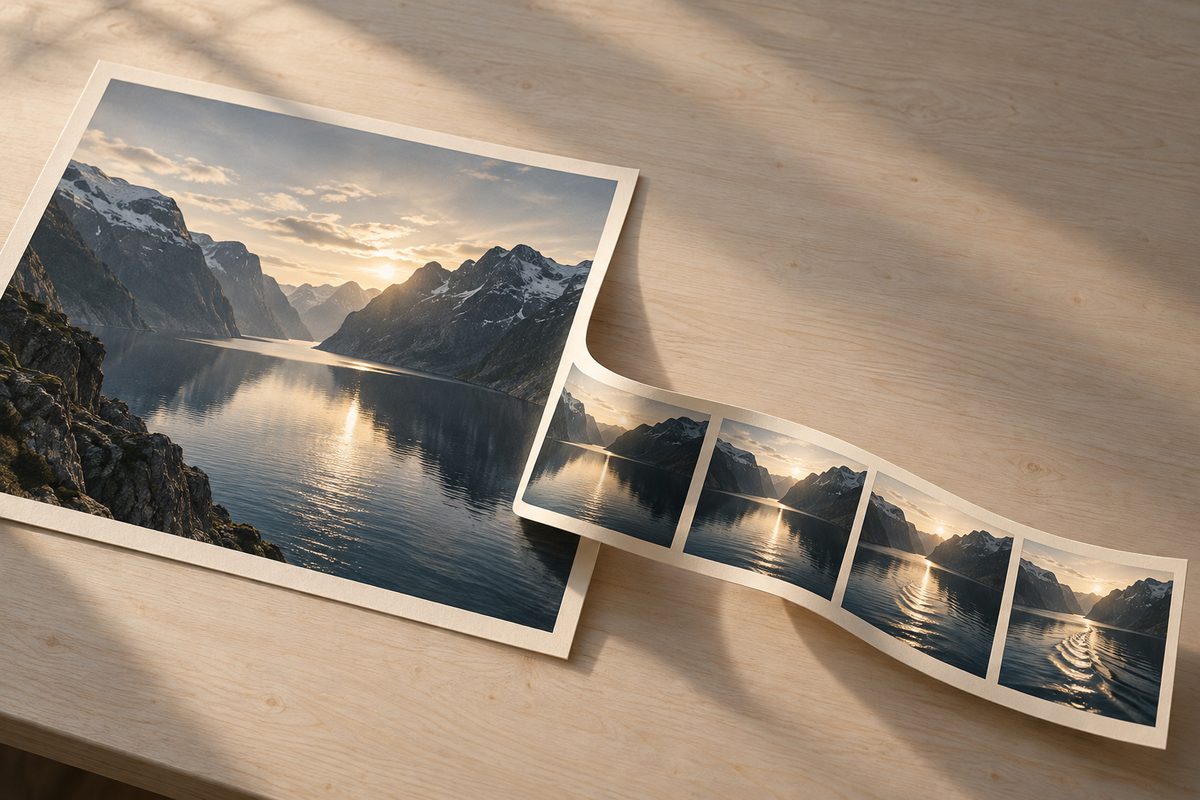
For å animere et bilde i Higgsfield laster du opp et skarpt stillbilde, velger en bilde-til-video-modell og beskriver én enkel bevegelse. Start med et kort klipp og rolig kamera. Kontroller ansikter, rette linjer og produktdetaljer gjennom hele videoen før du lager flere varianter eller bruker høyere oppløsning.
Dette trenger du for å animere bilder med AI
Finn originalbildet, helst uten komprimeringen fra en meldingstjeneste. Til Higgsfield DoP kan du bruke PNG eller JPG. Du trenger også en konto med tilgang til modellen og kreditter til forsøkene. DoP krever et startbilde og vises som Higgsfield Standard i modellvelgeren. Kilde.
Bestem hva klippet skal vise. Et kaffebrenneri i Trondheim kan la damp stige fra en kopp. En hyttevert kan gi et fjordbilde litt bevegelse i vannet. En keramiker kan vise en kopp med en forsiktig kameratilnærming. Skriv målet i én setning før du åpner verktøyet; det blir også grunnlaget for prompten.
Bruk et bilde du har tillatelse til å bearbeide. Ved portretter bør personen være innforstått med animasjonen. Trenger du et nytt utgangspunkt, se guiden til bildegenerering. Higgsfield-oversikten forklarer hvordan bildeverktøy og videomodeller henger sammen.
Hvordan animere et bilde: steg for steg
- Velg ett tydelig motiv. Se etter skarpe kanter og god plass rundt det som skal bevege seg. Et halvnært portrett passer til et blunk; en vinkende person trenger synlige hender og armer. Velg bildet etter handlingen, slik at modellen får færre skjulte detaljer å finne på.
- Gjør utsnittet klart. Lag en kopi av originalen i ønsket komposisjon før opplasting. Et stående klipp til mobil trenger luft over og under motivet, mens et bredt landskap trenger en horisont som tåler beskjæring. Behold originalfilen separat.
- Åpne bilde-til-video-arbeidsflyten. Higgsfield har en egen inngang for Image to Video AI. Last opp bildet der, og velg en kompatibel modell. Hvis du bruker DoP, følger den dokumenterte veien Video → Create Video med Higgsfield Standard. Kilde.
- Velg én kameraretning. Begynn gjerne med Static for et stillestående kamera eller Dolly In for tilnærming i DoP. Kameraet og motivet er to forskjellige bevegelser: damp kan bevege seg selv om kameraet står stille. Hold dem enkle i første forsøk.
- Skriv hva som endrer seg. La bildet beskrive utseendet. Skriv for eksempel at dampen stiger langsomt, mens koppen står stille og vinduslyset er stabilt. Unngå å bestille ny bakgrunn, ny farge og ny kameravinkel samtidig.
- Sett en kort varighet. Velg 3 sekunder i DoP som første utkast, eller 5 sekunder hvis handlingen trenger mer tid. Kontroller kredittkostnaden som vises ved Generate. Et kort forsøk gjør det enklere å vurdere akkurat den bevegelsen du ba om.
- Se hele resultatet. Spill av normalt, og stopp der motivet endrer retning. Sammenlign første, midtre og siste bilde med originalen. Se spesielt på øyne, fingre, kopphanker, vinduskarmer og skrift. Et pent åpningsbilde er ikke nok til å godkjenne klippet.
- Rett én feil og lag ny versjon. Hvis bevegelsen er for stor, reduser den i prompten eller velg et roligere kamerapreset. Behold øvrige valg mens du vurderer effekten. Last ned den godkjente videoen, og kontroller filen i størrelsen den skal publiseres i.
Et skarpt startbilde og én avgrenset bevegelse gir et tydelig første forsøk.
Anbefalte innstillinger når du skal få bilde til å bevege seg
Oppsettene under er praktiske startforslag innenfor dokumenterte funksjoner. De er ikke garantier for identiske resultater. Camera Controls har blant annet Static, Dolly In, Pan Left, Pan Right og Arc Right. Disse valgene er dokumentert for Higgsfield DoP; ikke forvent samme panel i alle modellene. Kilde.
- Portrett: DoP, 3 sekunder og Static. Be om ett blunk og svak pust. Hold hår, klær og lys stabile.
- Produkt: DoP, 5 sekunder og Dolly In. Be om liten tilnærming mens produktet står i ro. Kontroller form og etikett.
- Landskap: DoP, 5 sekunder og Static eller Pan Right. La vann eller løv gi motivbevegelsen, og behold horisonten stabil.
- En lengre handling: Kling 3.0 er et alternativ med dokumentert varighet på 3–15 sekunder og opptil 4K. Maksverdiene betyr ikke at alle kombinasjoner er tilgjengelige. Kilde.
For format: klargjør et stående utsnitt til mobil eller et liggende utsnitt til nettside før opplasting. Kontroller hvilke sideforhold den valgte modellen faktisk tilbyr. DoP-guiden gir ikke en sikker liste over eksportoppløsninger, så 4K fra plattformens markedsføring er ikke et løfte for DoP. Se kameraguiden for bevegelsesforskjellene.
Fire prompts for å gjøre om bilde til video
Promptene er på engelsk fordi Higgsfield bruker engelske eksempelprompts og kamerauttrykk i modellveiledningene, blant annet for Seedance. Forklaringene viser hvordan de kan tilpasses norske motiver. Formuleringene er forslag til forsøk, ikke låser som garanterer uendret bildeinnhold. Kilde.
1. Kaffekopp i et bakerivindu. Passer når damp er hovedbevegelsen; bytt ut koppen hvis startbildet viser en annen varm drikk.
Thin steam rises slowly from the coffee cup in the reference image. The cup and table remain still. Static camera, steady window light, natural photographic appearance, one continuous shot.
2. Et rolig portrett. Bruk et bilde med avklart tillatelse, og fjern blunket hvis det blir for markert.
The person in the reference image blinks once and breathes gently. Keep the head position, facial features, clothing and background consistent. Static camera, unchanged soft light, restrained natural movement.
3. Fjordbilde fra hytteturen. Passer et motiv med synlig vann; endre vannbevegelsen etter værforholdene i bildet.
Small ripples move gently across the fjord. The mountains, cabin and horizon remain stable. Static camera, consistent overcast daylight, realistic water motion, one continuous shot.
4. Keramikk til nettbutikken. Velg Dolly In i DoP, og tilpass materialbeskrivelsen til den faktiske varen.
A slow, short dolly in toward the ceramic bowl in the reference image. The bowl stays fixed on the table. Preserve its rim, glaze and proportions. Steady soft side light, natural product photography, one continuous shot.
Trenger du andre situasjoner, finnes 14 prompts for bilde til video. Den generelle promptguiden dekker også stillbilder og mer sammensatte scener.
Hvordan bestemmer du sluttbildet med Start & End Frame?
Med Start & End Frame gir du to bilder som holdepunkter for overgangen. Higgsfield dokumenterer funksjonen i Kling-arbeidsflyten, men støtten avhenger av modellvariant. Bruk den når sluttkomposisjonen er viktig, og kontroller at varianten du velger faktisk har begge bildeinngangene.
La for eksempel en kopp begynne i et bredt utsnitt og avslutte litt nærmere. Bildene bør vise samme kopp, bakgrunn og lys. Et sluttbilde fra motsatt side krever at modellen konstruerer mye usynlig informasjon. Et bildepar er heller ingen garanti for naturlig bevegelse mellom endepunktene.
Vanlige feil når du animerer bilder med AI
Ansiktet eller produktet endrer form: prøv mindre bevegelse og kortere klipp. Et ansikt som dreies langt vekk, eller et produkt som roteres helt rundt, krever nye synsvinkler. Velg et stillestående kamera før du legger til en ny bue.
Hele bildet flyter: be om bevegelse i ett element, og skriv hva som skal stå stille. Hvis bakgrunnen inneholder uønskede personer, kan du rydde startbildet med Inpaint først. Det er ofte enklere å godkjenne stillbildet før animasjonen.
Feil gjenstand dukker opp i videoen: rett først prompten eller startbildet. Har du et ellers anvendelig klipp, viser guiden til objektfjerning i video en separat redigeringsarbeidsflyt. Den bruker egne kreditter.
Bilde til video med AI gratis: kreditter og vannmerke
Per september 2026 beskriver hjelpesenteret begrenset gratistilgang uten abonnementskreditter. Sjekk hvilke modeller kontoen åpner; det er ingen bekreftet fast gratiskvote for dette oppsettet. Kilde. Sett et forsøkstak og les prisguiden før du kjøper tilgang.
Genereringer på gratiskonto får synlig Higgsfield-vannmerke. Betalte planer gir nye genereringer uten dette, men fjerner ikke merket fra eksisterende filer. Kilde.
Vanlige spørsmål om å animere et bilde
Kan et gammelt familiebilde bevege seg? Ja, det kan brukes som utgangspunkt, men animasjonen er en ny tolkning. Merk delingen som AI-animert, særlig når den kan oppfattes som et historisk filmopptak.
Kan bildet bli en lang film? Hver modell har en klippgrense. Lag flere godkjente sekvenser og sett dem sammen i redigeringen hvis leveransen skal være lengre.
Hvor begynner en ny bruker? Velg ett bilde, én bevegelse og et kort forsøk. Kom-i-gang-guiden gir mer bakgrunn, og arbeidsflytene viser hvordan klippet kan inngå i en ferdig leveranse.
Flere Higgsfield-guider
- 3D animasjon AI i Higgsfield: bygg en scene — Bygg en redigerbar 3D-scene i Higgsfield, flytt objekter, sett lys og kamerabane, og gjør scenen klar for animasjon eller MP4.
- 3D animasjon AI: bygg en redigerbar scene — Lag en redigerbar 3D-animasjon av et produkt i Higgsfield. Bruk 3D Jutsu, Scene Editor og Blender med kontroll på kamera, lys og eksport.
- 3D animasjon kamerafeil: rett banen i Higgsfield — Går kameraet gjennom produktet, eller forsvinner varen ut av bildet? Finn årsaken i scenen og rett én variabel om gangen.
- 3D animasjon: tre lysoppsett med Higgsfield — Sammenlign dagslys, punktlys og spotlys på samme produktkonsept. Ti prompts holder kamera, form og materialer under kontroll.
- 3D produktanimasjon i flere formater med Higgsfield — Bygg produktet én gang, og tilpass kameraet til stående og liggende leveranser. Her er arbeidsflyten fra enkel 3D-scene til to ferdige klipp.
- AI animation Figma: lag bevegelig grafikk — AI animation Figma i Higgsfield: gå fra en ferdig designramme til SVG, bevegelsesgrafikk og en kort video med kontrollert timing.
Ofte stilte spørsmål
Hvordan animere et bilde i Higgsfield? Last opp et skarpt bilde, velg en bilde-til-video-modell og beskriv én bevegelse. Lag et kort forsøk og kontroller hele klippet.
Hvor lange klipp lager Higgsfield DoP? DoP, som vises som Higgsfield Standard, har dokumenterte valg på 3 eller 5 sekunder.
Er bilde til video gratis uten vannmerke? Gratistilgangen er begrenset, og genereringer på gratiskonto får synlig vannmerke. Betalte planer gir nye genereringer uten dette.
Slik vurderer vi
Vi baserer innholdet på offisielle priser, leverandørenes egne sider og uavhengige kilder, oppdatert løpende. Vi tjener provisjon på enkelte lenker, men det påvirker ikke vurderingen.