Beste AI grading app fargematch i Resolve
Beste AI grading app for fargematch: bruk Higgsfield-pluginen i DaVinci Resolve med referanseramme, Color Match og Color Palette.
Kort svar: bruk samme referanse, og la Resolve være kontrollpunktet
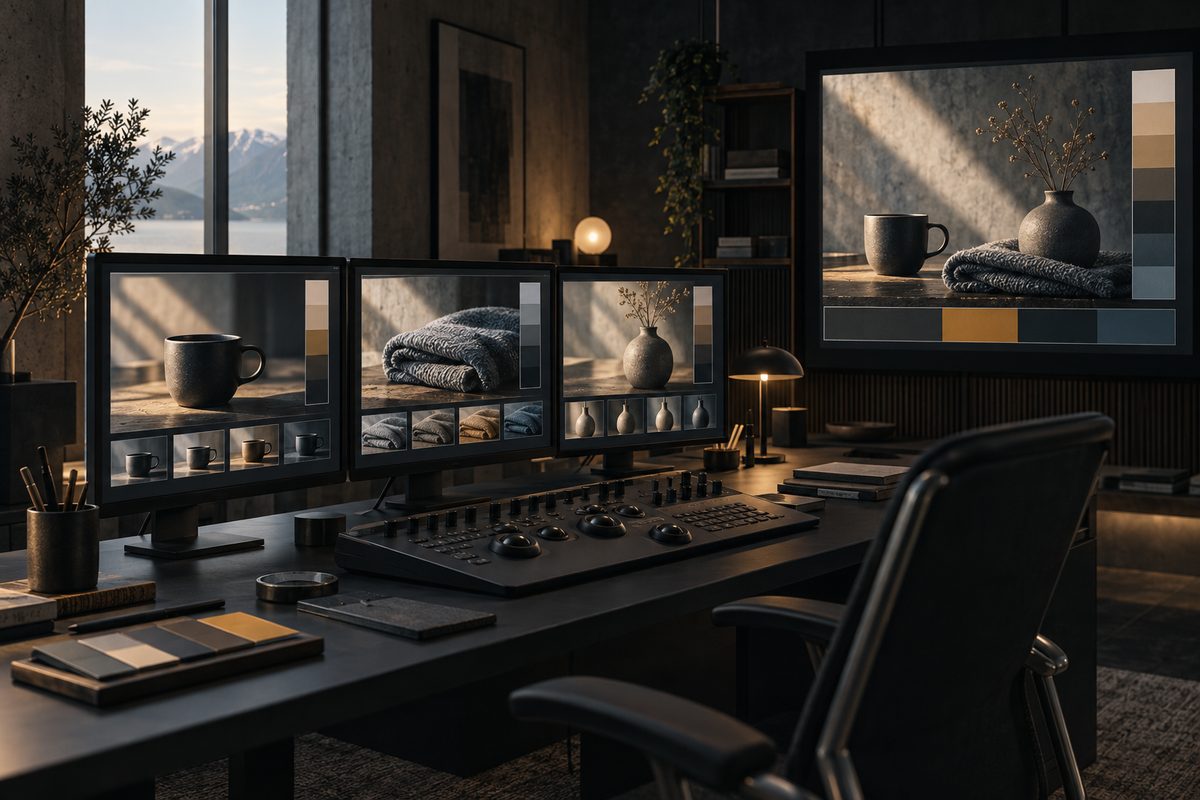
Det finnes ikke én dokumentert beste AI grading app for alle opptak. Til en konkret fargematch i DaVinci Resolve er Higgsfields AI LUT creator / Color Match relevant fordi funksjonen overfører fargetoner, kontrast og stemning fra en referanseramme, et foto eller en fargepalett til video. Color Palette — video er en annen arbeidsflyt for å overføre en preset eller referansebehandling til eksisterende video. Begge bør etterkontrolleres i Resolve.
Dette trenger du
- DaVinci Resolve 19 eller nyere, macOS eller Windows og internett for Higgsfield-pluginen. Kilde
- Flere videoklipp fra samme opptaksserie og én referanseramme eller et referansefoto med ønsket fargeuttrykk.
- En tidslinje eller mappe der du kan sammenligne før og etter uten å overskrive originalene.
- Et mål for matchen: hudtoner, produktfarger, kontrast, dagslys, natt eller en bestemt kampanjestemning.
- Tid til å kontrollere eksponering, hvitbalanse og detaljer manuelt. Fargematch er ikke det samme som å reparere dårlig opptak.
Higgsfield-pluginen for DaVinci Resolve dokumenterer generering og redigering direkte fra Resolve, med sju verktøy i den kontrollerte beskrivelsen. Lengde og oppløsning avhenger av valgt modell. AI LUT creator / Color Match dokumenterer ikke eksport av en selvstendig LUT-fil, selv om navnet inneholder LUT. Planlegg derfor arbeidsflyten som en fargetilpasning i Resolve, ikke som et løfte om en separat LUT-fil.
Fra ulikt opptak til fargematch: steg for steg
- Sorter klippene først. Gruppér opptak som er filmet i samme lys og med samme kamera. Ikke prøv å tvinge et overskyet mobilklipp til å se identisk ut med et hardt studioklipp før grunnkorrigeringen er på plass.
- Velg én referanse. Finn den rammen som best viser hud, produkt, bakgrunn og ønsket stemning. En ren referanse med riktige høylys og skygger er bedre enn en dramatisk frame som allerede er overeksponert.
- Gjør en enkel grunnkorrigering. Rett åpenbare forskjeller i eksponering og hvitbalanse i Resolve før du ber AI overføre uttrykket. Da får Color Match en mer meningsfull sammenligning.
- Installer eller åpne Higgsfield-pluginen. Bruk DaVinci Resolve 19+ på macOS eller Windows med internett. Arbeidsflaten og verktøynavn kan variere, så velg funksjonen som faktisk er merket AI LUT creator, Color Match eller den tilsvarende dokumenterte inngangen i kontoen.
- Gi klippet og referansen til Color Match. Funksjonen er dokumentert med videoklipp og referanseramme, foto eller fargepalett som input. Velg ett målklipp først. Ikke send inn en hel blandet kampanje før du har sett hvordan referansen blir tolket.
- Sammenlign før og etter. Se etter hudtoner, hvite flater, produktfarger, kontrast og skygger. Et resultat kan ha riktig blåtoner og samtidig gjøre rødt produkt for mettet. Vurder det du faktisk skal publisere, ikke bare om previewet virker mer filmatisk.
- Bruk samme retning på resten av gruppen. Når første klipp er kontrollert, bruk samme referanse og samme mål på de andre klippene. Juster ett klipp av gangen hvis lysforholdene avviker. Konsistens betyr ikke at alle frames skal bli identiske.
- Prøv Color Palette — video ved behov for et stiluttrykk. Den dokumenterte videofunksjonen overfører fargebehandling fra en preset eller et referansebilde til eksisterende video og har over 50 presets. Velg en palett når målet er en samlet stemning, ikke en fysisk identisk kameraprofil. Kilde
- Kontroller hud og merkevarefarger manuelt. Bruk scopes og stillbilder i Resolve som kontrollpunkter. Fargeoverføring kan gi et pent bilde, men den bør ikke endre en produktsignatur, emballasjefarge eller en persons hudtone for å følge referansen.
- Eksporter en test før finalen. Spill av noen sekunder fra hvert klipp og se dem etter hverandre. Kontroller at kontrast, metning og mørke partier holder seg gjennom bevegelse. Pluginens tekniske maksimum og eget filformat for LUT-eksport er ikke dokumentert.
- Lagre oppsettet og dokumenter AI-bruken. Ta vare på referanse, prosjektversjon, prompt eller brief og dato. Hvis klippene skal publiseres som AI-behandlet materiale, merk dette etter krav fra kunde eller kanal. Behold originalene uendret.
Anbefalte innstillinger og valg
- Program: DaVinci Resolve 19+ på macOS eller Windows med internett er dokumentert for Higgsfield-pluginen.
- AI LUT creator / Color Match: Bruk videoklipp sammen med referanseramme, foto eller fargepalett. Det finnes ingen dokumentert universell lengdegrense.
- Color Palette — video: Bruk denne når du ønsker et preset- eller referansebasert uttrykk på eksisterende video. Funksjonen omtaler over 50 presets, men ikke et felles maksimum for klipplengde eller oppløsning.
- Format: Arbeidsflyten returnerer fargetilpasset video i Resolve eller medier i Resolve-prosjektets bibliotek. Bruk prosjektets faktiske tidslinje og kontroller eksporten; ikke anta at Higgsfield velger riktig leveranseformat for deg.
- Kamerabevegelse: Fargegradering endrer ikke dokumentert kamerabevegelse. Ikke legg inn en ny dolly, zoom eller pan i briefen når oppgaven bare er fargematch.
Fire arbeidsbriefs for AI grading app
Fargefunksjonene er først og fremst referansebaserte. Briefene under kan brukes som tekstlig arbeidsbeskrivelse hvis den konkrete arbeidsflaten viser et tekstfelt. Klippet og referansen er fortsatt kjerneinputen.
Nøytral produktkampanje: Passer når produktfargen må være stabil fra klipp til klipp.
Match the supplied video clips to the supplied reference frame. Preserve the exact product colour and neutral whites. Use soft daylight contrast, natural shadows and restrained saturation. Keep skin tones natural and do not change the camera movement, composition or product shape.
Overskyet utendørsserie: Bruk denne for å samle flere klipp som har litt forskjellig hvitbalanse.
Bring the supplied outdoor clips toward the supplied overcast reference. Keep green foliage believable, preserve detail in the grey sky, soften harsh contrast and maintain consistent neutral skin tones. Do not add a cinematic colour cast or alter motion.
Varm restaurantstemning: Passer når du ønsker en varm, men fortsatt lesbar kampanjeprofil.
Apply the colour direction of the supplied warm restaurant reference to the video. Preserve red food and product colours, keep highlights controlled, retain shadow detail and use a warm but natural balance. Match the clips consistently without changing framing or speed.
Filmisk nattklipp: Bruk med forsiktighet, og sjekk at mørke partier ikke klapper sammen.
Match the supplied night video clips to the supplied reference mood. Preserve readable detail in dark areas, controlled blue shadows and natural practical lights. Keep skin and important product colours believable. Do not crush blacks, add grain or change the original camera movement.
Vanlige feil og løsninger
Referansen er for ulik klippet: Bruk en referanse med samme type lys og motiv. Color Match kan overføre et uttrykk, men den kan ikke gjøre dagslys fysisk likt et neonbelyst rom uten kompromisser.
Produktfargen blir feil: Prioriter fargebevaring i briefen og sammenlign mot originalfoto. Fargepaletten bør støtte merkevaren, ikke erstatte en godkjent fargekontroll.
Hudtonene blir oransje eller grønne: Reduser styrken på stilretningen eller velg en mer nøytral referanse. Kontroller ansikter separat og ikke godkjenn en kampanje ut fra bakgrunnen alene.
Klippene matcher i stillbilder, men ikke i bevegelse: Spill av hele klippet. Eksponering, vinduer og praktiske lyskilder kan skifte underveis. Bruk Resolve til manuell finjustering etter AI-steget.
Du forventer en LUT-fil: Funksjonen heter AI LUT creator, men dokumentasjonen bekrefter ikke eksport av en selvstendig LUT-fil. Se etter faktisk filtype og planlegg for resultatet i Resolve.
Previewet blir dyrt: Kreditter kan brukes på nye forsøk og oppskalering. Start med ett kort eller representativt klipp, kontroller kostnaden og lagre det som fungerer.
Pris, kreditter og begrensninger
DaVinci-pluginen bruker Higgsfield-kreditter, og den endelige kostnaden avhenger av valgt steg og oppsett. Color Palette — video har et offisielt kreditt-eksempel, men det er ikke en universell pris for alle klipp. Sjekk Higgsfield-prisen og Generate per oktober 2026. Lengde og oppløsning av genererte medier avhenger av modell, mens AI LUT creator ikke har en særskilt dokumentert lengdegrense. Gratis genereringer kan ha synlig vannmerke. Kilde
Videre arbeidsflyter
For en grafisk Figma-ramme som skal bli video, se AI animation Figma. Vil du lage en enkel kampanjeflate, se AI grafisk design gratis, og for emballasjepresentasjon AI logo mockup. En vektorlogo finner du i AI logo generator vector, mens en serie med fiktive kampanjebilder står i AI fotoshoot. Se også videoeffekter, kom i gang og bruksområder.
Prøv Color Match i Higgsfield →
Flere oppskrifter og prompts finner du i Higgsfield-oversikten.
Flere Higgsfield-guider
- 2D produktanimasjon: Motion i Higgsfield — Lag en kort grafisk annonse fra et personfritt produktfoto. Velg en 2D-mal, kontroller bevegelsen og behold pakningen tydelig gjennom klippet.
- 3D animasjon kamerafeil: rett banen i Higgsfield — Går kameraet gjennom produktet, eller forsvinner varen ut av bildet? Finn årsaken i scenen og rett én variabel om gangen.
- 3D animasjon: tre lysoppsett med Higgsfield — Sammenlign dagslys, punktlys og spotlys på samme produktkonsept. Ti prompts holder kamera, form og materialer under kontroll.
- AI animation app med Higgsfield: animer et produkt — AI animation app i praksis: bruk Higgsfield til korte produktklipp, med valg mellom 2D-motion og en redigerbar 3D-scene.
- AI animation filter: overgang fra bilde til video — Lag en personfri filterovergang fra et produktbilde til et levende videobilde med Image to Video AI, Start & End Frame og Smooth Transitions.
- AI animation generator: 3D-produkt i Higgsfield — AI animation generator forvandler en produktreferanse til en redigerbar 3D-scene i Higgsfield, med kamera, lys og eksport i flere formater.
Ofte stilte spørsmål
Hva er den beste AI grading appen for DaVinci Resolve? Det finnes ikke én best løsning for alle opptak. Higgsfields AI LUT creator / Color Match er dokumentert for å overføre fargetoner, kontrast og stemning fra referanser til video i Resolve.
Hva er forskjellen på Color Match og Color Palette — video? Color Match bruker videoklipp og referanseramme, foto eller palett for fargetilpasning. Color Palette — video overfører en fargebehandling fra preset eller referansebilde til eksisterende video.
Lager Higgsfield en LUT-fil jeg kan eksportere? Funksjonen heter AI LUT creator, men Higgsfields dokumentasjon bekrefter ikke filformat eller eksport av en selvstendig LUT-fil. Kontroller den faktiske outputen.
Kan AI fargematching fikse ulik eksponering? Den kan hjelpe med et samlet uttrykk, men gjør ikke grunnkorrigering overflødig. Rett åpenbare forskjeller i Resolve og kontroller hud, produktfarger og høylys manuelt.
Har fargematching en bestemt videolengde? AI LUT creator har ingen særskilt dokumentert lengdegrense i funksjonskartet. Lengde og oppløsning kan avhenge av valgt modell og arbeidsflate.
Slik vurderer vi
Vi baserer innholdet på offisielle priser, leverandørenes egne sider og uavhengige kilder, oppdatert løpende. Vi tjener provisjon på enkelte lenker, men det påvirker ikke vurderingen.