AI logo generator vector: lag SVG i Figma
Lag et enkelt logosymbol som SVG i Figma med Higgsfield. Følg briefen, bruk vektorgenerering og kontroller baner, tekst og farger før eksport.
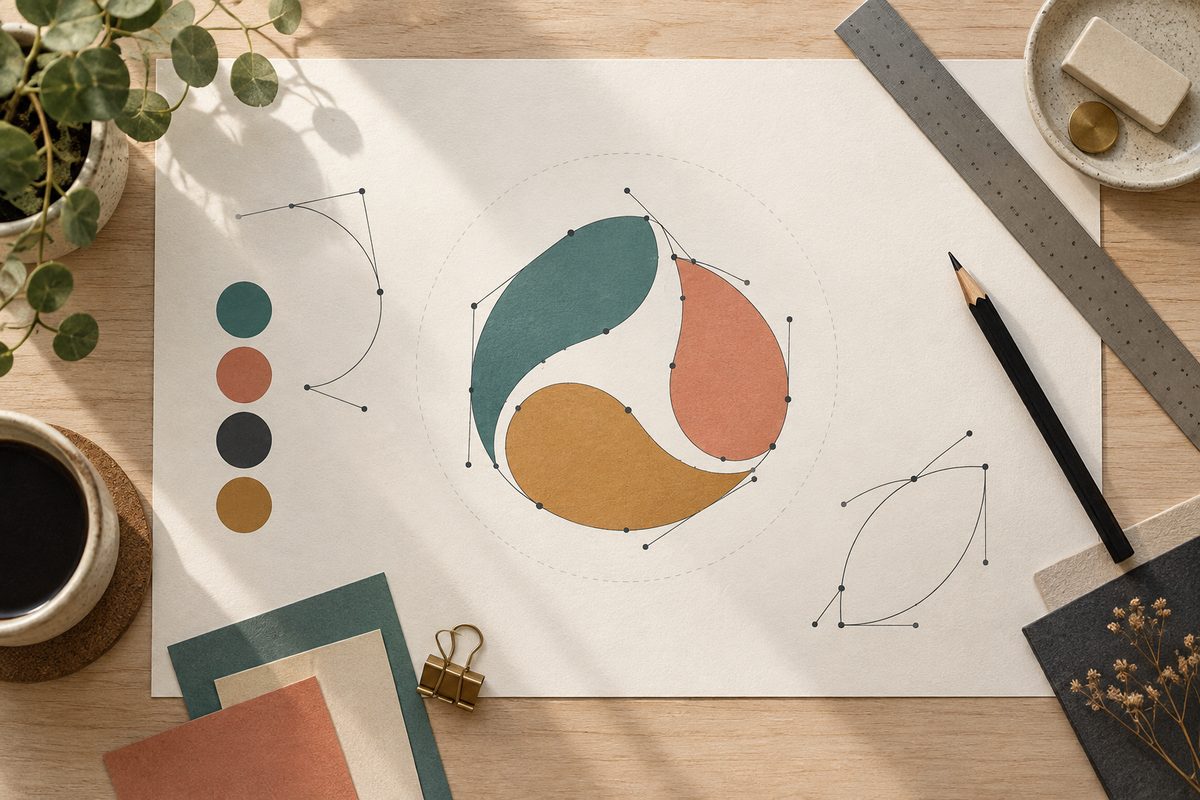
Vil du ha en AI-logo som kan redigeres videre, bør du planlegge for en enkel SVG-leveranse i stedet for å be om en ferdig logo med mange detaljer og liten tekst. I Higgsfield kan Vector Generation — Figma lage SVG-vektorgrafikk, mens Higgsfield Plugin — Figma / FigJam gir inngangen til arbeidet i Figma. Recraft V4.1 er et alternativ for bilde- og vektorutdata i Higgsfields bildeflyt.
AI logo to vector: start med en tydelig brief
Eksemplet her er en fiktiv lokal sykkelservice som trenger et symbol til nettside, klistremerke og profilbilde. Logoen skal bestå av en enkel sirkel, en stilisert hjulform og en kort fargepalett. Navnet skal settes med bedriftens godkjente skrifttype i Figma etterpå. Det gjør oppgaven lettere å kontrollere enn en generert logo med mange bokstaver.
Vector Generation — Figma er dokumentert som en funksjon som genererer vektorgrafikk til bruk i Figma og leverer SVG-vektorgrafikk. Detaljer om modellvalg, vektorkompleksitet og grenser er ikke dokumentert i endringsloggen. Derfor må du undersøke hva som faktisk ligger i filen og hvor enkelt elementene kan redigeres, før du lover en komplett merkevarepakke. Kilde.
Dette trenger du før du lager en AI-logo som vektor
- En kort logo-brief med virksomhet, symbolidé, ønsket bruk og hva symbolet ikke skal ligne på.
- To til fire merkevarefarger eller en enkel visuell palett, med godkjente HEX-verdier som kontroll.
- Et Figma-dokument med egne sider for utkast, valgt symbol, ordmerke og eksport.
- En plan for å sette tekst manuelt, særlig hvis logoen skal inneholde et navn eller en adresse.
- En Higgsfield-konto, Figma og kreditter til de genereringene du vil teste.
Bestem først om du trenger et symbol, et monogram, en ordmerkelogo eller et helt sett med ikoner. Et symbol er et bedre førsteprosjekt enn en logo med mange små bokstaver. Skriv også hvilke flater logoen skal fungere på: en hvit nettside, mørk emballasje eller et lite klistremerke. Vektor gjør formen skalerbar, men gjør ikke en utydelig idé tydeligere.
Arbeidsflyt fra idé til SVG i Figma
- Skriv en énlinjes brief. For sykkelservicen kan den være «Et enkelt, vennlig hjulsymbol for en lokal sykkelservice, med tydelig form i liten størrelse». Legg til farger, stil og forbudte elementer. Ikke start med «lag noe unikt» alene.
- Forenkle merkevareoppgaven. Velg ett hovedsymbol og opptil noen få former. Be om ingen tekst i første generering dersom ordmerket skal settes med kontrollert typografi i Figma. Da kan du vurdere selve symbolets silhuett og balanse.
- Åpne Higgsfield-pluginen i Figma eller FigJam. Følg Higgsfields egen Figma-side og kontroller at du er logget inn med kontoen som skal betale for genereringene. Pluginen kan bruke tekst, valgt bilde eller ramme som grunnlag, men nøyaktige felt og plasseringer kan variere.
- Bruk Vector Generation — Figma. Velg vektorgenerering dersom denne inngangen vises i pluginen, og gi den briefen din. Funksjonen er dokumentert for SVG-vektorgrafikk. Ikke bland den med en vanlig rastergenerering bare fordi forhåndsvisningen ser skarp ut.
- Lag noen få førstevarianter. Begynn med en enkel palett og én symbolidé. Sammenlign silhuett, negativt rom og lesbarhet i liten størrelse. Forkast varianter som trenger lang forklaring for å forstås.
- Velg én hovedretning før finpuss. Plasser valgt symbol i en egen Figma-ramme. Noter hvilke former, hjørner, tykkelser og farger som skal være gjennomgående. Ikke la tre forskjellige symboler utvikle seg til én utydelig mellomløsning.
- Legg inn ordmerket manuelt. Skriv navnet med bedriftens godkjente font i Figma. Juster avstand og størrelse mot symbolet. Hvis du lager ordmerket med AI, må du kontrollere hver bokstav separat; SVG-utdata er ikke det samme som korrekt merkevaretypografi.
- Kontroller vektorinnholdet. Zoom inn og se etter baner, uventede flater, overlapp og unødvendige småelementer. Prøv å flytte eller endre en form i Figma. En skarp forhåndsvisning alene beviser ikke at filen er praktisk redigerbar.
- Kontroller fargene mot briefen. Bruk HEX-verdiene som fasit, og se på logoen mot både lys og mørk bakgrunn. Fargevalg fra en referanse hjelper retningen, men er ikke en garanti for eksakte merkevareverdier.
- Lag svart, hvit og liten prøve. En logo som bare fungerer i farger, er ikke ferdig vurdert. Test symbolet i liten størrelse, som favicon eller profilbilde, og i én farge. Forenkle formen i Figma dersom små deler forsvinner.
- Eksporter den faktiske SVG-filen. Bruk Figma-eksporten som er tilgjengelig i dokumentet, og åpne filen på nytt for å kontrollere at formene følger med. Lag også en rasterisert forhåndsvisning til presentasjon, men hold SVG-originalen separat fra JPG- eller PNG-filer.
- Merk og arkiver resultatet. Lagre brief, prompt, valgt SVG og manuelle Figma-endringer. Merk presentasjonen «AI-generert logosymbol, bearbeidet i Figma». Da er det tydelig hva som er generert og hva som er gjort videre av designeren.
Higgsfield Plugin — Figma / FigJam dokumenteres som en integrasjon som kan generere bilder og video og bruke bildeverktøy som Remove Background, Color Grading, Relight, Expand og Angles. Vektorgenereringen er en egen dokumentert funksjon med SVG-utdata. Kilde. Hold derfor vektorsteget og eventuelle rastervarianter adskilt når du vurderer filen.
En praktisk regel er å godkjenne symbolet i Figma før du bruker det i emballasje eller animasjon. Se guiden til AI-logo-mockup når du vil vise merket på en flate, og Figma-guiden til animasjon når symbolet skal bevege seg.
Fire prompts for et enkelt logosymbol i SVG
Promptene er på engelsk for å gjøre motiv, form og begrensninger tydelige i bilde- og vektorflyten. Forklaringene er på norsk. Be om symbol uten tekst først, og bytt ut virksomhet og farger med din egen brief.
Hjulsymbol for sykkelservice: Bruk denne som første retning for et enkelt symbol med tydelig silhuett.
Create a simple editable vector logo symbol for a fictional local bicycle repair service. Combine one clear wheel shape with a small, friendly wrench-inspired detail. Geometric construction, balanced negative space, rounded corners, two-colour palette: deep teal and muted coral. No lettering, no words, no gradients, no mockup, no people, no extra icons. SVG-style vector artwork on a plain light background.
Monogram uten ferdig ordmerke: Passer når et firmanavn senere skal settes manuelt i Figma.
Design a compact vector monogram symbol using the fictional initials N and S as abstract geometric forms. Make it legible as a small standalone mark, with even stroke weight and generous negative space. Use dark navy and warm ochre. No readable wordmark, no extra text, no 3D effects, no shadows, no photorealism. Clean SVG-style vector geometry.
Miljøsymbol med enkel form: Bruk denne når merket skal signalisere reparasjon og gjenbruk uten å bli en detaljert illustrasjon.
Create a minimal vector logo symbol for a fictional repair and reuse workshop. One circular arrow should surround a simple leaf-shaped negative space, with a stable, compact silhouette. Flat shapes, consistent stroke weight, forest green and warm cream palette, works in one colour as well. No lettering, no words, no recycling trademark symbol, no gradients, no decorative background.
Kontrollert ikonserie: Bruk denne hvis symbolet skal kunne få to små søskenformer i samme identitet.
Create one primary vector logo symbol and two simple companion marks for a fictional Nordic delivery brand. Use the same rounded geometric language, identical stroke weight and the same dark blue, pale sand and red accent palette. The primary mark is a compact parcel with a small route line. No text, no people, no realistic objects, no gradients. Keep every mark visually related and suitable for SVG editing.
Promptene er arbeidsforslag, ikke dokumenterte løfter om bestemt path-struktur eller merkevarerettigheter. Velg én retning, og gjør typografi, fargeverdier og nødvendige forenklinger ferdig i Figma.
Recraft V4.1 eller Vector Generation — Figma?
Bruk Vector Generation — Figma når sluttmålet er et SVG-utgangspunkt direkte i Figma. Recraft V4.1 er dokumentert for bilder eller vektorgrafikk og gir styring av komposisjon og palett. Det kan være nyttig når du vil prøve flere visuelle retninger før du tar den valgte formen inn i designarbeidet. Recraft har Standard- og Pro-varianter, med egne vektornivåer i kredittoversikten. Kilde.
Ikke velg en rasterforhåndsvisning fordi den ser mer ferdig ut. Spør heller hvilken leveranse du trenger: en idé til en designer, et redigerbart SVG-symbol eller et presentasjonsbilde. Deretter kontrollerer du at valgt inngang faktisk tilbyr den filtypen og redigerbarheten du trenger.
Vanlige feil når du lager AI-logo som vektor
Logoen har for mange detaljer: Be om én silhuett, færre former og tydelig negativt rom. Test på mobilstørrelse før du bruker tid på småfarger.
Teksten blir feil: Unngå ordmerke i første vektorprompt, og sett navnet med godkjent typografi i Figma. Kontroller deretter avstand mellom symbol og navn.
Filen er skarp, men ikke praktisk redigerbar: Se etter faktiske vektorformer i Figma og prøv å endre en bane. Kontroller også om det ligger mange skjulte eller overlappende elementer i filen.
Fargene er nesten riktige: Bruk HEX-verdiene som kontroll og juster fargene manuelt i Figma. En palettreferanse gir retning, ikke automatisk merkevarepresisjon.
Symbolet ligner for mye på en kjent logo: Gå tilbake til briefen og lag en ny retning. Gjør en egen merkevare- og rettighetskontroll før kommersiell bruk.
Eksport, kreditter og AI-merking
Vector Generation — Figma bruker Higgsfield-kreditter, og pluginen bruker samme kredittsaldo som nettplattformen. Funksjonskartet gir ikke en særskilt minsteplan eller fast pris for denne arbeidsflyten. Recraft-kostnaden avhenger av variant og vektorvalg, og kostnaden du ser ved generering er den som gjelder. Se prisguiden før du lager mange logoalternativer.
Per september 2026 er det ikke dokumentert en universell grense for vektorkompleksitet eller et bestemt eksportoppsett utover SVG-utdata for Vector Generation — Figma. Kontroller filen i Figma og i designprogrammets eksport før du avtaler leveransen.
Gratisgenereringer i Higgsfield får normalt synlig vannmerke, mens nye genereringer på betalt plan er uten dette synlige merket. Oppgradering fjerner ikke merket fra gamle filer; de må genereres på nytt. Kilde. Merk prosjektet som AI-generert og bearbeidet SVG dersom andre skal vurdere opphavet.
Vanlige spørsmål om AI logo vector
Blir resultatet en ekte SVG? Vector Generation — Figma er dokumentert med SVG-vektorgrafikk som output. Last ned eller eksporter filen som tilgjengelig, og kontroller faktisk innhold i Figma før du lover en bestemt struktur.
Kan jeg redigere alle delene i Figma? Du bør kontrollere dette selv. SVG er vektor, men en fil kan fortsatt ha mange overlappende eller kompliserte former. Forenkle og organiser resultatet før bruk.
Bør jeg la AI skrive firmanavnet? Det er tryggere å sette ordmerket manuelt med godkjent typografi og kontrollere hver bokstav. Bruk AI-en til symbolretningen i første omgang.
Kan jeg bruke logoen kommersielt? Avklar rettigheter og likhet med eksisterende merker før bruk. AI-generering erstatter ikke en egen merkevarekontroll eller juridisk vurdering.
Se retusjering av AI-bilde, logo-mockup i Higgsfield og AI-animasjon fra Figma for neste steg.
Flere oppskrifter og prompts finner du i Higgsfield-oversikten.
Flere Higgsfield-guider
- AI aldersprogresjon: eget bilde i Higgsfield — Se en eldre eller yngre versjon av deg selv i et eget portrett. Slik velger du kildebilde, alder og kontrollpunkter i Higgsfield.
- AI annonser feil logo: rett profilen i Higgsfield — Finn ut om feilen ligger i merkevaregrunnlaget, annonsemalen eller selve bildet. Rett kilden først, og bruk lokal redigering når bare et lite område er feil.
- AI annonser i Higgsfield: 12 prompts — AI annonser i Higgsfield: få 12 prompts for produkt, bolig og merkevare til Meta og Google, med råd om varianter, tekst og kontroll.
- AI annonser: 12 prompts til Higgsfield — Lag AI-annonser til Meta og Google med 12 kopierbare prompts. Bruk produktreferanser, Brand Kit og kontrollerte varianter i Higgsfield.
- AI avatar prompts: fiktiv figur i Higgsfield — Bruk AI avatar prompts til å lage en gjenbrukbar fiktiv eller illustrert figur i Higgsfield, med AI Image, Soul 2.0 og Moodboards.
- AI bilde av meg som viking i Higgsfield — Lag et AI-bilde av deg selv som viking med Soul ID, norske motiver og 12 engelske prompts til portrett, fjord, skip og plakat.
Ofte stilte spørsmål
Hvilken Higgsfield-funksjon lager SVG i Figma? Vector Generation — Figma er dokumentert for vektorgrafikk med SVG-vektorgrafikk som output. Kontroller likevel filinnholdet før levering.
Er Recraft V4.1 en vektorfunksjon? Recraft V4.1 er dokumentert for bilder eller vektorgrafikk med styring av komposisjon og palett. Velg riktig vektorutdata og kontroller filen.
Hvorfor bør ordmerket settes i Figma? Da kan du bruke godkjent typografi og kontrollere hver bokstav. Lag først et enkelt symbol med AI, og legg inn navnet som en separat designbeslutning.
Kan jeg eksportere logoen til alle størrelser? Vektorformer kan skaleres uten vanlig pikselering, men lesbarheten må testes i liten størrelse. Kontroller også at SVG-filen faktisk inneholder passende former.
Slik vurderer vi
Vi baserer innholdet på offisielle priser, leverandørenes egne sider og uavhengige kilder, oppdatert løpende. Vi tjener provisjon på enkelte lenker, men det påvirker ikke vurderingen.