AI logo mockup: vis logoen realistisk i Higgsfield
Se hvordan en logo kan vises på emballasje, kort eller skjerm med Mockup Studio, Photoshop-pluginen og redigerbare posterutkast.
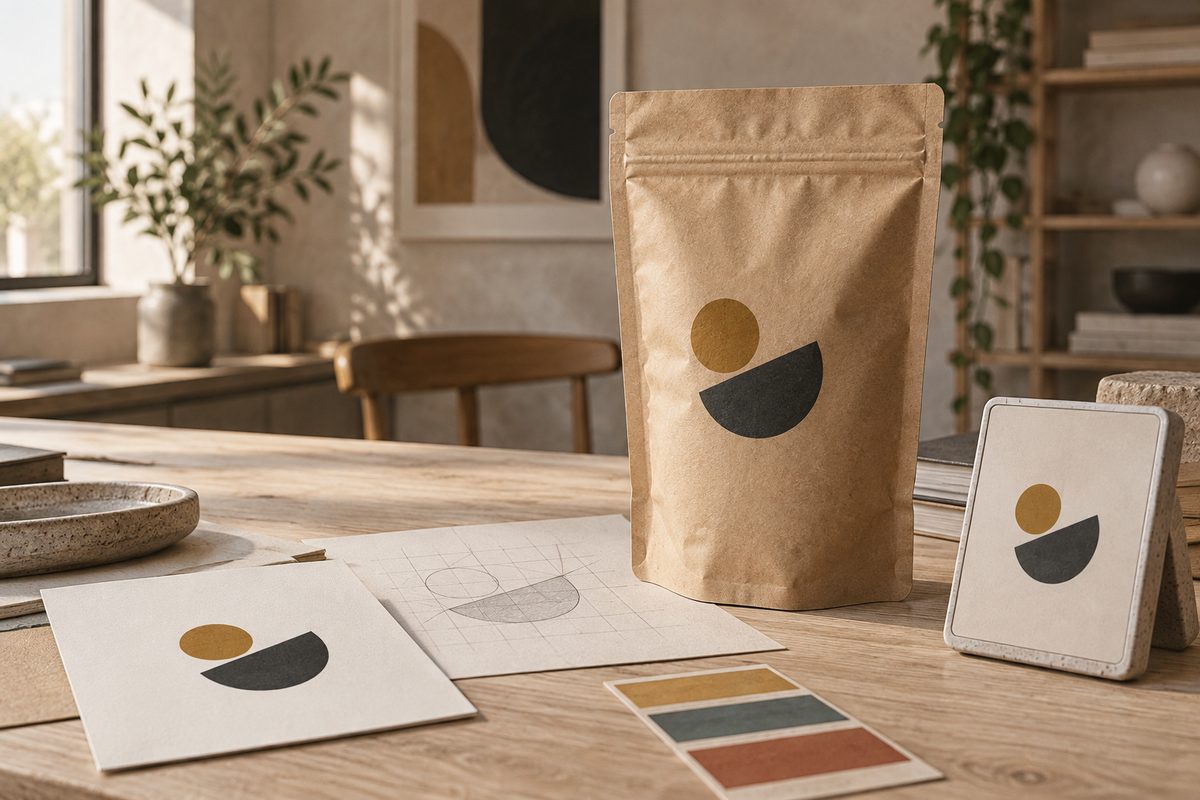
En AI-logo-mockup skal svare på et konkret spørsmål: Hvordan ser logoen ut når den faktisk står på en kaffepose, et kort eller en skjerm? I Higgsfield er Mockup Studio inngangen for å plassere et flatt design eller produktbilde i en realistisk scene. Photoshop-pluginen gir deg arbeidsdokumentet rundt mockupen, mens Marketing Studio — Posters passer når du vil lage et poster- eller bannerutkast som senere kan åpnes i Layers for endring av tekst, layout og elementer.
Fra logoidé til en kontrollerbar mockup
Se for deg et oppdiktet norsk kaffebrenneri som vil vise en mørk grønn logo på en kremfarget kaffepose. Logoen er godkjent som flat grafikk, men kunden trenger et bilde til en presentasjon. Målet er å vurdere plassering, kontrast og hvordan symbolet følger posens flate. Mockupen skal ikke brukes som trykkfil, og den skal ikke bevise at strekkode eller liten tekst kan leses.
Mockup Studio dokumenteres som en funksjon for design eller produktbilde i realistiske omgivelser, blant annet emballasje, enheter, kort og scener. Den er dokumentert i Higgsfields Photoshop-plugin og omtalt for Figma i endringsloggen. Photoshop-arbeidsflyten krever Photoshop 2024 eller nyere og internett. Verktøyutvalget kan variere med pluginversjon. Kilde.
Dette trenger du før du lager en AI-logo-mockup
- En ren logo eller flat designfil, med godkjente farger og riktig versjon.
- En kort brief for flaten: kaffepose, visittkort, mobilskjerm, eske eller plakat.
- En sceneidé med ønsket vinkel, lys og mengde rekvisitter.
- Photoshop 2024 eller nyere dersom du bruker Photoshop-pluginen, samt internett.
- En urørt original og et lite budsjett for flere utkast i Higgsfield-kreditter.
Hvis logoen har ordmerke, bør du også ha den opprinnelige typografien tilgjengelig i Photoshop eller designverktøyet. En generert mockup er en visuell presentasjon; den er ikke et trygt sted å kontrollere hver bokstav. Legg derfor original logo ved siden av resultatet og sammenlign før kunden ser scenen.
Arbeidsflyt: lag logo-mockup i Higgsfield
- Avklar hva mockupen skal bevise. Skriv én setning, for eksempel «Kunden skal se om logoen er tydelig på forsiden av en stående kaffepose». Da vet du hva du skal kontrollere, og du unngår å la rekvisitter og stemning ta over oppgaven.
- Finn fram den godkjente flatfilen. Bruk logoen i riktig fargevariant og behold originalen separat. Fjern hjelpelinjer, skjermbilder av menyer og midlertidige elementer før du gir designet til Mockup Studio.
- Installer og åpne Photoshop-pluginen ved behov. Følg den gjeldende installasjonsveiledningen på Higgsfields side. Åpne pluginpanelet og kontroller at Mockup Studio faktisk finnes i din versjon. Ikke bruk et annet verktøy i panelet som om det var samme funksjon.
- Gi Mockup Studio logoen eller designet som grunnlag. Funksjonen dokumenterer flatt design eller produktbilde som input. Bruk måten som faktisk tilbys i panelet, og sjekk at det er den riktige arbeidskopien som er valgt.
- Start med én rolig vinkel. Velg en scene der mesteparten av logoen er synlig. For en kaffepose er en lett skrå vinkel nyttig for å vise volum, men en kraftig sidevinkel gjør tekst og symbol vanskeligere å kontrollere.
- Generer det første mockup-utkastet. Vurder først selve flaten: form, høyde, bredde, plassering og kontakt med underlaget. Ikke godkjenn et bilde bare fordi lyset eller bakgrunnen ser profesjonell ut.
- Sammenlign logoen med originalen. Se på bokstavavstand, små detaljer, linjer og hvordan grafikken følger folder eller krumning. Dersom tekst er feil, bruk originalmaterialet til rettingen i Photoshop eller lag et nytt utkast. Ikke regn med at generert typografi er redigerbar tekst.
- Lag eller velg bakgrunn separat når det er nødvendig. Photoshop-pluginen kan arbeide med tekst og bilder, og Marketing Studio — Posters kan lage en plakat eller et banner som åpnes i Layers for etterredigering. Bruk en tekstbasert bakgrunn som egen ressurs, og ferdigstill komposisjonen i dokumentet. Det er ikke dokumentert at Mockup Studio automatisk kobler seg til et eget bakgrunnspromptfelt.
- Kontroller perspektiv, skygge og farge. Logoen skal sitte på flaten, ikke sveve foran den. Se etter at skyggen følger lysretningen, at posens bunn står på bordet, og at merkevarefargen ikke blir endret av scenelyset.
- Lag en hovedpresentasjon og et kontrollutsnitt. Bruk samme godkjente resultat i begge. Et nærmere utsnitt skal gjøre logoen lettere å vurdere, ikke vise en ny AI-tolkning fra en annen generering.
- Eksporter og merk filen. Bruk den eksportmuligheten kontoen og Photoshop faktisk tilbyr, og åpne filen lokalt. Merk presentasjonen som «AI-generert logo-mockup – designutkast». Behold original logo, arbeidsdokument og ferdig presentasjon samlet.
Endringsloggen omtaler Mockup Studio i forbindelse med pluginutvidelser, men dokumenterer ikke en fast modell, maksimal oppløsning eller et bestemt antall referanser. Kilde. Derfor er kontrollen av den faktiske arbeidskopien og eksporten en del av metoden.
Den samme tankegangen fungerer for en logo på et adgangskort eller en mobilskjerm: la flaten være hovedsaken, og bruk scenen til å gi nok kontekst til at kunden forstår bruken.
Prompts til scene og bakgrunn
Mockup Studio dokumenteres med design eller produktbilde som input, ikke med et bekreftet tekstfelt for hele mockupen. Promptene under er derfor laget for tekstbasert bilde- eller bakgrunnsarbeid i Photoshop-pluginen eller Marketing Studio — Posters. Bruk dem som scenebeskrivelse når den aktuelle inngangen viser tekstfelt, og legg inn logoen separat.
Lys kjøkkenbenk: Passer for en hverdagslig kaffepresentasjon. Endre flate og lys slik at det matcher merkevarens godkjente mockup.
A clean Nordic kitchen counter with a warm cream wall behind it. Soft daylight from the left. Leave the centre of the counter completely empty for an upright coffee pouch to be placed later. Quiet photographic presentation, subdued shadows, realistic surface texture. No products, hands, people, text or logos.
Rolig studiobakgrunn: Passer når logoen skal vurderes før rekvisitter og livsstil legges til.
A minimal photographic studio background with a matte light-grey surface and a calm pale wall. Soft neutral side light from the left, natural tonal transitions and clear space in the centre for a packaging mockup. Camera at the height of a small standing package. No products, patterns, people, text or logos.
Mørk flate for lys logo: Bruk denne når en lys logovariant skal få kontrast, og bytt fargen til merkevarens godkjente verdi.
A restrained still-life setting with a matte deep forest-green background and matching green surface. One large soft light from the left. Keep the centre and right side clear for a light packaging mockup. Preserve visible shadow detail. No smoke, decorations, products, people, text or logos.
Bred presentasjon med plass til tekst: Passer for et lysbilde der mockupen står på én side og forklaringen på den andre.
A wide photographic presentation background with a light tabletop and warm cream wall. Leave the right half empty for a packaging mockup and keep the left half calm for added presentation copy later. Soft light from the left, natural perspective, low contrast. No objects, people, text or logos.
Hold logoen ute av selve bakgrunnsprompten når du har originalen tilgjengelig. Da kan du kontrollere symbolet i den godkjente flatfilen, i stedet for å håpe at tekst og grafikk blir gjenskapt korrekt.
Marketing Studio — Posters eller Mockup Studio?
Velg Mockup Studio når målet er å vise et eksisterende design på en konkret flate, som emballasje eller kort. Velg Marketing Studio — Posters når du trenger en plakat eller et banner som skal bygges rundt en kampanje. Posters kan åpnes i Layers for endring av tekst, layout og elementer. Det er en annen arbeidsflyt enn å legge en logo realistisk rundt en pakningsfold. Kilde.
For en kampanje kan de kombineres sekvensielt: lag en kontrollert logo-mockup først, bruk den i en presentasjon, og bygg et posterutkast rundt den etterpå. Hold versjonene adskilt, slik at en senere tekstendring ikke blir blandet sammen med logoens grafiske original.
Vanlige feil i en AI-logo-mockup
Logoen får feil bokstaver: Sammenlign mot flatfilen i stor visning. Rett tekst med originalmaterialet, eller bruk et nytt mockup-utkast. Ikke send en generert bokstavvariant til trykk.
Logoen ligger flatt foran pakken: Perspektiv, krumning eller skygge er ikke overbevisende. Start med en roligere vinkel, et tydeligere produktbilde eller en enklere scene. Kontroller at grafikken følger flaten i stedet for å sveve.
Pakningen får feil proporsjoner: AI kan tolke en kaffepose som en eske eller endre bredden. Bruk et faktisk produktbilde eller en målskisse som kontrollgrunnlag, og vurder formen før dekor og stemning.
Bakgrunnen stjeler oppmerksomheten: Fjern kopper, planter og ekstra mønstre. Kunden skal raskt kunne svare på om logoen fungerer på flaten. Se også arbeidsflyten for merkevarefarger i bilder når samme palett skal gå igjen.
Mockup Studio vises ikke: Kontroller installasjonen, Photoshop-versjonen og den gjeldende pluginpakken. Funksjonsutvalget kan variere med pluginversjon, og et tilgjengelig alternativ er ikke automatisk Mockup Studio.
Eksport, kreditter og merking
Maksimal oppløsning og eksakte eksportformater for Mockup Studio er ikke bekreftet i funksjonskartet. Bruk det formatet som faktisk tilbys, og kontroller den lokale filen før du lover en stor presentasjon eller en trykkfil. En rasterisert mockup kan være utmerket til et lysbilde uten å være grunnlag for produksjon.
Pluginen bruker Higgsfield-kreditter, men eksakt sats og minste plan for Mockup Studio er ikke særskilt bekreftet. Regn også eventuelle bakgrunnsvarianter inn i budsjettet. Se pris- og kredittguiden og kontroller kostnaden ved Generate. Kilde.
Per september 2026 får genereringer på gratiskonto synlig Higgsfield-vannmerke, mens nye genereringer på betalt plan er uten dette synlige merket. En oppgradering fjerner ikke merket fra gamle filer. Kilde. Merk sluttbildet som AI-generert visualisering, og skill det fra godkjent trykkoriginal.
Vanlige spørsmål om AI logo mockup
Kan jeg lage en logo-mockup uten Photoshop? Denne arbeidsflyten bruker Mockup Studio i Higgsfields Photoshop-plugin og krever Photoshop 2024 eller nyere. Figma er omtalt i forbindelse med Mockup Studio i endringsloggen, men tilgjengeligheten må kontrolleres i din pluginversjon.
Blir logoens tekst alltid riktig? Nei. Sammenlign alltid bokstaver, linjeskift og grafikk med originalen. Bruk mockupen som presentasjon, ikke som korrektur av selve logoen.
Kan jeg sende bildet til trykkeriet? Nei, ikke uten separat kontroll. Mockupen viser en idé i en scene og erstatter ikke trykkfil, pakkemål, fargekontroll eller strekkodetest.
Hva er forskjellen på Mockup Studio og Marketing Studio — Posters? Mockup Studio plasserer design eller produktbilde i en realistisk sammenheng. Posters lager plakater og bannere som kan åpnes i Layers for videre endring av tekst, layout og elementer.
Se også retusjere bilde med AI, lage logo som SVG i Figma og lage AI-animasjon fra Figma.
Flere oppskrifter og prompts finner du i Higgsfield-oversikten.
Flere Higgsfield-guider
- AI aldersprogresjon: eget bilde i Higgsfield — Se en eldre eller yngre versjon av deg selv i et eget portrett. Slik velger du kildebilde, alder og kontrollpunkter i Higgsfield.
- AI annonser feil logo: rett profilen i Higgsfield — Finn ut om feilen ligger i merkevaregrunnlaget, annonsemalen eller selve bildet. Rett kilden først, og bruk lokal redigering når bare et lite område er feil.
- AI annonser i Higgsfield: 12 prompts — AI annonser i Higgsfield: få 12 prompts for produkt, bolig og merkevare til Meta og Google, med råd om varianter, tekst og kontroll.
- AI annonser: 12 prompts til Higgsfield — Lag AI-annonser til Meta og Google med 12 kopierbare prompts. Bruk produktreferanser, Brand Kit og kontrollerte varianter i Higgsfield.
- AI avatar prompts: fiktiv figur i Higgsfield — Bruk AI avatar prompts til å lage en gjenbrukbar fiktiv eller illustrert figur i Higgsfield, med AI Image, Soul 2.0 og Moodboards.
- AI bilde av meg som viking i Higgsfield — Lag et AI-bilde av deg selv som viking med Soul ID, norske motiver og 12 engelske prompts til portrett, fjord, skip og plakat.
Ofte stilte spørsmål
Hvilken fil bør jeg bruke som logo i mockupen? Bruk den godkjente, rene flatfilen som arbeidskopi, og behold originalen separat. Kontroller logoens bokstaver og grafikk mot originalen etter generering.
Kan Mockup Studio lage emballasje? Funksjonen dokumenteres for realistiske mockups, blant annet emballasje. Kontroller likevel pakningens form, proporsjoner og logoens plassering i hvert resultat.
Er en AI-logo-mockup en trykkfil? Nei. Den er en visualisering til presentasjon. Trykkfil, farger, mål, strekkode og liten tekst må kontrolleres separat med originalmaterialet.
Hvorfor er logoen vanskelig å lese på pakken? Vinkelen, folderen, lyset eller en for travel bakgrunn kan skjule logoen. Start med en roligere scene, større synlig flate og færre rekvisitter.
Slik vurderer vi
Vi baserer innholdet på offisielle priser, leverandørenes egne sider og uavhengige kilder, oppdatert løpende. Vi tjener provisjon på enkelte lenker, men det påvirker ikke vurderingen.