Lage musikkvideo med AI arbeidsflyt i Higgsfield
Bygg en 30 sekunders refrengvideo med filmatiske scener, dans, Mixed Media og overganger. Følg arbeidsflyten fra låtutdrag til eksport.
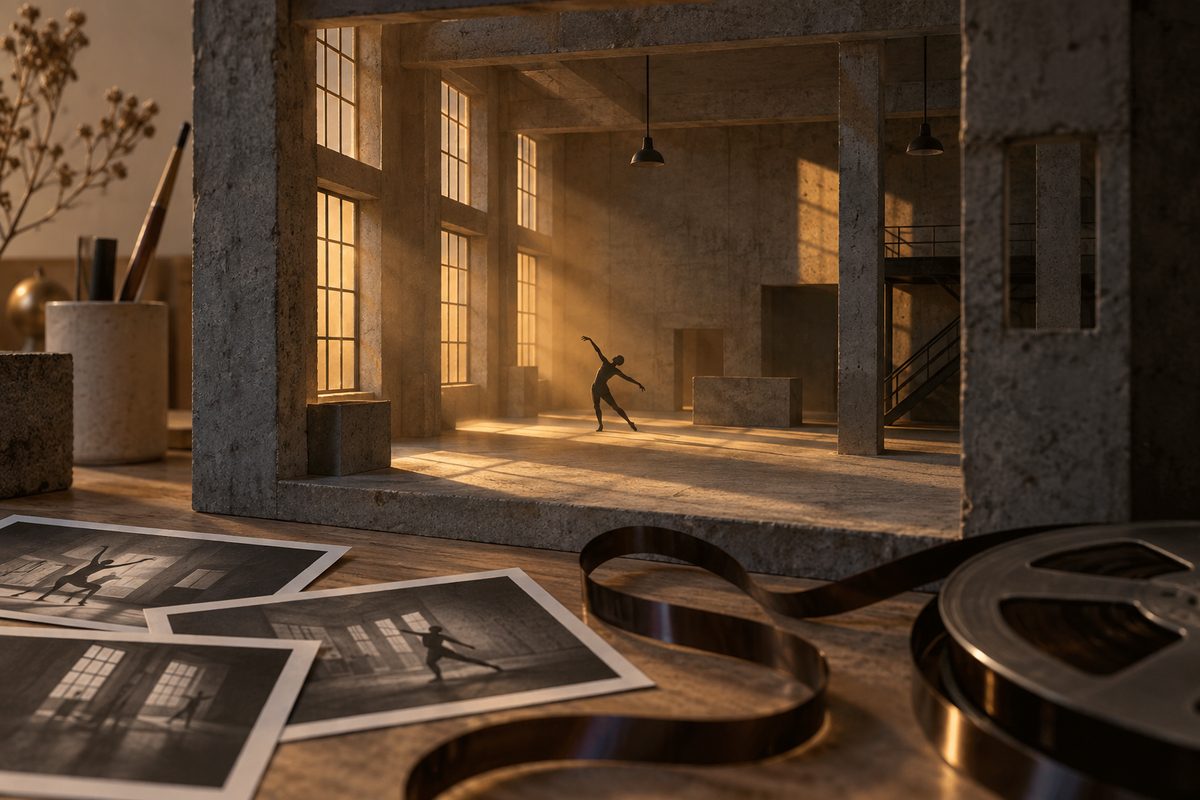
Du kan lage musikkvideo med AI i Higgsfield ved å bygge korte sekvenser rundt et ferdig låtutdrag. Bruk Cinema Studio 4.0 til nye scener, Kling 3.0 Motion Control til dans og Mixed Media til bearbeidede effektklipp. Lag overgangene der de støtter rytmen, og klipp de godkjente sekvensene mot originalmusikken i ferdigstillingen.
Målet: en 30 sekunders AI-musikkvideo til et refreng
Tenk deg et band fra Trondheim med et ferdig refreng og ett godkjent bilde av en voksen utøver. Leveransen er en stående video som åpner i en tom lagerhall, viser en kort dansefrase og avslutter med samme utøver i et roligere bilde. Visuell retning: betong, mørkeblå klær og ravfarget sidelys.
Dette er et produksjonsforslag. Tidsplanen og promptene nedenfor er egne eksempler som må tilpasses låten. Før du genererer, trenger du godkjent lyd, bilder du kan bruke, et kort bevegelsesopptak og et sted å ferdigstille klippen. Bruk Higgsfield til de dokumenterte genererings- og bearbeidingsoppgavene, og legg den nøyaktige musikktilpasningen i videoredigeringen.
Cinema Studio 4.0 dokumenterer opptil 30 sekunder og opptil 50 referanser. References lager nye klipp, mens Edit Video gjelder bearbeiding av eksisterende video. Det er ulike oppgaver, selv om begge begynner med at du legger inn materiale. Kilde.
Fra låtutdrag til ferdig musikkvideo: ti steg
- Lås de 30 sekundene med musikk. Velg et utdrag som gir mening alene, og noter hvor vokalen begynner, hvor energien stiger og hvor du vil avslutte. Bruk den godkjente lydfilen gjennom hele prosjektet. Et senere bytte av refreng kan gjøre mange brukbare bildeklipp rytmisk feil.
- Fordel musikken på fem visuelle oppgaver. Planlegg for eksempel åpning, dans, detalj, effekt og avslutning. Skriv hva publikum skal se i hver del. Sekvensene trenger ikke være like lange, og fem oppgaver betyr ikke at du må generere nøyaktig fem filer.
- Godkjenn det visuelle utgangspunktet. Velg samme utøver, klær, hall og lysretning til referansene. Se særlig på ansikt, hender og sko. Et lite utvalg samstemte referanser er et praktisk startpunkt selv om Cinema Studio tillater langt flere.
- Lag åpningen i Cinema Studio 4.0. Bruk en kort scenebeskrivelse og relevante referanser. Velg Single Shot når du vil ha én sammenhengende tagning som kan klippes fritt senere. Generer en rolig åpning med en tydelig handling, for eksempel at utøveren løfter blikket mot lyset.
- Lag dansen med Kling 3.0 Motion Control. Last opp figurbildet og en tydelig bevegelsesvideo med samsvarende utsnitt. Bruk en kort dansefrase innenfor det dokumenterte området på 3–30 sekunder. Kontroller ledd og fotkontakt før du går videre til stilbehandling.
- Generer et detaljbilde til pustepausen. Lag for eksempel en sko som stopper i en lysstripe eller en hånd som slipper taket i en jakke. Detaljen skal støtte samme scene. Slike klipp gir variasjon og kan binde sammen to gode utdrag som ellers er vanskelige å skjøte.
- Bearbeid én godkjent sekvens i Mixed Media. Last opp et egnet klipp og velg en stil fra det aktuelle biblioteket. Bruk først effekten på et avgrenset høydepunkt. Sjekk særlig konturene rundt armer og bein før du bestemmer hvor mye av resultatet som skal brukes.
- Lag en overgang der bildene trenger den. I Transitions kan du bruke to bilder, to videoer eller en kombinasjon. Velg to motiver som gir en forståelig overgang, og kontroller den genererte mellomsekvensen. Sluttformatet følger sideforholdet til første klipp.
- Klipp alle godkjente utdrag mot låten. Legg musikken som tidsmessig grunnlag i videoredigeringen. Plasser dansens første tydelige bevegelse på ønsket slag. Vurder både vanlige kutt og den genererte overgangen. Behold bare overganger som tilfører noe til frasen.
- Kontroller og eksporter ferdig video. Se gjennom med hodetelefoner og på mobil. Kontroller musikkens start og slutt, ansiktslikhet, fotkontakt, lys og eventuelt vannmerke. Eksporter i valgt leveranseformat og merk AI-bearbeidingen tydelig ved publisering.
Start med åpningen og én dansefrase, og bygg resten rundt de resultatene som fungerer sammen.
Klippeskisse: hva skal skje gjennom refrenget?
Bruk denne skissen som utgangspunkt, og flytt tidspunktene til de faktiske musikalske frasene. Tallene beskriver plassering i ferdig video, ikke påståtte varighetsvalg i alle Higgsfield-verktøyene.
| Tid i ferdig film | Visuell oppgave | Arbeidsmåte |
|---|---|---|
| 0–5 sekunder | Utøveren blir synlig i lagerhallen | Cinema Studio, rolig åpning |
| 5–13 sekunder | En tydelig dansefrase | Kling Motion Control |
| 13–17 sekunder | Nærbilde av sko eller hånd | Cinema Studio, detalj |
| 17–24 sekunder | Dans med en valgt stileffekt | Mixed Media på godkjent klipp |
| 24–30 sekunder | Tilbake til utøveren i ro | Overgang ved behov, rolig sluttbilde |
Et godt kontrollspørsmål er om filmen fortsatt har en idé uten effektsekvensen. Hvis svaret er ja, har du et tydelig visuelt forløp å bearbeide. Hvis alle scenene først og fremst skal overraske, kan refrenget miste både utøver og gjenkjennelig motiv.
Cinema Studio: modell, tempo og kamerabevegelse
Hjelpesenteret knytter Cinema Studio 4.0 til Seedance 2.5, mens landingssiden også omtaler flere motorer. Bruk derfor modellnavnet som faktisk vises i oppsettet. Ikke overfør tekniske grenser fra en annen inngang bare fordi studioet har samme navn. Én universell eksportoppløsning for alle oppsett er ikke bekreftet.
Tempo-valgene omfatter Chaotic, Dynamic, Calm og Single Shot. Til åpningsbildet er Single Shot et hensiktsmessig forsøk fordi du vil styre klippen etterpå. Dynamic kan prøves når en generert sekvens selv skal inneholde flere energiske klipp. Dette er et valg av visuelt tempo, ikke dokumentert automatisk synkronisering til låtens BPM. Kilde.
Begrens kamerabevegelsen til én idé per tagning: langsomt nærmere, en kort sidebevegelse eller et fast utsnitt. Behold klær og lys i referansene. Guiden til kamera og effekter forklarer bevegelsene, mens danseguiden går gjennom Motion Control mer detaljert.
Fire prompts til musikkvideoen
Dette er egne norske sceneforslag til Cinema Studio, skrevet for den fiktive lagerhallvideoen. Bruk godkjente referanser sammen med teksten. Lengde og eventuelt sideforhold velges blant innstillingene som finnes i det aktuelle oppsettet. Prompten skal beskrive hva som skjer, uten å love presis musikksynkronisering.
Åpning med plass til refrengstart: Bruk sammen med Single Shot. Endre hall, klær og lys til prosjektets godkjente uttrykk.
En voksen utøver står alene i en tom lagerhall med betonggulv, iført den mørkeblå jakken fra referansebildet. En stripe ravfarget lys faller fra venstre. Utøveren løfter langsomt blikket. Kameraet glir forsiktig nærmere. Én sammenhengende tagning med en rolig pause til slutt.
Detalj som forbinder to dansesekvenser: Passer mellom store bevegelser. Kontroller skoens utseende mot de øvrige klippene.
Nærbilde av utøverens sko på betonggulvet i samme lagerhall. Foten tar ett lite steg inn i den ravfargede lysstripen og stanser. Kameraet står stille. Tydelig kontakt mellom såle og gulv. Behold skoens form og farge fra referansen.
Rolig bilde før effektsekvensen: Bruk et tydelig referansebilde med synlige hender. Endre handlingen hvis den ikke passer utøverens uttrykk.
Halvnært bilde av samme utøver i lagerhallen. Utøveren trekker forsiktig i kanten av den mørkeblå jakken og lar hånden hvile. Mykt ravfarget sidelys, rolig bakgrunn og fast kamera. Én enkel handling, én sammenhengende tagning.
Avslutning som kan holdes litt lenger: Passer når siste tone trenger plass. Bytt blikkretning dersom klippen skal fortsette til en annen scene.
Samme utøver står rolig etter dansen, med armene senket og føttene støtt på betonggulvet. Kameraet trekker seg langsomt tilbake. Lagerhallen og det ravfargede lyset forblir stabile. Utøveren ser mot lyset og holder stillingen til slutten.
Tilpass én prompt om gangen. Hvis ansiktet ikke holder, arbeid med referansene før du legger til røyk, rekvisitter og større kamerabevegelser. Flere prinsipper finnes i promptguiden og guiden til startbilder.
Mixed Media og overganger uten å miste rytmen
Mixed Media bearbeider eksisterende video med stiler som neon, doodle og papireffekter. Siden annonserer 10-sekunders scener og over 40 stiler, samt valg for bildefrekvens og oppløsning. Den bekrefter ikke én bestemt oppløsning for alle oppsett. Bruk en kort sekvens og kontroller valgene før generering. Kilde.
For lagerhallvideoen kan en tegnestrek rundt utøveren være en mulig effektretning dersom et passende stilvalg finnes i biblioteket. Ikke skriv en oppdiktet preset-tittel inn i arbeidsplanen. Velg etter det aktuelle forhåndseksempelet og sammenlign konturene med originaldansens hender og føtter.
Transitions lager en forbindelse mellom to innganger. Bruk for eksempel et rolig sluttbilde av utøveren og et bilde fra den stiliserte varianten. Plasser det ønskede sideforholdet først, ettersom utdata følger første klipp. Kilde. En vanlig klippeovergang kan fortsatt være det riktige valget på et tydelig trommeslag.
Eksport, lyd og merking av AI-innhold
Planlegg 9:16 til en stående refrengvideo og 16:9 dersom hovedleveransen er liggende. Dette er leveransevalg: kontroller at hvert valgt genereringsoppsett støtter formatet. Behold luft rundt utøveren i kildene, slik at nødvendig beskjæring ikke kutter dansen. Kontroller bildefrekvens og pikselmål i de nedlastede filene før endelig eksport.
Cinema Studio kan generere lyd sammen med video. Bruk den godkjente låten som grunnlag i ferdigstillingen, og fjern uønsket generert lyd der den konkurrerer med musikken. Hør gjennom hele eksporten; ikke anta at stillhet eller riktig volum følger med fra forhåndsvisningen.
Merk for eksempel beskrivelsen «Musikkvideo med AI-genererte scener og AI-bearbeidet dans». Oppgi den faktiske medvirkningen fra utøver og musiker. Sørg for tillatelse til lyd, bilder og framføring før opplasting. Skal en introduksjon lokaliseres, følg guiden til å oversette video med AI; ikke regn dubbing som dokumentasjon på støtte for oversatt sang.
Musikkvideo med AI gratis: kreditter og vanlige stopp
Per september 2026 finnes det ikke dokumentasjon på at hele denne arbeidsflyten er gratis. Hvert verktøy og nye forsøk kan bruke kreditter. Noter kostnaden for åpning, dans, effekt og overgang hver for seg. Se prisguiden og funksjonsvalgene på kontoen før du bestemmer produksjonsomfanget.
Gratisgenereringer får normalt synlig vannmerke. Nye genereringer på betalt plan er uten dette, men eldre gratisklipp må genereres på nytt. Kilde. Betalt tilgang er heller ingen garanti for at alle utkast blir brukbare.
Ved ansiktsendring: forenkle scenen og kontroller referansene. Ved glidende føtter: rett bevegelsesgrunnlaget. Ved skiftende lys: vurder Relight-arbeidsflyten. Ved en rotete helhet: fjern en effekt og la hovedmotivet vare lenger. Flere arbeidsflyter og Higgsfield-oversikten gir neste steg.
Flere Higgsfield-guider
- 2D produktanimasjon: Motion i Higgsfield — Lag en kort grafisk annonse fra et personfritt produktfoto. Velg en 2D-mal, kontroller bevegelsen og behold pakningen tydelig gjennom klippet.
- 3D animasjon kamerafeil: rett banen i Higgsfield — Går kameraet gjennom produktet, eller forsvinner varen ut av bildet? Finn årsaken i scenen og rett én variabel om gangen.
- 3D animasjon: tre lysoppsett med Higgsfield — Sammenlign dagslys, punktlys og spotlys på samme produktkonsept. Ti prompts holder kamera, form og materialer under kontroll.
- AI animation app med Higgsfield: animer et produkt — AI animation app i praksis: bruk Higgsfield til korte produktklipp, med valg mellom 2D-motion og en redigerbar 3D-scene.
- AI animation filter: overgang fra bilde til video — Lag en personfri filterovergang fra et produktbilde til et levende videobilde med Image to Video AI, Start & End Frame og Smooth Transitions.
- AI animation generator: 3D-produkt i Higgsfield — AI animation generator forvandler en produktreferanse til en redigerbar 3D-scene i Higgsfield, med kamera, lys og eksport i flere formater.
Ofte stilte spørsmål
Kan jeg lage en hel musikkvideo i Higgsfield? Du kan lage og bearbeide korte sekvenser i Higgsfield og klippe dem sammen til en lengre film. Denne arbeidsflyten bruker separat ferdigstilling for presis klipp mot låten.
Er det gratis å lage musikkvideo med AI? Hele arbeidsflyten er ikke dokumentert gratis. Funksjonstilgang og kredittforbruk varierer, og generering på gratiskonto får normalt synlig vannmerke.
Hva gjør Mixed Media i en musikkvideo? Mixed Media bearbeider eksisterende video med valgte stiler, blant annet tegne- og papireffekter. Bruk det på godkjente klipp og kontroller konturene rundt utøveren.
Kan Cinema Studio klippe automatisk til låtens BPM? Tempo-valgene styrer klippepreget, men dokumenterer ikke automatisk synkronisering til en bestemt låts BPM. Tilpass utdragene mot musikken i ferdigstillingen.
Slik vurderer vi
Vi baserer innholdet på offisielle priser, leverandørenes egne sider og uavhengige kilder, oppdatert løpende. Vi tjener provisjon på enkelte lenker, men det påvirker ikke vurderingen.