AI video restoration online free: Higgsfield-guide
Restaurer et gammelt eller lavoppløst, personfritt videoklipp i Higgsfield. Se valg av modell, prøveklipp, prompts og ærlige begrensninger.
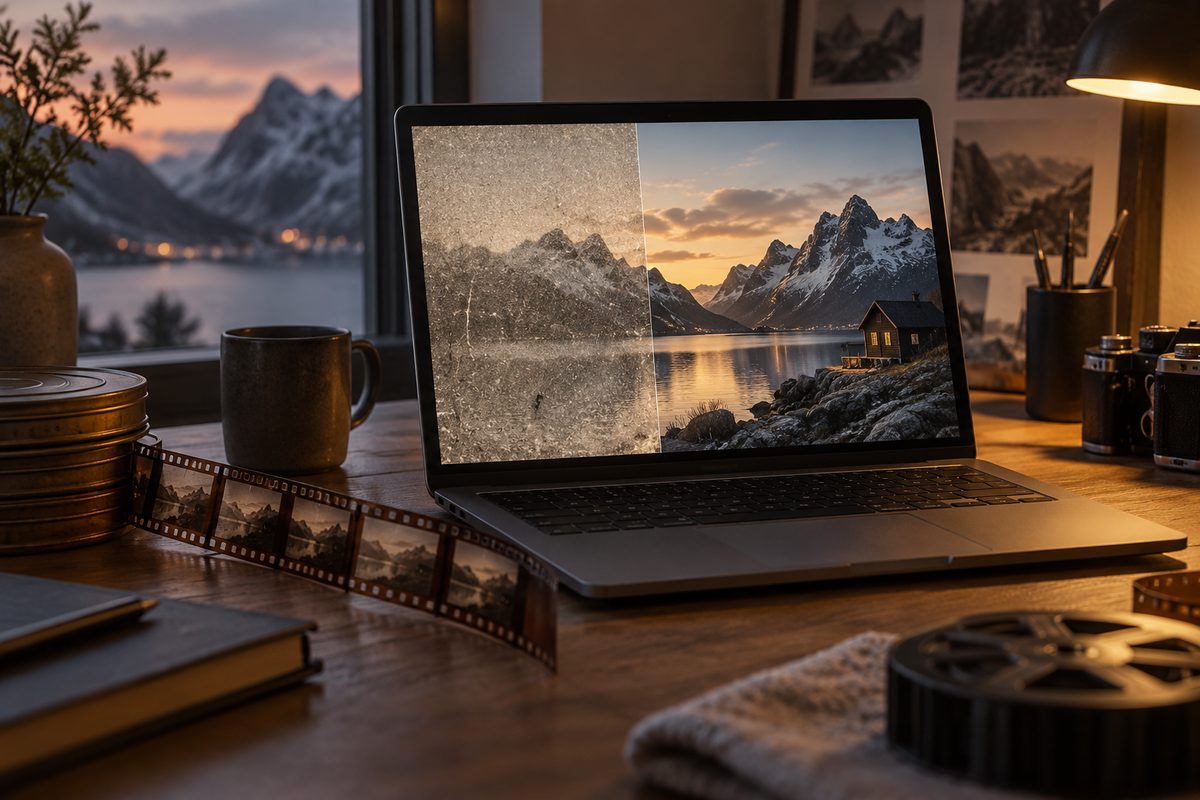
Du kan forbedre et gammelt eller lavoppløst, personfritt videoklipp i Higgsfield med Topaz Video, FLUX.3 Upscale eller ByteDance Upscale. Begynn med en kort originalprøve, velg modell etter problemet og kontroller resultatet i avspilling før du behandler resten av filmen.
AI video restoration online free: hva betyr free?
Søkeordet ai video restoration online free beskriver ønsket om å teste uten å betale. Det er ikke det samme som et dokumentert løfte om gratis restaurering i Higgsfield. Funksjonskartet bekrefter begrenset gratis tilgang med færre modeller og uten vanlige abonnementskreditter, men ikke at alle tre oppskalererne kan brukes fritt eller at en hel video kan eksporteres uten kostnad. Kontroller kontoen før du planlegger en lang jobb. Kilde.
Restaurering betyr her forbedring, oppskalering og eventuelt mer stabil bevegelse. Det betyr ikke at modellen kan hente tilbake en detalj som aldri ble lagret i kildefilen. En uleselig etikett kan få skarpere kanter uten at bokstavene blir riktige. En landskapsscene kan se renere ut, men en modell kan også gjette på gress, greiner eller taklinjer. Behold originalen som master og merk AI-versjonen.
ai video restoration: dette trenger du
- Beste tilgjengelige original: bruk den minst komprimerte videofilen du har. En kopi fra en meldingstjeneste kan allerede ha mistet detaljer.
- Et kort prøveklipp: velg en sekvens med bevegelse, mørke områder og det motivet du faktisk vil forbedre. Ti sekunder er et praktisk sammenligningsgrunnlag fra Higgsfields priseksempler, ikke en dokumentert maksimumslengde.
- Et tydelig leveransemål: bestem om klippet skal vises på en nettside, i en presentasjon eller på en stor skjerm. Målet avgjør om du trenger større pikselmål eller bare en roligere overflate.
- Opplysninger om originalen: noter sideforhold og bildefrekvens hvis du kjenner dem. Ikke endre disse samtidig som du undersøker oppskalering.
- Et kontrollark: skriv ned modell, innstillinger, kredittkostnad og hva som ble bedre eller verre. Da kan du sammenligne forsøk uten å stole på hukommelsen.
Et konkret norsk eksempel er et gammelt produktklipp av en blå keramikkopp i et verksted. Et annet er en egen animasjon av en hytte ved et vann. Begge kan brukes fordi formen, fargene og bevegelsen er synlige uten at du må vurdere om en generert person fortsatt er gjenkjennelig. Restaureringen skal gjøre materialet mer anvendelig, ikke lage ny dokumentasjon av noe som mangler.
Restaurere gammel video med AI: slik gjør du
- Finn den beste originalen. Kopier filen til en egen arbeidsmappe og la originalen ligge urørt. Se hele opptaket før du velger scene. Noter om hovedproblemet er liten størrelse, støy, flimmer, svake detaljer eller ujevn bevegelse.
- Lag et representativt prøveklipp. Velg en kort sekvens som inneholder problemet. Ta med både rolig og bevegelig innhold hvis du kan. Ti sekunder passer godt til en første sammenligning fordi Higgsfield bruker det i dokumenterte kostnadseksempler; det er ikke en lovet grense.
- Åpne Video Upscale-arbeidsflyten. Last opp prøveklippet i Higgsfield og kontroller at riktig fil er valgt. Det er en eksisterende video som skal behandles, ikke en tekst-til-video-jobb. Funksjonene og modellene er samlet i Higgsfields restaureringsguide. Kilde.
- Velg første modell etter feilen. Start med ByteDance hvis hovedmålet er større video. Vurder Topaz når du trenger mer arbeid med detaljer, støy eller flimmer. Velg FLUX.3 Precise når du vil arbeide forsiktig, og Creative når du med vilje vil gi modellen en detaljinstruksjon.
- Begynn med moderat behandling. Velg et pikselmål som leveransen trenger, ikke det høyeste tallet bare fordi det finnes. Bruk ett enkelt oppsett som referanse. Endrer du oppløsning, forbedring, bildefrekvens og prompt samtidig, vet du ikke hva som skapte en ny feil.
- Vurder bildefrekvens separat. Interpolering lager nye mellomliggende bilder. Det kan gi jevnere bevegelse, men kan også gi dobbelkonturer eller et unaturlig uttrykk. Sammenlign først med originalens bildefrekvens der det er mulig.
- Les kostnaden før generering. Kontroller kreditter for akkurat valgt modell, lengde, oppløsning og modus. Lag en variant med samme prøveklipp hvis du sammenligner modeller. Ikke bestill resten av filmen før testen er godkjent.
- Se både stillbilder og avspilling. Undersøk rette linjer, tekst på produkter, vannflater og bevegelige kanter. Spill deretter hele prøven. Et resultat som ser bedre ut i ett stoppbilde kan flimre når det går.
- Behandle resten med forbehold. Bruk godkjent oppsett på scener med tilsvarende lys og kvalitet. Kontroller mørke, lyse og raske scener separat. Lagre original, prøve, godkjent resultat og notater med forskjellige filnavn.
Test AI-restaurering i Higgsfield →
Forbedre gammel video: anbefalte innstillinger
Topaz Video: Funksjonen er dokumentert med skaleringsfaktor, Enhancement, Starlight Precise, automatiske og manuelle parametere samt bildeinterpolering. Start med et enkelt automatisk oppsett som sammenligning. Maksimal klipplengde er ikke dokumentert i kildegrunnlaget, så ikke planlegg en lang film før kontoen viser at den kan ta imot den.
FLUX.3 Upscale: Velg Precise når du vil prioritere en forsiktig arbeidsmåte, og Creative når ny detaljtolkning er ønsket. Creative har valgfri detaljinstruksjon. Funksjonskartet oppgir opptil 13,75 megapiksler per bilde i septemberguiden, mens endringsloggen omtaler 1080p, 2K og 4K. Det er ulike dokumentasjonsformuleringer, så kontroller valget i den aktuelle arbeidsflaten. Kilde.
ByteDance Upscale: Dokumenterte valg er Standard og Pro, med opptil 8K og 30 eller 60 bilder i sekundet i septemberguiden. En eldre endringslogg oppgir 4K. Bruk den oppløsningen og bildefrekvensen som faktisk vises, og se etter interpoleringsfeil hvis du endrer fps.
Format og bevegelse: Behold originalens sideforhold som arbeidsmål og kontroller eksportvalgene på kontoen. Restaurering skal ikke gi nytt kamera, panorering eller zoom. Kameraeffekter hører til en annen arbeidsflyt; her skal eksisterende timing og motiv bevares så langt behandlingen tillater.
Fire eksempelprompts til FLUX.3 Creative
Promptene nedenfor gjelder den valgfrie detaljinstruksjonen i FLUX.3 Creative. De er ikke innstillinger for Topaz eller ByteDance. Skriv hva som skal bevares, og unngå å be modellen oppfinne tekst eller detaljer. Bytt motivordene til ditt eget personfrie klipp.
1. Produkt med synlig materiale. Bruk denne når en egen vare har en overflate som skal bli tydeligere. Bytt keramikk med materialet som faktisk finnes i opptaket.
Enhance the existing glaze and fine ceramic texture moderately. Preserve the original cup silhouette, handle, decoration, color, reflections, and motion. Do not add objects or invent lettering. Avoid harsh sharpening halos, plastic-looking surfaces, and changing details between frames.
2. Landskap med vann. Passer et eget naturklipp med rolige bevegelser. Endre vann, fjell og vegetasjon etter originalen.
Clarify the existing shoreline, water texture, and distant landscape with restrained detail. Preserve the original horizon, colors, light direction, and camera movement. Do not add boats, buildings, animals, or new weather. Avoid shimmering textures and unstable edges across frames.
3. Stop-motion eller animasjon. Bruk denne når fargede flater eller papirformer skal holde seg stabile. Bytt materialene etter scenen.
Improve the visible paper shapes and painted surfaces with moderate detail. Preserve the original colors, silhouettes, positions, and frame-to-frame timing. Keep the handmade animation style. Do not create new characters, labels, patterns, or camera movement. Avoid flicker and changing edges.
4. Gammelt produktbanner uten lesbar tekst. Passer når bakgrunnen har komprimeringsspor, men teksten må beholdes som en usikker detalj og kontrolleres etterpå.
Reduce visible compression artifacts in the existing product scene and improve edge clarity moderately. Preserve the original package geometry, colors, lighting, and all visible lettering without rewriting it. Do not guess missing words or add new claims. Avoid halos, plastic textures, and frame-to-frame changes.
Vanlige feil og løsninger
Filmen blir stor, men ikke mer troverdig: En høyere oppløsning tilfører piksler, ikke sikker kunnskap om originalen. Gå tilbake til den beste kildefilen, senk behandlingen og vurder om målet heller er en mindre eksport.
Detaljer flimrer: Se hele klippet, ikke bare et stoppbilde. Prøv en mer forsiktig modell eller modus. I FLUX.3 går du fra Creative til Precise som sammenligningspunkt; i Topaz kan du starte på nytt med færre aktive justeringer.
Kanter får lyse ringer: Dette tyder på for hard behandling rundt kontraster. Sammenlign mørke former mot lys bakgrunn og velg et moderat oppsett. En skarp kant er ikke nødvendigvis en riktig kant.
Bevegelsen får doble konturer: Undersøk om interpolering er slått på eller valgt med høyere fps. Sammenlign med en variant som beholder originalens bildefrekvens når arbeidsflaten tilbyr dette.
Produkttekst endrer seg: Bevar originalen, bruk en mindre aktiv detaljinstruksjon og kontroller emballasjen i bevegelse. Ikke bruk et generert ord som dokumentasjon for navn, mål eller påstander.
Restaureringen virker bare på én scene: Lys, komprimering og bevegelse varierer. Del filmen i scener ved behov og vurder oppsettet separat. Det er bedre å levere en nøktern forbedring enn å presse én innstilling gjennom alt.
Pris, kreditter og vannmerke per oktober 2026
Higgsfields guide oppgir dokumenterte eksempler for ti sekunder i 4K: ca. 8 kreditter med ByteDance, 35 med Topaz og 132 med FLUX.3. Dette er eksempler fra funksjonsdokumentasjonen, ikke faste priser for alle lengder, oppløsninger eller kontoer. Prisen vises ved valgt generering og kan endres. Les Higgsfield-pris før du budsjetterer per oktober 2026.
Gratis tilgang er begrenset, og det er ikke dokumentert at alle restaureringsmodellene er gratis. Gratisgenereringer kan ha synlig Higgsfield-vannmerke. Nye resultater på betalt plan kan være uten det synlige merket etter gjeldende vilkår, men en tidligere eksport blir ikke automatisk ren. Kilde. Kreditter til flere forsøk bør inngå i planen, for første variant er sjelden den eneste som må vurderes.
Sjekk restaurering i Higgsfield →
Vanlige spørsmål
Kan jeg restaurere video gratis online i Higgsfield? Du kan undersøke begrenset gratis tilgang, men det er ikke dokumentert en fri kvote for alle tre oppskalererne. Kontroller modelltilgang, vannmerke og kredittkostnad på kontoen.
Blir gammel video ekte 4K? Filen kan eksporteres med høyere oppløsning der funksjonen tilbyr det, men nye detaljer kan være modellens beregning. Kontroller at tekst, kanter og materialer fortsatt stemmer med originalen.
Hvilken modell bør jeg velge? Start med ByteDance for en enkel oppskalering, Topaz når støy, detaljer eller interpolering må vurderes, og FLUX.3 Precise eller Creative etter hvor forsiktig detaljbehandlingen skal være. Sammenlign på samme prøve.
Trenger jeg en prompt for Topaz Video? Ikke i den dokumenterte arbeidsflyten. Topaz styres med modellinnstillinger. Den valgfrie detaljinstruksjonen i denne artikkelen gjelder FLUX.3 Creative.
Kan jeg bruke et klipp med personer? Denne veiledningen er avgrenset til egne personfrie produkt-, landskaps- og animasjonsklipp. For materiale med ekte personer må du avklare rettigheter og vurdere om AI-behandlingen endrer identifiserende detaljer.
Relaterte guider og kilder
Se Higgsfield-oversikten, prisguiden og den eksisterende guiden til forbedret videokvalitet før du starter. I samme bunke finner du AI logo sticker og fjerne bakgrunn på signatur. Kildene for modellvalgene er Higgsfields restaureringsguide, endringsloggen og planvilkårene.
Flere Higgsfield-guider
- 3D animasjon AI i Higgsfield: bygg en scene — Bygg en redigerbar 3D-scene i Higgsfield, flytt objekter, sett lys og kamerabane, og gjør scenen klar for animasjon eller MP4.
- 3D animasjon AI: bygg en redigerbar scene — Lag en redigerbar 3D-animasjon av et produkt i Higgsfield. Bruk 3D Jutsu, Scene Editor og Blender med kontroll på kamera, lys og eksport.
- 3D animasjon kamerafeil: rett banen i Higgsfield — Går kameraet gjennom produktet, eller forsvinner varen ut av bildet? Finn årsaken i scenen og rett én variabel om gangen.
- 3D animasjon: tre lysoppsett med Higgsfield — Sammenlign dagslys, punktlys og spotlys på samme produktkonsept. Ti prompts holder kamera, form og materialer under kontroll.
- 3D produktanimasjon i flere formater med Higgsfield — Bygg produktet én gang, og tilpass kameraet til stående og liggende leveranser. Her er arbeidsflyten fra enkel 3D-scene til to ferdige klipp.
- AI animation Figma: lag bevegelig grafikk — AI animation Figma i Higgsfield: gå fra en ferdig designramme til SVG, bevegelsesgrafikk og en kort video med kontrollert timing.
Ofte stilte spørsmål
Kan jeg restaurere video gratis online i Higgsfield? Du kan undersøke begrenset gratis tilgang, men det er ikke dokumentert en fri kvote for alle tre oppskalererne. Kontroller modelltilgang, vannmerke og kredittkostnad.
Blir gammel video ekte 4K? Filen kan eksporteres med høyere oppløsning der funksjonen tilbyr det, men nye detaljer kan være modellens beregning. Kontroller tekst, kanter og materialer mot originalen.
Hvilken modell bør jeg velge? Start med ByteDance for enkel oppskalering, Topaz når støy, detaljer eller interpolering må vurderes, og FLUX.3 etter hvor forsiktig detaljbehandlingen skal være.
Trenger jeg en prompt for Topaz Video? Ikke i den dokumenterte arbeidsflyten. Topaz styres med modellinnstillinger. Den valgfrie detaljinstruksjonen her gjelder FLUX.3 Creative.
Kan jeg bruke et klipp med personer? Denne veiledningen er avgrenset til egne personfrie produkt-, landskaps- og animasjonsklipp. Materiale med ekte personer krever en egen vurdering av rettigheter og identitetsendringer.
Slik vurderer vi
Vi baserer innholdet på offisielle priser, leverandørenes egne sider og uavhengige kilder, oppdatert løpende. Vi tjener provisjon på enkelte lenker, men det påvirker ikke vurderingen.