Forbedre videokvalitet med AI oppskalering i Higgsfield
Velg oppskalerer etter problemet i opptaket. Følg stegene for ByteDance, Topaz og FLUX.3, og kontroller at skarpere detaljer fortsatt ser riktige ut.
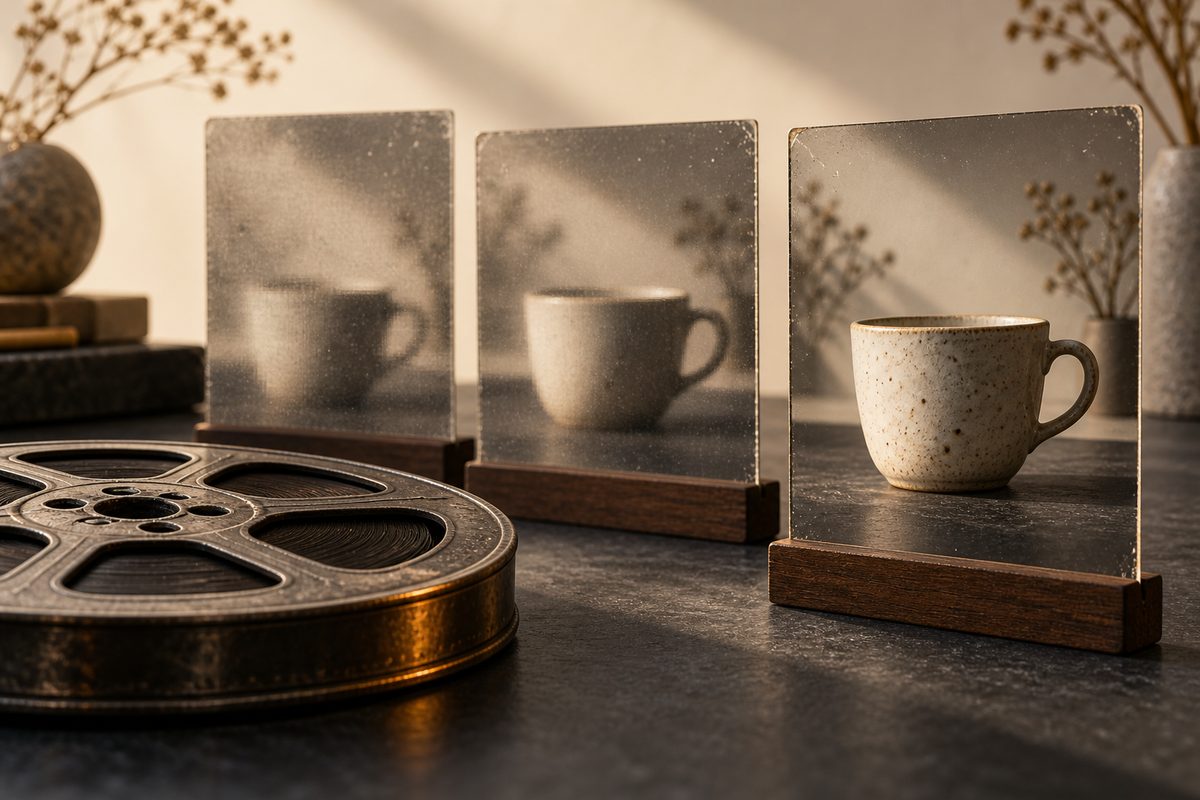
Du kan forbedre videokvalitet i Higgsfield med Video Upscale. Velg ByteDance for oppskalering, Topaz Video når du vil arbeide med støy og detaljer, eller FLUX.3 for presis eller kreativ forbedring. Begynn med en kort prøve fra originalfilen. Sammenlign ansikter, tekst og bevegelser før du behandler resten.
Oppskalere video eller gjøre video skarpere?
Oppskalering øker antallet piksler. Det er nyttig hvis et lite videobilde skal vises større, men flere piksler betyr ikke automatisk mer korrekt informasjon. En modell kan foreslå detaljer som ikke er tydelige i originalen. Resultatet må derfor vurderes mot opptaket, særlig når ansikter, produktmerking eller historisk innhold skal være troverdig.
Start med å beskrive problemet uten å velge modell: «ansiktet er mykt», «veggen flimrer», «bildet har firkantede komprimeringsspor» eller «filen er for liten til visningen». En gammel familiefilm fra en konfirmasjon trenger en annen vurdering enn en ny produktvideo som bare skal leveres i høyere oppløsning.
Higgsfield samler ByteDance Upscale, FLUX.3 Upscale og Topaz Video i Video Upscale. Modellene tilbyr ulike innstillinger for oppløsning, detaljbehandling og bevegelse. Kilde. Bruk ett problem som utgangspunkt og se om første behandling løser det uten å skape nye feil.
Dette trenger du før du forbedrer videokvaliteten
- Den beste tilgjengelige kildefilen, helst fra kameraet eller den opprinnelige digitaliseringen.
- En kort prøve med det vanskelige innholdet: ansikt, bevegelse, liten tekst eller mørke områder.
- Opplysninger om originalens oppløsning, sideforhold og bildefrekvens, hvis de er tilgjengelige.
- Et leveransemål: for eksempel familievisning på TV eller et produktklipp på en nettside.
- Tilgang til Video Upscale i Higgsfield og et avtalt budsjett for forsøk.
Har du både en stor original og en mindre versjon sendt i en melding, bruk originalen. Navngi prøvefilen etter scenen og problemet, for eksempel «konfirmasjon-ansikt-motlys». Da blir det lettere å sammenligne to modeller uten å forveksle resultatene. Behold alltid en urørt kopi.
En VHS-kassett må først være digitalisert til en videofil; oppskaleringen her starter med filen. Ikke lov familien at manglende detaljer kommer tilbake nøyaktig som de var. Målet kan være et roligere og mer lesbart bilde, samtidig som personene fortsatt ser ut som seg selv.
Slik forbedrer du videokvalitet i Higgsfield
- Se originalen i faktisk visningsstørrelse. Noter ett hovedproblem og ett område som må bevares. På en butikkvideo kan det være myk produkttekst og korrekt farge på emballasjen. Denne lille bestillingen gir deg noe konkret å godkjenne mot.
- Klargjør et kort utdrag. Bruk videoredigeringen din til å hente en representativ prøve, gjerne rundt ti sekunder hvis opplastingen tillater det. Ta med bevegelse og krevende detaljer. Ti sekunder er et praktisk forslag og lengden i leverandørens priseksempler, ikke en dokumentert maksimumsgrense.
- Åpne Video Upscale og last opp. Følg inngangen fra Higgsfields egen restaureringsguide. Kontroller at riktig fil og utsnitt er lastet inn. Ikke bruk tekst-til-video til denne oppgaven; arbeidsgrunnlaget er opptaket du allerede har.
- Velg modellen etter feilen. Begynn med ByteDance hvis behovet først og fremst er større bilde. Vurder Topaz Video ved støy, flimmer og myke detaljer. Prøv FLUX.3 Precise når du ønsker en forsiktig oppskalering, og Creative når ny detaljtolkning er en bevisst del av målet.
- Velg et nøkternt oppsett. La ønsket leveranse styre oppløsningen. Bruk automatiske parametere som første sammenligningsgrunnlag i Topaz når de er tilgjengelige. Endre én parametergruppe om gangen etterpå. Flere samtidige justeringer gjør det vanskelig å forstå hva som hjalp.
- Vurder bildefrekvens separat. Interpolering lager mellomliggende bilder og endrer bevegelsesgjengivelsen. Bestem om dette faktisk er nødvendig. En film som skal beholde sitt eldre uttrykk trenger ikke høyere bildefrekvens bare fordi valget finnes.
- Les kredittkostnaden og start prøven. Noter modell, oppsett og kilde. Hvis du skal sammenligne to varianter, bruk samme utdrag og samme visningsstørrelse. Et resultat som vises mindre enn det andre kan virke skarpere av den grunn alene.
- Kontroller stillbilder og avspilling. Se om hud, tekst og rette linjer har endret seg. Spill deretter av hele utdraget. Stabilitet over tid teller like mye som detaljene i én ramme. Sjekk også om lyd og bilde fortsatt passer sammen i nedlastingen.
- Behandle godkjente sekvenser og lagre. Bruk oppsettet som utgangspunkt for resten, men kontroller scener med annet lys separat. Last ned ferdige filer og sammenlign leveransen med originalen. Behold en enkel oversikt over hvilke klipp som er behandlet og hvordan.
Velg én prøve som viser det du ønsker å forbedre, og sammenlign resultatet før du går videre.
Anbefalte innstillinger for oppskalering av video
ByteDance Upscale: Dokumenterte valg er Standard/Pro, opptil 8K og 30/60 fps. Start med oppløsningen leveransen faktisk trenger. Dersom originalen har en annen bildefrekvens enn valgene, vurder bevegelsen ekstra nøye. Høyeste oppløsning er en teknisk mulighet, ikke et kvalitetsmål for alle opptak.
Topaz Video: Verktøyet har skaleringsfaktor, Enhancement, blant annet Starlight Precise, automatiske/manuelle parametere og bildeinterpolering. Begynn med et enkelt automatisk oppsett og behold det som referanse. Maksimal klipplengde er ikke dokumentert i kildegrunnlaget.
FLUX.3 Upscale: Velg Precise for bevaring som arbeidsmål og Creative for mer aktiv detaljgenerering. Creative har valgfri detaljinstruksjon. Lanseringsloggen oppgir 1080p, 2K og 4K; septemberguiden oppgir opptil 13,75 megapiksler per bilde. Kilde.
Format og kamera: Behold originalens sideforhold som utgangspunkt og kontroller tilgjengelig eksport i oppsettet. Ikke legg på en ny kamerabevegelse som del av restaureringen. Panorering og zoom hører til et annet kreativt behov; guiden til videoeffekter forklarer det. Her er målet å forbedre et eksisterende opptak.
Tre eksempelprompts for FLUX.3 Creative
Disse norske forslagene gjelder den valgfrie detaljinstruksjonen i FLUX.3 Creative. De er ikke innstillinger for Topaz eller ByteDance. Prøv Precise først hvis bevaring veier tyngst. En prompt kan angi ønsket resultat, men kan ikke bevise at detaljene modellen lager er historisk eller fysisk riktige.
Ull og tekstil i en produktvideo: Passer når overflaten tåler forsiktig tolkning; erstatt ull med materialet som faktisk vises.
Gjør den synlige ullstrukturen tydeligere med moderat detaljering. Behold plaggets form, farge og sømmer. Unngå harde konturer og nye mønstre. Behold bevegelsen fra originalen.
Hytte og skog i et mykt landskapsklipp: Passer en stemningsfilm; endre motivordene og kontroller vinduer og taklinjer etterpå.
Tydeliggjør eksisterende treverk og skogstruktur forsiktig. Behold hyttas geometri, vinduer, farger og lysretning. Ikke legg til gjenstander. Unngå glitrende eller skiftende tekstur mellom bildene.
Keramikk i en kort butikkfilm: Passer et enkelt motiv med tydelig overflate; bytt glassert keramikk med ditt materiale.
Forbedre den synlige overflaten på den glaserte keramikken forsiktig. Behold koppens silhuett, hank, dekor og refleksjoner. Gi et naturlig uttrykk uten ekstra skarphetskanter eller oppdiktede detaljer.
Unngå å bruke en slik instruksjon for å «avsløre» et uleselig navn eller et uklart ansikt. Der er en overbevisende gjetning fortsatt en gjetning. Har du behov for å endre selve scenen, er bakgrunnsbytte i video en annen arbeidsflyt.
Restaurere gammel video: vanlige feil og løsninger
Ansiktene blir glatte eller fremmede: Gå tilbake til originalen og prøv mindre aktiv detaljbehandling. Sammenlign øyne, munn og ansiktsform. Ikke vurder bare hudens glatthet. For en familiefilm er gjenkjennelighet viktigere enn at hvert stillbilde ligner et nytt kameraopptak.
Konturene får lyse ringer: Dette kan være et tegn på for kraftig behandling. Prøv et mer moderat oppsett og sammenlign ved samme størrelse. Legg særlig merke til mørke jakker mot lys himmel og tekst på emballasje. Velg resultatet som ser naturlig ut gjennom hele klippet.
Bevegelsen får dobbelkonturer: Sammenlign med en variant uten ekstra interpolering der verktøyet gir det valget. Se på håndbevegelser, baller og andre raske motiver. Flere bilder per sekund hjelper lite hvis de nye mellomliggende bildene gjør handlingen mindre tydelig.
Bildet er stort, men fortsatt uklart: Undersøk om kildefilen allerede mangler nødvendig informasjon. Prøv en bedre original før du bestiller flere høye oppløsninger. Et stort pikselmål er ikke en garanti for lesbar tekst eller skarpe ansikter.
Ett oppsett fungerer bare på halve filmen: Del vurderingen etter scene. Et lyst opptak utendørs og en mørk stue kan trenge ulike valg. Behold samme godkjenningskrav, men la oppsettet følge materialet. Kontroller overgangene når klippene settes sammen igjen.
Forbedre videokvalitet gratis: hva kan du regne med?
Higgsfield har begrenset gratis tilgang med færre modeller og uten abonnementskreditter. Det bekrefter ikke fri tilgang til alle tre oppskalererne. Kontroller funksjonen på kontoen før du planlegger gratis behandling av en hel film. Kilde.
Per september 2026 oppgir Higgsfields guide eksempler for ti sekunder i 4K: 8 kreditter med ByteDance, 35 med Topaz og 132 med FLUX.3. Dette er avgrensede forbrukseksempler, ikke garanterte satser for alle innstillinger. Se kilden ved modelloversikten og prisguiden; kostnaden i ditt oppsett avgjør.
Gratis kontoer får ifølge hjelpesenteret synlig vannmerke. Nye genereringer på betalt plan får ikke dette; gamle resultater må genereres på nytt etter oppgradering. Kilde. Regn inn prøver og eventuelle nye versjoner når du setter budsjett.
Vanlige spørsmål om å gjøre video skarpere
Blir en gammel video ekte 4K? Filen kan få høyere oppløsning, men AI kan ikke garantere at ny detaljering stemmer med det som opprinnelig var foran kameraet.
Trenger jeg en prompt? Ikke for den beskrevne arbeidsflyten med Topaz eller ByteDance. FLUX.3 Creative har en valgfri detaljinstruksjon.
Bør jeg velge 60 fps? Bare når bevegelsesuttrykket passer leveransen. Kontroller interpolerte rammer og sammenlign med kildens uttrykk før du velger.
Hovedguiden til Higgsfield gir oversikt over verktøyene. For stillbilder finnes en egen guide til å redigere bilde med AI og 14 bilderedigeringsprompts.
Flere Higgsfield-guider
- 3D animasjon AI i Higgsfield: bygg en scene — Bygg en redigerbar 3D-scene i Higgsfield, flytt objekter, sett lys og kamerabane, og gjør scenen klar for animasjon eller MP4.
- 3D animasjon AI: bygg en redigerbar scene — Lag en redigerbar 3D-animasjon av et produkt i Higgsfield. Bruk 3D Jutsu, Scene Editor og Blender med kontroll på kamera, lys og eksport.
- 3D animasjon kamerafeil: rett banen i Higgsfield — Går kameraet gjennom produktet, eller forsvinner varen ut av bildet? Finn årsaken i scenen og rett én variabel om gangen.
- 3D animasjon: tre lysoppsett med Higgsfield — Sammenlign dagslys, punktlys og spotlys på samme produktkonsept. Ti prompts holder kamera, form og materialer under kontroll.
- 3D produktanimasjon i flere formater med Higgsfield — Bygg produktet én gang, og tilpass kameraet til stående og liggende leveranser. Her er arbeidsflyten fra enkel 3D-scene til to ferdige klipp.
- AI animation Figma: lag bevegelig grafikk — AI animation Figma i Higgsfield: gå fra en ferdig designramme til SVG, bevegelsesgrafikk og en kort video med kontrollert timing.
Ofte stilte spørsmål
Kan jeg forbedre videokvalitet gratis i Higgsfield? Gratis tilgang er begrenset og bekrefter ikke fri bruk av oppskalererne. Kontroller modelltilgang og kredittkostnad på kontoen.
Blir gammel video ekte 4K etter oppskalering? Filen kan få høyere oppløsning, men modellen kan lage detaljer som ikke kan bekreftes i originalen. Kontroller ansikter, tekst og bevegelse.
Hvilken oppskalerer støtter prompts? FLUX.3 Creative har en valgfri detaljinstruksjon. Fremgangsmåten med Topaz og ByteDance styres gjennom modellinnstillinger.
Slik vurderer vi
Vi baserer innholdet på offisielle priser, leverandørenes egne sider og uavhengige kilder, oppdatert løpende. Vi tjener provisjon på enkelte lenker, men det påvirker ikke vurderingen.