Fjerne bakgrunn på signatur: Higgsfield-guide
Fjern papirbakgrunnen fra din egen signatur og lag en transparent PNG i Higgsfield. Se steg, kontroll av streker og trygge prompts for små rettelser.
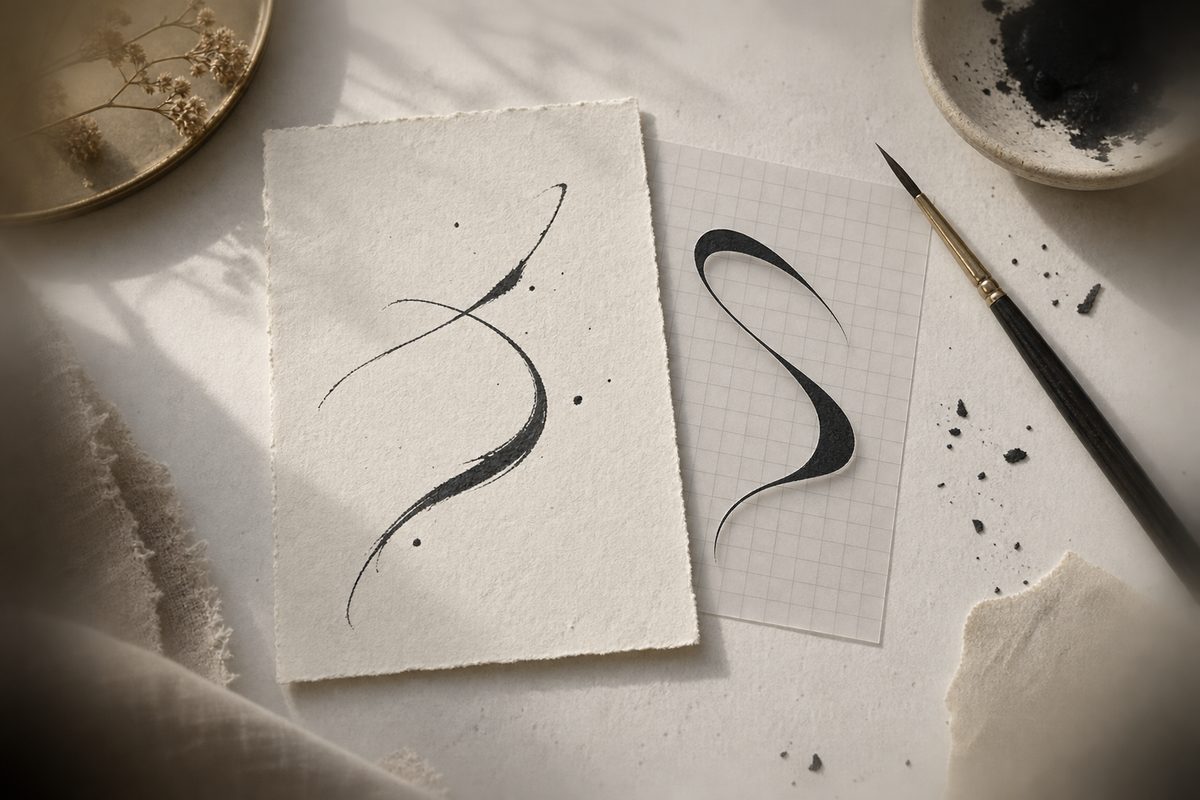
Fjern papirbakgrunnen fra din egen signatur i Higgsfields Background Remover. Last opp PNG eller JPG, kontroller de tynneste strekene over en mørk flate og last ned transparent PNG. Bruk Layers / Edit Image bare for små rester, behold originalen og kontroller før publisering.
Dette trenger du før du fjerner signaturbakgrunnen
- Riktig original: bruk en skanning eller et tydelig foto av signaturen på papir. En fil med høy kontrast og lite skygge gir mer å arbeide med enn et bilde av et helt dokument på et rotete skrivebord.
- Rett til bruk: behandle din egen signatur eller en fil fra en person som har gitt deg tillatelse. Ikke fjern bakgrunnen fra en fremmed signatur for å sette den inn i et dokument.
- Et konkret mål: bestem om du trenger en transparent PNG til et signert bilde, en presentasjon, en digital arbeidsflyt eller et grafisk utkast. Signaturen skal ikke brukes til å omgå godkjenning eller bekrefte noe personen ikke har signert.
- Kontrollbakgrunner: planlegg å se PNG-filen over både hvit, grå og mørk flate. En hvit forhåndsvisning beviser ikke at bakgrunnen er borte.
- Originalen i behold: lagre papirbildet eller skanningen separat. Bakgrunnsfjerning er en redigering, ikke en ny original signatur.
Et praktisk eksempel er en håndskrevet signatur som skal legges over en egen presentasjon for et keramikkverksted i Trondheim. Målet er å få bort det hvite papiret, ikke å gjøre streken mørkere, penere eller mer autentisk enn den er. Et annet eksempel er en samtykkebasert signatur som skal brukes som dekorativt element i en personlig invitasjon. I begge tilfeller er det viktigere å bevare formen enn å fjerne hver eneste naturlige variasjon i blekket.
Higgsfields funksjonskart beskriver Background Remover som automatisk isolering av motivet fra PNG/JPG og output som PNG med gjennomsiktig bakgrunn. Kilde. Higgsfield-oversikten forklarer forskjellen på bildefunksjonene, mens bildeguiden handler om å lage nye motiver.
Fjerne bakgrunn på signatur i Higgsfield: steg for steg
- Avklar bruken. Skriv ned hvor filen skal brukes og hvem som eier signaturen. Hvis sluttproduktet er et dokument med juridisk eller økonomisk betydning, bør du bruke en ordinær signeringsløsning i stedet for en redigert bildefil.
- Finn den reneste kilden. Bruk original skanning eller foto med signaturen i full størrelse. Unngå et skjermbilde av en PDF som allerede er komprimert. Se etter at tynne streker, prikker over i-er og ender på bokstavene er synlige.
- Åpne Background Remover for bilder. Gå via Higgsfields funksjonsside og last opp PNG- eller JPG-filen. Funksjonskartet bekrefter disse inputformatene, men oppgir ikke en sikker maksimal oppløsning. Kontroller derfor opplastingsfeltet i din arbeidsflate.
- Kjør den automatiske bakgrunnsfjerningen. Denne arbeidsmåten trenger ikke en prompt. Funksjonen isolerer motivet automatisk. Les kostnaden som vises før du starter, og vent på resultatet før du gjør et nytt forsøk.
- Kontroller hele signaturen. Se på begynnelsen, de tynneste overgangene, løkker og avsluttende streker. Sammenlign med originalen i samme størrelse. En kraftig hvit kant kan være vanskelig å se på hvit bakgrunn, så legg resultatet over en mørk flate.
- Last ned som transparent PNG. Behold PNG-formatet når gjennomsiktighet skal følge med. Gi filen et navn som viser at den er redigert, for eksempel signatur-eier-frilagt.png. Ikke overskriv originalen.
- Bruk Layers / Edit Image bare ved behov. Hvis papirskygge eller små rester gjør resultatet ubrukelig, åpne en kopi i Higgsfield Layers / Edit Image når arbeidsflaten viser dette som tilgjengelig. Beskriv en liten, avgrenset rettelse og be om at selve blekkstrekene skal bevares.
- Kjør ny bakgrunnskontroll. Etter en redigering bør du ikke anta at gjennomsiktigheten fortsatt er riktig. Sammenlign resultatet over flere farger. Hvis filen ikke lenger er transparent, bruk Background Remover på den redigerte kopien og kontroller streker på nytt.
- Godkjenn filen mot originalen. Legg begge ved siden av hverandre. Se etter manglende løkker, endret tykkelse, nye flekker eller en signatur som er gjort mer regelmessig. Godkjenn bare en fil som fortsatt viser den virkelige signaturen.
Background Remover er den dokumenterte veien til transparent PNG. Layers / Edit Image beskrives som et arbeidsområde for tekst-, tegne- og bildeverktøy, med Seedream 5.0 oppgitt for Layers-siden. Det er ikke dokumentasjon på at alle underverktøy bruker samme modell eller at hver redigering bevarer alfa-kanalen. Kilde · Kilde.
Lag transparent signatur i Higgsfield →
Anbefalte innstillinger og filkontroll
Funksjon: velg Background Remover / Remove Background — image for selve frileggingen. En egen modell er ikke dokumentert for denne funksjonen, så ikke overfør modellnavn fra Soul eller andre bildefunksjoner til denne oppgaven.
Input: PNG eller JPG er dokumentert. Bruk så ren og stor kilde som du har, men ikke regn med en bestemt maksimal oppløsning; den er ikke oppgitt i kontrollert dokumentasjon.
Output: PNG med gjennomsiktig bakgrunn er dokumentert. JPG er ikke et egnet sluttformat når gjennomsiktighet skal bevares. Åpne filen i et program som viser alfa-kanal eller legg den over en farget flate. Et hvitt område i forhåndsvisningen kan være en visningsmåte, ikke en faktisk hvit bakgrunn.
Layers / Edit Image: bruk bare ved behov for små rettelser. Funksjonen kan redigere et opplastet eller tidligere generert bilde med tekst, tegning og separate bildeverktøy, men de kontrollerte kildene oppgir ikke en egen innstilling for strekkonservering eller alfa. Lag derfor alltid en ny kontrollrunde.
Format og størrelse: hold signaturen i samme proporsjoner som originalen. Det er ikke nødvendig med video, lengde eller kamerabevegelse i denne arbeidsflyten. Skal signaturen inn i et design, tilpass plasseringen i designverktøyet etter at transparent PNG er godkjent.
Fire prompts for små rettelser i Layers / Edit Image
Background Remover trenger ingen prompt. Tekstene under er valgfrie forslag til Layers / Edit Image når en kopi fortsatt har papirrest eller en liten skygge. De skal ikke brukes til å skrive en ny signatur eller gjøre en annens signatur mer lik et originaldokument. Bruk dem bare på en fil du har rett til å redigere.
1. Fjerne papirfarge rundt blekket. Passer når bakgrunnen er ujevn, men selve strekene er tydelige. Bytt beskrivelsen av papiret etter kilden.
Remove the remaining paper tone around the handwritten ink strokes. Preserve the original signature exactly, including every loop, thin line, dot, proportion, and irregularity. Do not redraw, smooth, darken, thicken, or complete any stroke. Keep the result isolated from the paper.
2. Fjerne en svak skygge. Bruk denne når et foto av papiret har en skygge langs én kant. Endre retningen hvis skyggen ligger et annet sted.
Remove the soft grey paper shadow surrounding the handwritten signature. Preserve the original ink strokes, line weight, gaps, loops, and natural variation exactly. Do not alter the signature, add missing ink, or invent new marks. Keep the signature isolated and clean.
3. Beholde tynne avslutninger. Passer når en svak strek nesten forsvinner i en redigert kopi. Ikke bruk teksten for å lage en ny avslutning som ikke finnes i originalen.
Clean the background around the faintest existing signature strokes while preserving every original thin ending and gap. Do not extend, reconstruct, beautify, or rewrite the signature. Keep the ink shape and proportions unchanged and remove only visible paper residue.
4. Nøytral kontroll. Bruk denne når du bare vil rydde en liten flekk uten å endre blekket. Bytt flekkens plassering i forklaringen.
Remove only the small visible paper speck beside the existing handwritten signature. Preserve the entire signature exactly as supplied, including its original texture and irregularities. Do not change contrast, thickness, color, lettering, or placement. Do not create any new marks.
Etter Layers / Edit Image skal du undersøke om resultatet fortsatt har en transparent bakgrunn. Hvis ikke, bruk Background Remover på den nye kopien og sammenlign streken med originalen. En prompt som sier transparent background er ikke i seg selv dokumentasjon på at en egen alfakanal er levert.
Vanlige feil og løsninger
Bakgrunnen ser hvit ut: Legg PNG-filen over en mørk eller farget flate. Hvis papiret fortsatt synes, kjør Background Remover på nytt med en renere original. Ikke avgjør dette bare fra en hvit forhåndsvisning.
Tynne streker forsvinner: Gå tilbake til skanningen eller originalfotoet. Bruk en mindre komprimert kilde og vær forsiktig med Layers / Edit Image. Ikke be modellen gjøre streken tykkere; da kan signaturen endre karakter.
En grå skygge følger med: Undersøk kanten og området mellom separate løkker. Bruk en avgrenset cleanup-instruksjon på en kopi, og kjør deretter ny bakgrunnskontroll. Se etter at blekket ikke blir borte sammen med skyggen.
Signaturen blir penere enn originalen: Ord som clean, perfect, elegant kan trekke redigeringen mot en ny tegning. Skriv at originalens ujevnheter og proporsjoner skal bevares, og avvis resultatet hvis løkker eller avslutninger er endret.
Filen er ikke transparent etter redigering: Layers / Edit Image er et bilderedigeringsområde, ikke en dokumentert garanti for alfa i hvert resultat. Bruk Background Remover som siste frilegging og kontroller PNG-en over flere flater.
Signaturen skal brukes i et viktig dokument: Ikke bruk en redigert bildefil som erstatning for signering eller kontroll av identitet. Bruk den bare som grafisk materiale når bruken er tillatt og mottakeren forstår hva filen er.
Pris, kreditter og vannmerke
Higgsfields redigeringsguide oppgir et priseksempel på ca. 1 kreditt for Remove Background. Det er ikke en garanti for alle kontoer, eventuelle nye forsøk eller andre Layers-operasjoner. Kontroller kostnaden ved generering og se Higgsfield-pris før du beregner en serie per oktober 2026. Kilde.
Gratis tilgang er begrenset. Gratisgenererte resultater kan ha synlig Higgsfield-vannmerke, mens nye genereringer på betalt plan kan være uten det synlige merket etter vilkårene. En fil du allerede har laget blir ikke automatisk endret når kontoen oppgraderes. Kilde. Ta vare på originalen og en godkjent, ren eksport med tydelig filnavn.
Prøv Background Remover i Higgsfield →
Vanlige spørsmål
Må jeg skrive en prompt for å fjerne bakgrunnen på en signatur? Nei. Background Remover isolerer motivet automatisk fra en PNG- eller JPG-fil. Promptene her gjelder bare valgfri opprydding i Layers / Edit Image.
Blir resultatet en transparent PNG? Det er outputen som er dokumentert for Background Remover. Kontroller likevel filen over en farget flate etter nedlasting, særlig hvis du har brukt Layers / Edit Image i mellomtiden.
Kan Higgsfield bevare alle små signaturstreker? Ingen automatisk frilegging er en garanti for hver tynn strek. Bruk en ren original, sammenlign med kilden og avvis resultatet hvis signaturen er endret.
Kan jeg fjerne bakgrunnen fra en annens signatur? Bare når du har rett til å behandle filen og bruken er samtykket. Ikke bruk redigert signatur som falsk bekreftelse eller i et dokument som personen ikke har godkjent.
Relaterte guider og kilder
Se Higgsfield-oversikten, bildegenerering og prisguiden. I samme bunke finner du AI logo sticker og AI video restoration online free. Kildene for arbeidsflyten er Background Remover, Higgsfield Layers og redigeringsguiden.
Flere Higgsfield-guider
- AI animation Figma: lag bevegelig grafikk — Gå fra en Figma-ramme til en kort animert grafikk med Higgsfield-pluginen, SVG og AI Motion Design. Få prompts, timing og eksportkontroll.
- AI annonser feil logo: rett profilen i Higgsfield — Finn ut om feilen ligger i merkevaregrunnlaget, annonsemalen eller selve bildet. Rett kilden først, og bruk lokal redigering når bare et lite område er feil.
- AI annonser i Higgsfield: 12 prompts — AI annonser i Higgsfield: få 12 prompts for produkt, bolig og merkevare til Meta og Google, med råd om varianter, tekst og kontroll.
- AI annonser: 12 prompts til Higgsfield — Lag AI-annonser til Meta og Google med 12 kopierbare prompts. Bruk produktreferanser, Brand Kit og kontrollerte varianter i Higgsfield.
- AI annonser: samme merkevareuttrykk i Higgsfield — Lag personfrie bildeannonser med ett produktfoto og faste merkevareføringer. Slik bygger du en serie for Meta og Google og kontrollerer hver variant.
- AI annonser: test produktplassering med Higgsfield — Lag to personfrie bildeannonser med samme vare, budskap og profil. Flytt bare produktet, kontroller forskjellene og mål kampanjen utenfor Higgsfield.
Ofte stilte spørsmål
Må jeg skrive en prompt for å fjerne bakgrunnen på en signatur? Nei. Background Remover isolerer motivet automatisk fra en PNG- eller JPG-fil. Promptene her gjelder bare valgfri opprydding i Layers / Edit Image.
Blir resultatet en transparent PNG? Det er outputen som er dokumentert for Background Remover. Kontroller likevel filen over en farget flate etter nedlasting.
Kan Higgsfield bevare alle små signaturstreker? Ingen automatisk frilegging er en garanti for hver tynn strek. Bruk en ren original, sammenlign med kilden og avvis resultatet hvis signaturen er endret.
Kan jeg fjerne bakgrunnen fra en annens signatur? Bare når du har rett til å behandle filen og bruken er samtykket. Ikke bruk en redigert signatur som falsk bekreftelse.
Slik vurderer vi
Vi baserer innholdet på offisielle priser, leverandørenes egne sider og uavhengige kilder, oppdatert løpende. Vi tjener provisjon på enkelte lenker, men det påvirker ikke vurderingen.