AI video color grading: fra Higgsfield til Resolve
AI video color grading fra Higgsfield til DaVinci Resolve: bruk Color Palette eller AI LUT creator, match en referanse og kontroller eksporten.
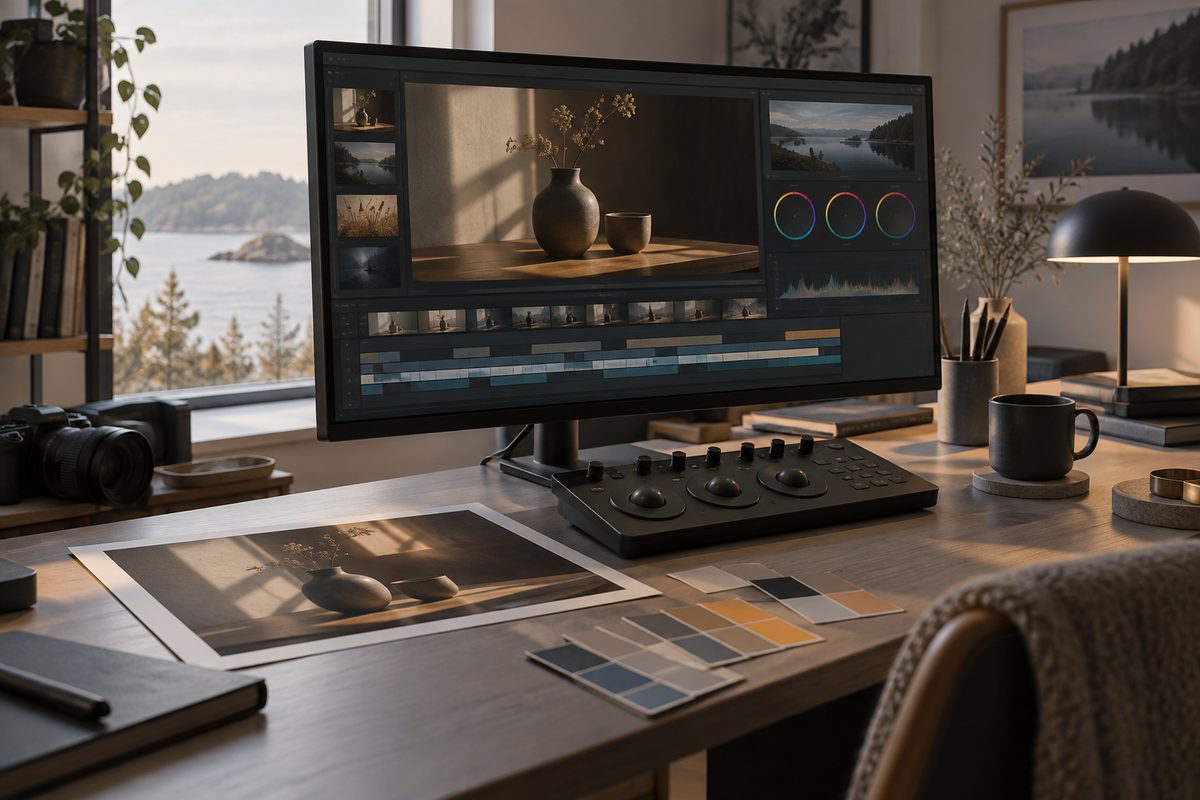
AI video color grading fungerer best når du først bestemmer hva klippene skal ha til felles. I Higgsfield kan du bruke Color Palette — video på eksisterende opptak, eller AI LUT creator / Color Match i DaVinci Resolve. Begge arbeidsmåtene tar utgangspunkt i en referanse eller et preset. Deretter bør du vurdere farge, kontrast og produktdetaljer i Resolve før publisering.
Fargekorrigering video: avklar hva som skal være likt
Tenk deg tre korte, personfrie klipp for et norsk keramikkverksted: en kopp på en arbeidsbenk, en vase mot en vegg og et fat i et vindu. Opptakene har riktig motiv og bevegelse, men koppen er blålig, vasen er gul og vindusklippet har for hard kontrast. Målet er en rolig serie med kremfargede flater, dempet blått og detaljer som fortsatt synes i skyggene.
Skriv ned tre kontrollpunkter før du åpner verktøyet: hvilken farge produktet faktisk skal ha, hvor lyse flater skal ligge, og hvor mye kontrast mørke partier tåler. En referanse med både lyse, mellomlyse og mørke områder er mer nyttig enn et vakkert bilde som bare viser én dominerende farge. Color Palette-dokumentasjonen beskriver både presets og et referansebasert oppsett for eksisterende video. Kilde
Dette trenger du før du begynner
- Originalfilene til AI-videoene, uten tidligere fargebehandling lagt oppå.
- Én godkjent referanseramme, et foto eller en palett som viser ønsket retning.
- Et kontrollark med produktfarge, hud eller andre kritiske detaljer og ønsket leveranseformat.
- DaVinci Resolve 19 eller nyere dersom du vil jobbe med Higgsfield-pluginen. Pluginsiden oppgir støtte for macOS og Windows.
- Et budsjett til pilot, nye forsøk og eventuell eksport uten vannmerke.
Bruk en referanse du har rett til å bruke. Den kan være et eget foto av fargede materialer, en godkjent stillramme fra kampanjen eller en enkel palett. Ikke bruk et skjermbilde med nettleser, knapper og tekst som eneste referanse. Da kan elementer fra grensesnittet bli en del av vurderingen, selv om de ikke skal styre fargearbeidet.
Arbeidsflyt fra Higgsfield til DaVinci Resolve
- Samle klippene i originalversjon. Legg de AI-genererte videofilene i en egen mappe og noter hvilken modell, lengde og variant som ble brukt. Fargebehandling bør begynne fra samme kilde hver gang. Hvis du allerede har behandlet et klipp, kan du ikke vite om forskjellen skyldes den nye referansen eller den gamle graderingen.
- Velg pilotklippet. Start med opptaket som viser både en lys flate, en mellomtone og et mørkt område. For keramikkeksempelet kan koppen på arbeidsbenken være pilot. Et klipp med bare mørke skygger gjør det vanskeligere å se hva referansen gjør med høylys og kontrast.
- Bestem inngangen. Velg Color Palette — video hvis du vil behandle eksisterende video direkte i Higgsfield. Velg Resolve-pluginen hvis klippene allerede ligger i DaVinci Resolve og du vil holde vurderingen i samme prosjekt. Dette er to mulige arbeidsmåter for samme behov; du trenger ikke kjøre begge på hvert klipp.
- Last opp riktig materiale. I Color Palette legger du inn pilotklippet og velger et av de dokumenterte presetene eller en fargereferanse. I Resolve installerer du pluginen for operativsystemet ditt, åpner Resolve og finner Higgsfield via Workspace → Scripts → Higgsfield, slik Higgsfields egen side beskriver. Kilde
- Hold selve uttrykket avgrenset. Velg én referanse eller ett preset i første forsøk. Ikke bytt samtidig mellom varm palett, sterk kontrast og et nytt kildeklipp. Da får du et lesbart svar på om retningen fungerer. Color Palette oppgir over 50 presets, men et stort bibliotek er ikke en grunn til å prøve mange på én gang.
- Kontroller kredittkostnaden før generering. Sjekk beløpet på Generate eller i den aktuelle pluginflyten etter at klipp og valg er satt. Higgsfields publiserte eksempel oppgir 135 kreditter for et 15-sekunders klipp med Color Palette. Det er et eksempel, ikke en universell pris for alle lengder og kontoer. Kilde
- Se hele pilotklippet i bevegelse. Se først uten pauser. Spill deretter av start, midtpunkt og slutt med stopp. Kontroller om fargen holder seg når koppen beveger seg, når en blank flate vender mot kameraet, og når mørke partier fyller mer av bildet. Et godt stillbilde er ikke nok for video.
- Godkjenn referansen før du behandler resten. Hvis koppen blir for blå eller skyggene blir tette, gå tilbake til originalen og velg en mer nøytral referanse eller et annet preset. Endre én føring om gangen. Lagre pilotens godkjente variant med tydelig navn, for eksempel keramikk-pilot-colorpalette-v2.
- Behandle de øvrige klippene med samme retning. Bruk den godkjente referansen på vase- og fatklippet. Vurder hvert resultat mot originalen og pilotklippet. Samme referanse gir ikke nødvendigvis identiske toner når lys og motiv er forskjellige, så en avvikende scene må kontrolleres separat.
- Fullfør i Resolve. Legg de godkjente resultatene på tidslinjen sammen med eventuelle originale klipp. Resolve-pluginen er dokumentert som en panelbasert arbeidsflyt med AI LUT creator / Color Match, som overfører toner, kontrast og stemning fra en referanseramme, et foto eller en palett. Produktsiden dokumenterer ikke eksport av en selvstendig LUT-fil eller et bestemt LUT-format. Kilde
- Se serien som en helhet. Spill av overgangen mellom klippene uten å stoppe. Et enkelt klipp kan se balansert ut alene og likevel bli tydelig gult ved siden av det neste. Juster rekkefølge eller gjør et nytt, avgrenset fargeforsøk før du legger på tekst, logo eller lyd.
- Eksporter og kontroller den lokale filen. Velg leveranseformatet i Resolve-prosjektet, for eksempel 9:16 til en stående mobilfilm eller 16:9 til en nettsidefilm. Åpne den nedlastede filen på nytt og sjekk farger, vannmerke, oppløsning, lengde og at ingen klipp er blitt byttet ut.
Arbeidsflyten skiller fargebehandling fra sluttredigering. Det gjør det enklere å finne årsaken når ett klipp skiller seg ut, og du unngår å bruke en pen, men misvisende farge på alle scenene.
Anbefalte innstillinger for AI video color grading
- Verktøy: Color Palette — video for et eksisterende klipp med preset eller referanse. AI LUT creator / Color Match når du vil arbeide direkte i DaVinci Resolve.
- Modell: Ingen bestemt videomodell er dokumentert som innstilling i Color Palette eller Color Match. Ikke overfør modellnavnet fra videogenereringen til fargejobben.
- Lengde: Behold kildens lengde i pilotarbeidet. Det eneste offentlige priseksempelet er 15 sekunder og sier ikke at dette er en maksimumslengde.
- Format: Planlegg 9:16 eller 16:9 ut fra publiseringsflaten og gjør den endelige timeline- og eksportkontrollen i Resolve. Color Palette-dokumentasjonen bekrefter ikke en egen formatvelger.
- Kamerabevegelse: La originalens bevegelse være uendret. Oppgaven er farge, kontrast og stemning, ikke ny kameraføring. Hvis bevegelsen er feil, bør du lage eller velge et nytt videoklipp før grading.
Fire arbeidsbrief-er du kan bruke i prosjektet
Color Palette-dokumentasjonen beskriver valg av preset eller referanse, ikke et eget promptfelt for fargebehandlingen. Tekstene under er derfor korte arbeidsbrief-er for å velge referanse og kontrollere resultatet. De er ikke kommandoer til en knapp som ikke er dokumentert.
Rolig produktserie. Passer når fargen på varen må være troverdig.
Match the existing clips to a calm neutral product look: soft cream highlights, restrained blue shadows, moderate contrast, and preserved ceramic glaze. Do not change motion, framing, product shape, or the actual product color.
Høstlig interiør. Bruk den når du trenger litt varme, men ikke vil gjøre hvite flater gule.
Create a restrained autumn grade for the existing footage: gentle warmth in the midtones, neutral light surfaces, readable dark details, and muted blue accents. Keep the product colors credible and leave the original motion unchanged.
Mørk lansering. Passer for et dramatisk uttrykk der tekstur fortsatt skal synes.
Use a controlled low-key look with moderate contrast, deep but readable shadows, subtle desaturation, and clear texture on the product. Preserve highlight detail and do not crush the dark edges.
Serie for mobil. Bruk den når små flater må leses på en mindre skjerm.
Prepare a clean mobile campaign grade for the existing clips: clear subject separation, balanced skin or product tones, gentle contrast, and stable color through every frame. Do not add objects, text, or camera movement.
Vanlige feil i fargekorrigering av video
Produktet får feil farge: En sterk referanse kan flytte en varefarge for langt. Gå tilbake til originalklippet, velg en mer nøytral referanse og sammenlign med godkjent produktmateriale. Ikke godkjenn en pen stemning hvis varen ser annerledes ut enn den er.
Skyggene blir svarte: Velg en referanse som viser lesbare mørke partier, eller prøv et mildere preset. Se etter tekstur i keramikk, tekstil og emballasje, ikke bare etter helhetsinntrykket.
Fargen pulserer: Stopp videoen ved flere punkter og se spesielt på blanke flater og områder som passerer foran kameraet. Lag et nytt forsøk fra originalfilen hvis fargebehandlingen endrer seg urolig gjennom klippet.
Klippene matcher fortsatt ikke: Samme referanse kompenserer ikke for svært forskjellig lys i kildene. Behandle avviksklippet separat, og vurder om det bør tas ut av serien i stedet for å presses inn med en sterkere farge.
Du leter etter en LUT-fil: Higgsfields produktside kaller Resolve-funksjonen AI LUT creator, men dokumenterer ikke en selvstendig LUT-eksport. Planlegg derfor med fargetilpasset video i Resolve som leveranse, og ikke lov en LUT-fil uten egen verifisering.
Pris, kreditter og vannmerke
Per september 2026 er 135 kreditter for 15 sekunder med Color Palette det tydeligste offentlige eksempelet. Color Match bruker Higgsfield-kreditter, men en egen fast sats er ikke bekreftet. Sjekk beløpet før hver generering og les prisguiden før du starter en serie. Sett av kreditter til pilot og nye versjoner.
Gratisgenererte medier kan ha synlig Higgsfield-vannmerke. Nye genereringer på betalt plan er dokumentert som uten dette merket, mens oppgradering ikke fjerner merket fra gamle filer. Kilde Kontroller derfor den faktiske eksporten før levering.
Spørsmål om fargekorrigering video med Higgsfield
Kan jeg fargekorrigere en ferdig AI-video? Ja. Color Palette er dokumentert for eksisterende video, og Resolve-pluginen er laget for klipp som ligger i DaVinci Resolve.
Endrer Color Palette kamerabevegelsen? Verktøyet er dokumentert for fargebehandling. Se likevel gjennom hele resultatet, fordi en god farge ikke gjør et urolig eller forvrengt kildeklipp brukbart.
Bør jeg bruke Color Palette og Color Match etter hverandre? Vanligvis holder det å velge én pilotmetode. To behandlinger kan gjøre det vanskelig å vite hvilken referanse som skapte avviket.
Kan jeg bruke en egen ramme som fargereferanse? Ja, Higgsfield beskriver referanseramme, foto eller palett for AI LUT creator / Color Match, og Color Palette støtter et referansebasert oppsett.
Se også Higgsfield-oversikten, guiden til videoeffekter, fargekorrigering av video i Higgsfield og promptguiden for fargearbeid. Når du skal lage en fiktiv figur fra tekst, finnes portrettguiden. For lookbook, se AI-modell med klær, og for bildeoverganger de ferdige overgangspromptene.
Flere Higgsfield-guider
- 2D produktanimasjon: Motion i Higgsfield — Lag en kort grafisk annonse fra et personfritt produktfoto. Velg en 2D-mal, kontroller bevegelsen og behold pakningen tydelig gjennom klippet.
- 3D animasjon kamerafeil: rett banen i Higgsfield — Går kameraet gjennom produktet, eller forsvinner varen ut av bildet? Finn årsaken i scenen og rett én variabel om gangen.
- 3D animasjon: tre lysoppsett med Higgsfield — Sammenlign dagslys, punktlys og spotlys på samme produktkonsept. Ti prompts holder kamera, form og materialer under kontroll.
- AI animation app med Higgsfield: animer et produkt — AI animation app i praksis: bruk Higgsfield til korte produktklipp, med valg mellom 2D-motion og en redigerbar 3D-scene.
- AI animation filter: overgang fra bilde til video — Lag en personfri filterovergang fra et produktbilde til et levende videobilde med Image to Video AI, Start & End Frame og Smooth Transitions.
- AI animation generator: 3D-produkt i Higgsfield — AI animation generator forvandler en produktreferanse til en redigerbar 3D-scene i Higgsfield, med kamera, lys og eksport i flere formater.
Ofte stilte spørsmål
Må jeg bruke DaVinci Resolve? Nei. Color Palette — video kan brukes på eksisterende video i Higgsfield. Resolve-pluginen er en egen arbeidsflyt for deg som vil holde klippene i DaVinci Resolve.
Finnes det en egen videomodell for color grading? Ingen bestemt videomodell er dokumentert som et valg i Color Palette eller AI LUT creator / Color Match. Velg verktøy ut fra hvor klippet skal behandles.
Kan Higgsfield lage en LUT-fil til Resolve? Produktsiden bruker navnet AI LUT creator, men dokumenterer ikke eksport av en selvstendig LUT-fil eller et bestemt LUT-format. Planlegg med et fargetilpasset klipp i Resolve.
Hva koster Color Palette? Higgsfield viser 135 kreditter som eksempel for et 15-sekunders klipp. Satsen kan avhenge av oppsett og konto, så kontroller beløpet før generering.
Slik vurderer vi
Vi baserer innholdet på offisielle priser, leverandørenes egne sider og uavhengige kilder, oppdatert løpende. Vi tjener provisjon på enkelte lenker, men det påvirker ikke vurderingen.