AI portrait generator from text: lag fiktivt portrett
Lag et fiktivt voksenportrett fra tekst i Higgsfield: velg Soul 2.0, samle uttrykket med Moodboards og bruk Soul Cinema når bildet skal bli filmatisk.
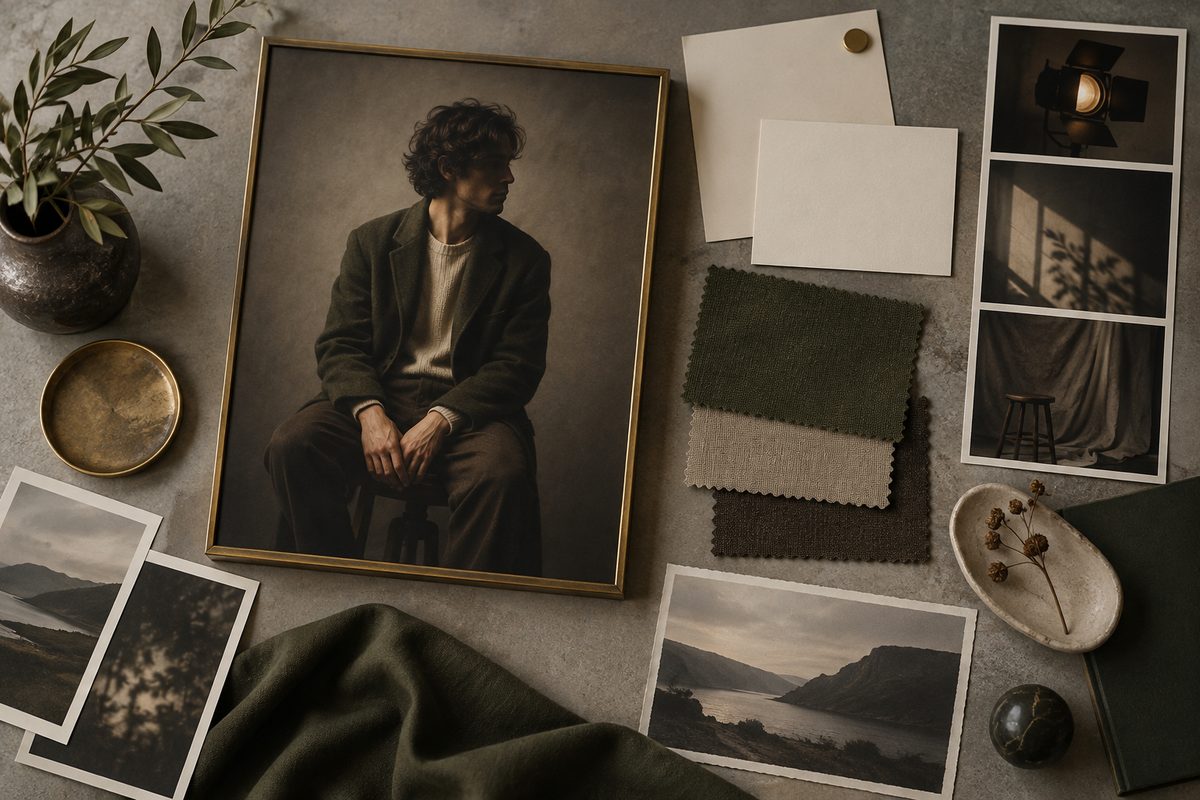
En AI portrait generator from text blir mer nyttig når du beskriver én oppdiktet voksen figur og kontrollerer noen få faste kjennetegn. I Higgsfield kan AI Image lage bilder fra tekst, mens Soul 2.0 gir en mer styrt arbeidsflyt med stilvalg og Moodboards. Vil du ha et filmatisk startbilde til video, kan Soul Cinema være et alternativ.
AI portrettbilde: start med en voksen figur som ikke finnes
Bruk et helt oppdiktet eksempel, som Nora Velde, 34 år, kort mørkt hår, olivengrønn jakke og et rolig uttrykk. Navnet er bare en arbeidsmerkelapp; figuren skal ikke ligne en virkelig person, offentlig profil eller eksisterende skuespiller. Et slikt utgangspunkt gjør det enklere å vurdere ansiktsform, klær og lys uten å hente inn personvern- eller samtykkeproblemer fra en ekte modell.
Higgsfields Soul-familie skiller mellom rask preset-basert generering, Soul 2.0 med mer kontroll og Soul Cinema med innebygd filmatisk uttrykk. Soul 2.0 støtter prompt, preset eller Moodboard og referansebilde, men promptfeltet blir utilgjengelig når du legger ved et referansebilde. Kilde Derfor bør du velge tekst først når målet er et portrett fra tekst.
Dette trenger du
- En kort figurbrief med voksen alder, hår, ansiktsuttrykk, klær, bakgrunn og lys.
- Et klart bruksområde, for eksempel et redaksjonelt portrett, en fiktiv kampanjefigur eller et filmatisk startbilde.
- Én stilretning som kan vurderes i flere varianter. Unngå en liste med motstridende estetiske ønsker.
- Et eget Moodboard hvis du trenger samme lys, kontrast og farger i en serie. Higgsfield anbefaler minst 20 samstemte bilder uten ansikter for en sterk stilretning.
- Et sted å lagre originalprompt, valgte varianter og merking av AI-innhold.
Et Moodboard skal beskrive stil, ikke identiteten til en person. Samle for eksempel bilder av kremfargede vegger, mykt sidelys, matt tekstur og dempet grønt. Ikke legg inn ansikter fra en fotograf eller en sosial profil for å få et bestemt utseende. Higgsfields veiledning beskriver Curated og Personal Moodboards, og at Moodboards bare er tilgjengelige i Soul 2.0. Kilde
Slik lager du et AI-portrett fra tekst
- Bestem hvem figuren er i bildet. Skriv en setning som avgrenser oppgaven: «En fiktiv voksen norsk interiørarkitekt i midten av trettiårene, rolig og direkte, fotografert i et enkelt studio.» Ikke gi figuren en virkelig persons navn, yrke eller utseende som du prøver å kopiere.
- Velg portrettets bruk. Et profilbilde trenger tydelig ansikt og skuldre. Et redaksjonelt portrett kan ha mer miljø rundt figuren. Et filmatisk startbilde kan bruke nærmere utsnitt, atmosfære og sterkere lysretning. Bruken avgjør hvor mye av kroppen og bakgrunnen prompten bør beskrive.
- Åpne AI Image eller Soul 2.0. AI Image er dokumentert for bilder fra tekst eller visuelle referanser. For denne fremgangsmåten velger du Soul 2.0 dersom du vil bruke prompt, preset eller Moodboard i samme generering. Higgsfields hjelpesenter beskriver inngangen som Image → Soul 2.0. Kilde
- Skriv faste kjennetegn først. Begynn med voksen alder, hår, ansiktsform, plagg og uttrykk. Legg deretter til kamerautsnitt, bakgrunn og lys. Tre til fem kjennetegn er lettere å kontrollere enn en hel livshistorie med mange detaljer.
- Velg en stilretning. Bruk et innebygd preset eller et eget Moodboard i Soul 2.0. Hold stilen den samme gjennom første serie. Når du sammenligner varianter, skal du helst endre én ting, for eksempel bakgrunn eller lysretning, ikke både ansikt, klær og kameravinkel samtidig.
- Sett kvalitet, sideforhold og antall. Soul-arbeidsflyten dokumenterer 1.5K og 2K, sideforholdene 9:16, 3:4, 2:3, 1:1, 4:3, 16:9 og 3:2, samt batch på én til fire bilder. Velg 3:4 for et vanlig portrettutkast, eller samme format som flaten der bildet skal brukes.
- Generer en liten første batch. Lag én til fire varianter og velg den som best oppfyller figurbriefen. Ikke godkjenn bare fordi lyset er pent. Se etter om alderen virker voksen, om klærne er riktige, og om figuren tydelig er oppdiktet.
- Kontroller bildet med en sjekkliste. Se på hårfeste, øyne, øyenbryn, nese, hake, skuldre, krage og eventuelle smykker. Kontroller også om bakgrunnen har fått tekst eller logoer. Et portrett som skal brukes redaksjonelt må tåle at du ser på det i full størrelse.
- Lag ny variant med én endring. Hvis ansiktet fungerer, men bakgrunnen er urolig, behold figurens faste beskrivelse og bytt bare bakgrunnen. Hvis klærne blir feil, gjør plagget mer konkret. Skriv ned hva som endres mellom rundene, så du ikke mister den beste versjonen.
- Velg Soul Cinema ved behov. Når bildet skal være et filmatisk utgangspunkt for AI-video, kan du bruke Soul Cinema i stedet. Modellen har filmatisk uttrykk innebygd og har ikke presets eller Moodboards. Den støtter prompt, sideforhold, kvalitet og batch, men et vedlagt referansebilde gjør promptfeltet utilgjengelig. Kilde
- Lagre og merk resultatet. Behold prompt, innstillinger og valgt bildefil sammen. Merk bildet som AI-generert dersom mottakeren ellers kan tro at det viser en virkelig person. Legg korrekt kampanjetekst og logo på i en kontrollert layout, ikke i selve portrettprompten.
Arbeidsflyten skiller figurbrief, stil og kontroll. Det gjør det lettere å rette én feil av gangen, og du unngår å bruke en ny stil som skjuler at ansikt eller klær har endret seg.
Anbefalte innstillinger for AI portrait generator from text
- Modell: Soul 2.0 for tekst, preset eller Moodboard med flere kontrollmuligheter. Soul Cinema for et innebygd filmatisk uttrykk og et mulig startbilde til video. AI Image er den generelle inngangen når du vil vurdere flere bildefamilier.
- Prompt eller referanse: Bruk prompt når portrettet skal bygges fra tekst. I Soul 2.0 og Soul Cinema blir promptfeltet slått av når du legger ved et referansebilde. Ikke planlegg en tekstlig korrigering etter at referansen er lastet opp.
- Kvalitet: Soul-arbeidsflyten dokumenterer 1.5K og 2K. Velg høyere kvalitet først når motiv og stil er godkjent, og kontroller hva kontoen faktisk tilbyr.
- Sideforhold: 3:4 er praktisk for et portrett, 1:1 passer en kvadratisk profilflate, og 9:16 kan passe en stående mobilkomposisjon. Dette er dokumenterte alternativer i Soul-innstillingene, men sluttflaten bør bestemme valget.
- Batch: Bruk én til fire bilder per generering. En liten batch gjør sammenligningen enklere og begrenser kredittbruken mens du fortsatt leter etter grunnfiguren.
Fem eksempelprompts på engelsk
Promptene er på engelsk fordi Higgsfields modeller og kreative eksempler dokumenteres med engelske beskrivelser. Forklaringene er på norsk. Bruk dem i en tekstbasert Soul 2.0- eller Soul Cinema-generering, og bytt bare ut detaljene som faktisk skal endres.
1. Nøytralt portrett av Nora. Passer som første referanse når du vil kontrollere ansikt og klær uten et travelt miljø.
A fictional adult woman in her mid-thirties named Nora Velde, short dark hair, calm direct expression, olive-green jacket over a cream shirt, shoulders visible, neutral warm-grey studio wall, soft even light, realistic editorial portrait, no logos, no text, no resemblance to any real person.
2. Trekvartbilde. Bruk dette når hovedbildet skal vise ansikt, skulderlinje og jakkekrage. Kontroller at det fortsatt er samme oppdiktede figur.
Three-quarter portrait of the same fictional adult woman, turned slightly to the right, preserve her short dark hair, facial structure, olive-green jacket and cream shirt, relaxed expression, soft light from the left, uncluttered warm-grey background, restrained campaign photography, no text or logos, no resemblance to a real person.
3. Fiktiv voksen mann i redaksjonell stil. Passer for et annet oppdiktet portrettkonsept. Bytt klær og lys hvis serien skal ha en annen retning.
A fictional adult man in his early forties, close-cropped dark hair, kind thoughtful expression, charcoal overshirt and pale blue T-shirt, chest-up composition, quiet Scandinavian office background, soft window light, natural editorial photography, no logos, no text, not based on a real person.
4. Portrett med tydelig fargepalett. Bruk dette når Moodboardet skal støtte et avgrenset uttrykk med materialer og farger, ikke en bestemt person.
A fictional adult campaign character with short auburn hair and a composed expression, wearing a muted teal knit sweater, chest-up portrait, matte cream wall, soft side light, subtle terracotta and teal color palette, clean photographic texture, no jewelry, no text, no resemblance to any real person.
5. Filmatiske Nora-nærbilde. Velg Soul Cinema når portrettet skal kunne fungere som et filmatisk videostartbilde.
Cinematic close-up of a fictional adult woman in her mid-thirties, short dark hair, calm gaze just beside the camera, olive-green jacket, deep textured shadows, soft window light from the left, atmospheric warm-grey interior, rich natural skin texture, cinematic still frame, no text, no logos, no resemblance to a real person.
Vanlige feil når du lager AI-portrett
Ansiktet endrer seg mellom variantene: Gå tilbake til det tydeligste grunnbildet og gjør prompten kortere. Hold alder, hår, uttrykk og plagg likt. Ikke legg ved et tilfeldig nytt ansiktsfoto for å reparere en fiktiv figur; da endrer du premisset.
Figuren ser for ung ut: Skriv voksen alder tydelig, bruk ord som voksen og beskriv et profesjonelt portrettutsnitt. Forkast bildet hvis alderen fortsatt er uklar. Ikke bruk en fiktiv figur i en kampanje som om den var en ekte kunde eller ansatt.
Stilen spriker: Bruk ett Moodboard med samstemte, ansiktsfrie referanser. Ikke bland studioblits, analog film, neon og produktfoto i samme stilpakke. Moodboardet styrer lys, tekstur, kontrast og farge, ikke bare bakgrunnsfargen.
Du får ikke skrevet prompt etter at bildet er lastet opp: Det er dokumentert oppførsel i Soul 2.0 og Soul Cinema. Start på nytt uten referanse dersom du vil styre bildet med tekst, eller behold referansen og bruk de kontrollene som fortsatt er tilgjengelige.
Tekst og logo blir feil: Ikke la generert typografi bære viktig informasjon. Legg logo, navn og kampanjebudskap på i en separat, kontrollert layout etterpå.
Pris, kreditter og AI-merking
Per september 2026 bruker Soul-genereringer kreditter, og kostnaden vises på Generate-knappen. Eksakt sats per portrett og minste plan er ikke fastsatt i denne guiden. Start med en liten batch, og bruk prisguiden før du planlegger en hel portrettserie. Gratisgenererte medier kan ha synlig vannmerke, og et gammelt gratisklipp blir ikke vannmerkefritt bare fordi du oppgraderer senere.
Merk portrettet som AI-generert når seeren ellers kan anta at det er en virkelig person. Oppbevar også en intern note om at figuren er oppdiktet og voksen. Det gjør bruken tydeligere når bildet går fra idé til publisering.
Spørsmål om AI portrait generator from text
Kan jeg lage portrettet uten et referansebilde? Ja. Soul 2.0 og Soul Cinema kan bruke tekst som utgangspunkt. Det er også det riktige valget dersom du vil ha tekststyring gjennom første generering.
Er Moodboards tilgjengelige i Soul Cinema? Nei. Moodboards er dokumentert for Soul 2.0. Soul Cinema har filmatisk stil innebygd, samt støtte for Soul HEX og karakterfunksjonene som er tilgjengelige i arbeidsflyten.
Hvor mange portretter kan jeg lage samtidig? Soul-innstillingene dokumenterer batch på én til fire bilder. Kontroller kostnaden og hva kontoen tilbyr før du trykker Generate.
Kan jeg bruke en virkelig person som referanse? Denne guiden gjelder en fiktiv voksen figur. Bruk ikke andres bilde eller identitet uten rettigheter og samtykke, og ikke presenter et AI-portrett som en virkelig person.
Les også guiden til bildegenerering i Higgsfield, arbeidsflyten for AI-portrettbilder og flere portrettprompts. Skal figuren få klær til en lookbook, se AI-modell klær steg for steg. For en overgang mellom to ferdige bilder, bruk overgangspromptene, og for fargearbeid i video, se arbeidsflyten fra Higgsfield til Resolve.
Flere oppskrifter og prompts finner du i Higgsfield-oversikten.
Flere Higgsfield-guider
- AI animation Figma: lag bevegelig grafikk — Gå fra en Figma-ramme til en kort animert grafikk med Higgsfield-pluginen, SVG og AI Motion Design. Få prompts, timing og eksportkontroll.
- AI annonser feil logo: rett profilen i Higgsfield — Finn ut om feilen ligger i merkevaregrunnlaget, annonsemalen eller selve bildet. Rett kilden først, og bruk lokal redigering når bare et lite område er feil.
- AI annonser i Higgsfield: 12 prompts — AI annonser i Higgsfield: få 12 prompts for produkt, bolig og merkevare til Meta og Google, med råd om varianter, tekst og kontroll.
- AI annonser: 12 prompts til Higgsfield — Lag AI-annonser til Meta og Google med 12 kopierbare prompts. Bruk produktreferanser, Brand Kit og kontrollerte varianter i Higgsfield.
- AI annonser: samme merkevareuttrykk i Higgsfield — Lag personfrie bildeannonser med ett produktfoto og faste merkevareføringer. Slik bygger du en serie for Meta og Google og kontrollerer hver variant.
- AI annonser: test produktplassering med Higgsfield — Lag to personfrie bildeannonser med samme vare, budskap og profil. Flytt bare produktet, kontroller forskjellene og mål kampanjen utenfor Higgsfield.
Ofte stilte spørsmål
Hvilken Higgsfield-modell passer best til et portrett fra tekst? Soul 2.0 er den mest styrbare arbeidsflyten i denne guiden fordi den støtter prompt, stilvalg eller Moodboard. Soul Cinema passer når du vil ha et innebygd filmatisk uttrykk.
Kan jeg bruke Moodboard og prompt samtidig? Ja, Soul 2.0 kan kombinere prompt med preset eller Moodboard. Når du legger ved et referansebilde, blir promptfeltet utilgjengelig.
Hvordan unngår jeg at portrettet ligner en ekte person? Beskriv en helt oppdiktet voksen figur, bruk ikke et virkelig ansikt som referanse, og skriv eksplisitt at figuren ikke skal ligne en ekte person. Kontroller også bildet før publisering.
Kan jeg bruke portrettet som startbilde til video? Ja. Soul Cinema er dokumentert som et godt startpunkt for AI-video, og et godkjent stillbilde kan brukes videre i en separat bilde-til-video-arbeidsflyt.
Slik vurderer vi
Vi baserer innholdet på offisielle priser, leverandørenes egne sider og uavhengige kilder, oppdatert løpende. Vi tjener provisjon på enkelte lenker, men det påvirker ikke vurderingen.