AI modell klær: lag lookbook i Higgsfield
AI modell klær i Higgsfield: lag en lookbook med en fiktiv voksen modell, bruk AI Stylist, Outfit Swap og Style Snap, og kontroller plagget.
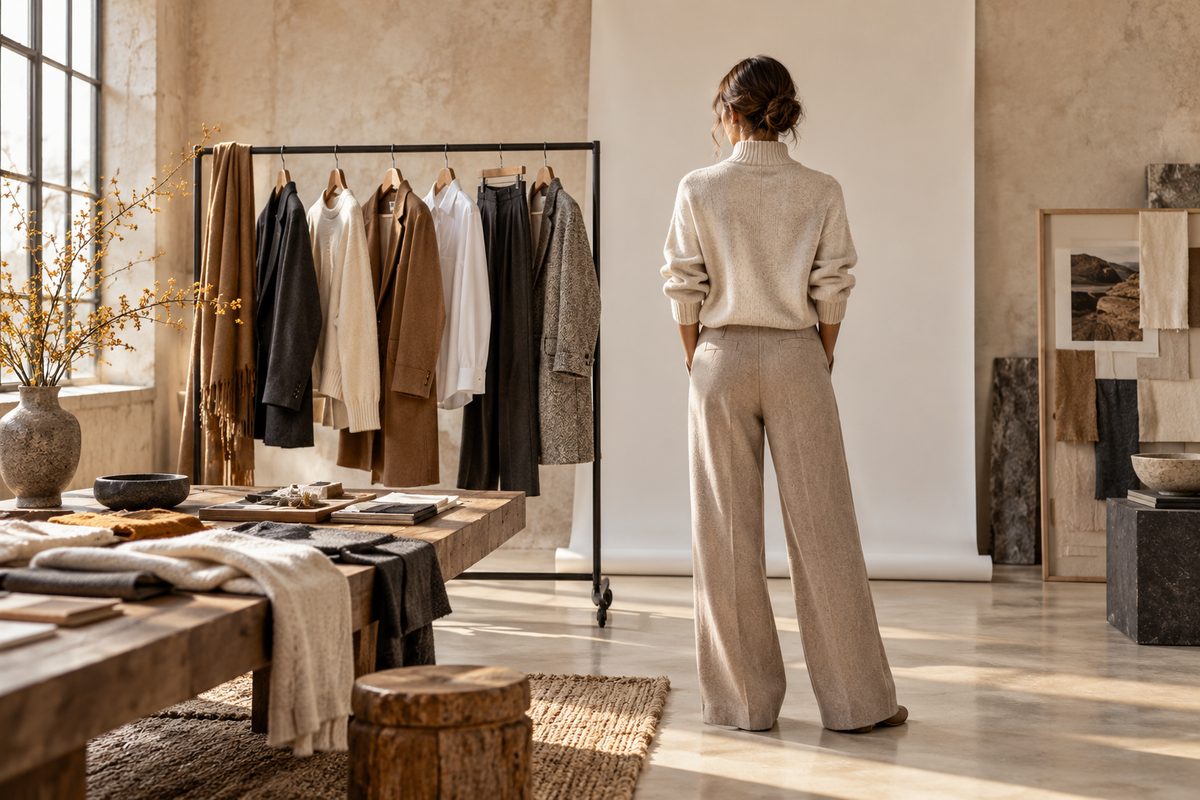
Du kan lage en lookbook med AI modell klær i Higgsfield ved først å lage en fiktiv voksen modell fra tekst, og deretter la plaggfotoet styre klærne. AI Stylist, Outfit Swap og Style Snap har litt ulike innganger: noen lar deg velge stil og plagg, mens Outfit Swap bruker et personbilde og et eget klesreferansebilde. Målet er å vise det faktiske plagget tydelig, ikke å lage en falsk kunde eller bruke en virkelig persons ansikt.
AI modell klær: hva skal lookbooken bevise?
Se for deg en oppdiktet nettbutikk som skal vise en mørk olivengrønn jakke, en kremfarget skjorte og et par rette bukser. Lookbooken trenger tre bilder: et rent frontbilde, et trekvartbilde og et miljøbilde med en voksen fiktiv modell. Plaggets farge, lengde, krage, lommer og sømmer skal være gjenkjennelige i alle tre.
Start med produktets behov, ikke med en tilfeldig modellstil. Et dramatisk bilde kan se fint ut og likevel skjule jakken. Skriv ned hva som må synes i hvert utsnitt, og bruk samme modellbeskrivelse, lysretning og bakgrunn når serien bygges. En lookbook er en serie, så konsistens er like viktig som ett pent bilde.
Dette trenger du
- Ett eller flere egne produktbilder av plagget, med tydelig farge og synlig fasong.
- En fiktiv voksen AI-modell laget fra tekst eller et godkjent, rettighetsklarert grunnbilde. Denne guiden bruker en oppdiktet figur.
- En kort lookbookbrief med plagg, positur, utsnitt, bakgrunn og lys.
- Et kontrollark for farge, krage, ermer, sømmer, knapper, mønster og lengde.
- Et avtalt sideforhold for sluttflaten og et budsjett til flere forsøk.
AI Stylist beskrives som en arbeidsflyt for å endre klær, positur og bakgrunn med stil- eller plaggvalg. Kilde Outfit Swap har to bildefelt: et bilde av personen og et bilde som viser klærne. Kilde Style Snap bytter antrekk med presets og beholder positur og bakgrunn som før. Kilde
Slik lager du en lookbook med fiktiv AI-modell
- Velg plagget som fasit. Bruk et eget produktfoto der hele jakken eller kjolen er synlig. Ta flere foto hvis du må vise bakside, tekstur eller et mønster. Ikke bruk et uklart skjermbilde fra en nettbutikk som eneste grunnlag når fargen og detaljene skal kontrolleres.
- Skriv modellbriefen. Beskriv en fiktiv voksen modell, for eksempel «Maja Sol, 31 år, kort mørkt hår, rolig uttrykk, naturlig stående positur». Legg til at figuren er oppdiktet og ikke skal ligne en virkelig person. Hold ansikt og hår enkle, slik at plagget blir hovedsaken.
- Lag grunnbildet i AI Image. Bruk tekst til å lage et personbilde med nøytral bakgrunn, synlig kroppsområde og plass rundt modellen. AI Image er dokumentert for tekst og visuelle referanser, men bestemt modell, pikselmål og sideforhold kan variere med valget du får i kontoen. Velg et bilde der armer, skuldre og overkropp ikke er skjult.
- Kontroller modellen før klærne byttes. Se etter voksen alder, naturlig positur og en ryddig silhuett. Forkast bilder med ekstra fingre, skjulte ermer eller en bakgrunn som allerede konkurrerer med plagget. Det er billigere å lage et bedre grunnbilde enn å feilsøke en serie som arver samme problem.
- Velg riktig klesverktøy. Bruk AI Stylist når du vil kombinere stilvalg, plaggvalg, positur og bakgrunn. Bruk Outfit Swap når du har et separat referansefoto av plagget. Bruk Style Snap når antrekket skal byttes med et preset, mens positur og bakgrunn helst skal bestå.
- Legg inn riktig bildereferanse. I Outfit Swap er modellbildet og klesreferansen to forskjellige innganger. Velg grunnbildet som personbildet og produktfotoet som klærne. I AI Stylist eller Style Snap følger du den aktuelle arbeidsflytens valg for stil eller plagg. Ikke legg inn flere plagg i samme første forsøk.
- Lag ett frontbilde først. Velg en rolig, stående positur og jevnt lys. Målet er å kontrollere plagget, ikke å lage den mest dramatiske scenen. Se etter krage, skuldersøm, ermelengde, lommer og knapper. Sammenlign med produktfotoet før du bestiller neste vinkel.
- Lag trekvart- og miljøvariant. Behold modell, plagg og farge. Endre bare utsnitt, positur eller bakgrunn når du lager neste bilde. Hvis du endrer alle tre på én gang, vet du ikke om det var klesbyttet eller scenen som skapte avviket.
- Kontroller serien side ved side. Legg bildene i samme visning og sjekk ansikt, hår, kroppsholdning, plaggets fall og farge. En liten nyanseforskjell kan være akseptabel i en stemningsserie, men feil mønster, lomme eller søm må behandles som en produktfeil.
- Lag ny variant med én korrigering. Hvis jakken blir for kort, gjør plaggets lengde og hem tydeligere i arbeidsbriefen. Hvis fargen driver mot brunt, gå tilbake til originalt produktfoto og mer presis fargebeskrivelse. Ikke løst en feil i klærne med enda mer dekor i bakgrunnen.
- Gjør layouten etterpå. Last ned de godkjente bildene med kontoens nedlastingsvalg. Legg pris, størrelser, logo og produktnavn på i en separat layout. Generert tekst på klær eller i bakgrunnen bør ikke være bærer av produktinformasjon.
- Merk den fiktive modellen og AI-innholdet. Bruk en formulering som «AI-generert lookbook med fiktiv voksen modell» der publikum ellers kan tro at en virkelig person har prøvd plagget. Vær tydelig på at bildet viser et visualisert antrekk, og kontroller at plagget faktisk kan leveres i vist farge og variant.
Hold produktfotoet som fasit gjennom hele serien. En lookbook kan være syntetisk og likevel måtte gi riktige opplysninger om plagg, farge og passform.
Anbefalte innstillinger for AI modell klær
- Modellbilde: Velg et personbilde med synlige skuldre og nok luft rundt kroppen. En nøytral bakgrunn gjør klesbyttet lettere å kontrollere.
- Produktreferanse: Bruk ett plagg om gangen i første forsøk. Velg et bilde med jevnt lys, hele plagget i rammen og minst mulig skjuling fra hender eller andre klær.
- Sideforhold: Velg sideforhold ut fra lookbooken, for eksempel stående flate til mobil eller nettbutikk. De konkrete maksimalmålene for AI Stylist, Outfit Swap og Style Snap er ikke dokumentert i funksjonskartet, så kontroller faktisk eksport før du lover en bestemt pikselstørrelse.
- Positur: Start med en enkel stående front eller trekvart. En stor bevegelse, sittende positur eller skjulte hender gjør det vanskeligere å kontrollere ermer, lommer og stoffets fall.
- Bakgrunn: Hold bakgrunnen rolig i første serie. Når plagget er godkjent, kan du lage en miljøvariant uten å endre modellens faste kjennetegn.
- Modellvalg: Ingen underliggende modell er særskilt dokumentert for de tre appene. Ikke lov en bestemt identitetspresisjon eller oppløsning. Vurder resultatet fra den faktiske kontoen og arbeidsflyten.
Fire prompts til grunnbildet
AI Stylist, Outfit Swap og Style Snap dokumenterer valg av bilde, plagg eller preset, men ikke et eget promptfelt for alle appene. Promptene nedenfor er derfor for AI Image-grunnbildet eller som en norsk arbeidsbrief. De beskriver en oppdiktet voksen modell og skal ikke brukes til å etterligne en virkelig person.
1. Nøytralt frontbilde. Passer når du først skal kontrollere plagg, proporsjoner og farge.
A fictional adult fashion model in her early thirties, short dark hair, calm neutral expression, standing straight with arms relaxed, full upper body visible, simple warm-grey studio background, soft even light, clean lookbook photography, no logos, no text, not based on a real person.
2. Trecvart for jakke. Bruk denne når krage, skuldersøm og erme skal synes tydelig.
A fictional adult fashion model in her early thirties wearing a plain neutral base layer, three-quarter standing pose, shoulders and arms fully visible, relaxed posture, uncluttered cream studio background, soft light from the left, realistic commercial lookbook image, no logos, no text, not based on a real person.
3. Personfri miljøbrief. Bruk den som bakgrunnsidé etter at plagget er godkjent. Bytt romtype etter merkevaren.
Minimal Scandinavian clothing showroom with a calm fictional adult model standing near a pale plaster wall, soft daylight, muted wood floor, generous negative space, restrained editorial lookbook photography, no other people, no logos, no generated text.
4. Bukser med synlig fall. Passer når lengde, linning og benfasong er viktigere enn ansiktsuttrykket.
A fictional adult model wearing a simple light shirt and standing in a full-body front view, legs apart naturally, the trousers fully visible from waistband to hem, even studio light, plain warm-grey background, accurate garment proportions, clean product lookbook photography, no logos, no text, not based on a real person.
Vanlige feil i en AI-lookbook
Plagget skifter farge: Sammenlign med produktfotoet i samme lysforhold. Bruk tydeligere fargebeskrivelse og et jevnere referansefoto. Forkast varianten hvis fargeskiftet gjør at kunden kan bestille feil vare.
Krage, lommer eller knapper forsvinner: Gå tilbake til et utsnitt der plagget er større i bildet, og bruk et produktfoto som viser detaljene. En ny bakgrunn reparerer ikke en feil plaggstruktur.
Posituren endres uønsket: Style Snap er dokumentert for å bytte antrekk uten å endre positur eller bakgrunn. Hvis resultatet likevel blir annerledes, bruk et enklere grunnbilde og kontroller mot originalen. I Outfit Swap bør du velge et mer kompatibelt modell- og plaggfoto.
Modellen blir ikke den samme: Bruk samme godkjente grunnbilde gjennom serien og endre én ting om gangen. Ikke lag hvert lookbookbilde fra en ny tekstprompt hvis identiteten skal holdes samlet.
Bakgrunnen får mennesker eller tekst: Be om en ryddig, personfri bakgrunn i grunnbildet og velg en enklere scene. Legg butikkens tekst og logo på etterpå, der du kan kontrollere stavemåte og størrelse.
Pris, kreditter og begrensninger
Per september 2026 bruker AI Stylist, Outfit Swap og Style Snap Higgsfield-kreditter, men eksakt sats og minste plan er ikke særskilt bekreftet for disse appene. Se beløpet før generering og bruk prisguiden før du planlegger hele kolleksjonen. Sett av forsøk til både grunnmodell, klesbytte og nye vinkler.
Gratisgenererte medier kan ha synlig Higgsfield-vannmerke. Nye genereringer på betalt plan er uten dette merket ifølge Higgsfields vilkår, men et gammelt resultat blir ikke automatisk endret. Kontroller den faktiske filen før publisering og lagre produktfotoet sammen med sluttbildet.
Spørsmål om AI modell klær
Må jeg bruke en ekte modell? Nei. Denne arbeidsflyten bruker en fiktiv voksen modell laget fra tekst eller et eget grunnbilde. Det er også enklere å styre rettigheter når figuren ikke bygger på en virkelig person.
Hvilket verktøy bør jeg starte med? Start med AI Stylist hvis du vil prøve valg for plagg, stil, positur og bakgrunn. Velg Outfit Swap når du har et tydelig separat plaggfoto. Style Snap passer når du vil bytte antrekk med et preset og beholde positur og bakgrunn.
Kan jeg vise hele kolleksjonen i ett forsøk? Det er tryggere å arbeide med ett plagg og én grunnmodell om gangen. Flere plagg, vinkler og miljøer gjør det vanskeligere å vite hva som skapte en feil.
Kan jeg bruke bildet som dokumentasjon på passform? Nei, ikke uten kontroll. AI-bildet er en visualisering. Sjekk mål, snitt, materiale og faktisk vare mot produsentens opplysninger før du bruker det i salg.
Se også bilder til klesbutikk, motebilder med AI og prøv klær med AI-video. Trenger du først et fiktivt portrett, bruk guiden til portrett fra tekst. For overgang mellom lookbookbilder, se 12 overgangsprompts, og for fargearbeid i en video, se Color Palette til Resolve.
Flere oppskrifter og prompts finner du i Higgsfield-oversikten.
Flere Higgsfield-guider
- AI animation Figma: lag bevegelig grafikk — Gå fra en Figma-ramme til en kort animert grafikk med Higgsfield-pluginen, SVG og AI Motion Design. Få prompts, timing og eksportkontroll.
- AI annonser feil logo: rett profilen i Higgsfield — Finn ut om feilen ligger i merkevaregrunnlaget, annonsemalen eller selve bildet. Rett kilden først, og bruk lokal redigering når bare et lite område er feil.
- AI annonser i Higgsfield: 12 prompts — AI annonser i Higgsfield: få 12 prompts for produkt, bolig og merkevare til Meta og Google, med råd om varianter, tekst og kontroll.
- AI annonser: 12 prompts til Higgsfield — Lag AI-annonser til Meta og Google med 12 kopierbare prompts. Bruk produktreferanser, Brand Kit og kontrollerte varianter i Higgsfield.
- AI annonser: samme merkevareuttrykk i Higgsfield — Lag personfrie bildeannonser med ett produktfoto og faste merkevareføringer. Slik bygger du en serie for Meta og Google og kontrollerer hver variant.
- AI annonser: test produktplassering med Higgsfield — Lag to personfrie bildeannonser med samme vare, budskap og profil. Flytt bare produktet, kontroller forskjellene og mål kampanjen utenfor Higgsfield.
Ofte stilte spørsmål
Kan Higgsfield lage en lookbook uten ekte personer? Ja. Lag et grunnbilde av en fiktiv voksen modell i AI Image, og bruk dette som personbildet i den videre klesarbeidsflyten.
Hva er forskjellen på Outfit Swap og Style Snap? Outfit Swap bruker et personbilde og et separat klesreferansebilde. Style Snap bytter antrekk med presets og er laget for å beholde positur og bakgrunn.
Hvor høy oppløsning får jeg? Maksimal oppløsning for AI Stylist, Outfit Swap og Style Snap er ikke særskilt dokumentert i funksjonskartet. Kontroller den faktiske eksporten i kontoen din.
Er AI-bildet bevis på hvordan plagget sitter? Nei. Bildet er en visualisering. Mål, snitt, materiale og farge må kontrolleres mot den faktiske varen før publisering.
Slik vurderer vi
Vi baserer innholdet på offisielle priser, leverandørenes egne sider og uavhengige kilder, oppdatert løpende. Vi tjener provisjon på enkelte lenker, men det påvirker ikke vurderingen.