Fargekorrigering video: fargematch i Higgsfield
Gi tre personfrie kampanjeklipp en felles fargeretning. Velg referanse, prøv Color Palette og kontroller resultatet gjennom hele serien.
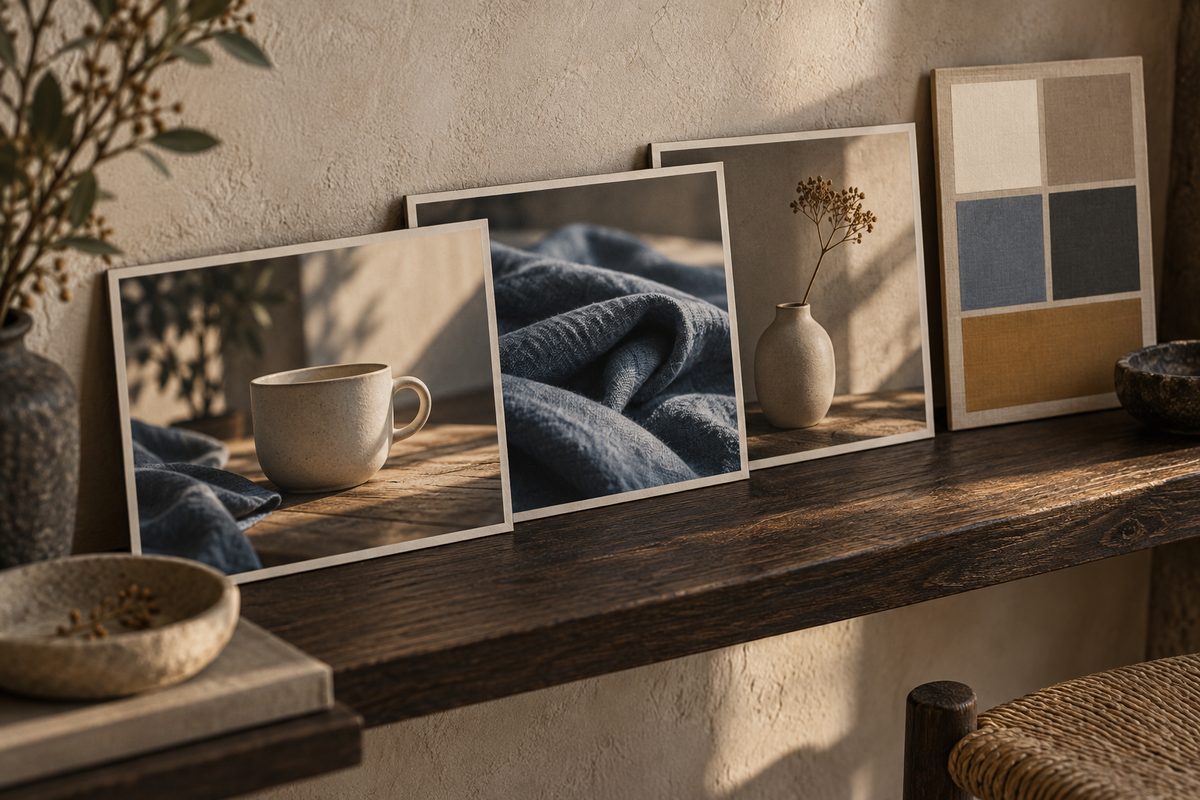
Fargekorrigering av video blir mer oversiktlig når alle klipp vurderes mot én valgt referanse. I Higgsfield kan Color Palette overføre fargebehandling fra et bilde eller et preset til eksisterende video. Start med ett representativt kampanjeklipp, godkjenn uttrykket, og behandle resten mot samme referanse før du vurderer hele serien samlet.
Fargematche video: bestem hva serien skal ha til felles
Et lite interiørmerke i Bergen skal vise en kopp, et brettet pledd og en vase i tre personfrie kampanjeklipp. Komposisjonene fungerer, men koppen ser kjølig ut, pleddet er gulaktig og vasen står i et bilde med hard kontrast. Målet er en rolig høstserie med kremfargede flater, dempet blått og synlige detaljer i mørke partier.
Beskriv målet før du åpner verktøyet. «Alle tre skal føles som samme kampanje» blir mer håndterlig når det konkretiseres til nøytrale lyse flater, moderat fargemetning og myke overganger mellom lyst og mørkt. Velg også hva som må beholde en troverdig farge, for eksempel glasuren på koppen.
Color Palette er laget for fargebehandling av eksisterende video. Higgsfield oppgir over 50 presets og støtte for et eget referansebilde. Dette er et eget videoverktøy, ikke Color Grading for stillbilder eller Soul HEX. Kilde.
Velg en referanse som hjelper alle klippene
Bruk gjerne et egenprodusert, personfritt bilde av kremfarget papir, et dempet blått tekstil og en mørk keramikkflate på et bord. Referansen bør vise både lyse, middels og mørke områder. Da har du et konkret bilde å peke på når du vurderer kontrast og farger. Bildet skal vise ønsket sluttbehandling, ikke bare tilfeldige gjenstander i riktige farger.
Unngå en referanse som hovedsakelig består av svart bakgrunn og en liten rød lampe dersom serien skal ha lyse, nøytrale rom. En dramatisk referanse kan være vakker, men den gir en annen retning enn bestillingen. Det samme gjelder et sterkt solnedgangsbilde som gjør alle lyse flater varme.
Lagre referansen som en egen fil og behold den uendret gjennom forsøket. Et skjermbilde med knapper, tekst og nettleserramme er et dårligere arbeidsgrunnlag enn selve bildefilen. Bruk et bilde du har rett til å bruke. Poenget er en tydelig visuell bestilling, ikke å kopiere en annen kampanje.
Dette trenger du før fargekorrigering med AI
- Tre ferdig utvalgte klipp uten personer, med komposisjon og bevegelse du vil beholde.
- Én fargereferanse og en kort beskrivelse av ønsket uttrykk.
- Originalfilene, slik at hvert forsøk kan begynne fra samme kilde.
- En liste over detaljer som må være troverdige: produktfarge, materialstruktur og lyse flater.
- Et redigeringsprogram til sammenstilling og endelig leveranse.
Hold prosjektet lite i første runde. To varianter av ett klipp gir et mer lesbart sammenligningsgrunnlag enn ti behandlinger av hele kampanjen. Ny på plattformen? Bruk kom-i-gang-guiden og Higgsfield-oversikten som bakgrunn.
Arbeidsflyt: tre kampanjeklipp med samme fargebehandling
- Velg ferdige opptak. Klipp bort partier som ikke skal brukes i redigeringsprogrammet. Fargearbeidet blir lettere å vurdere når innholdet er bestemt.
- Lag et enkelt kontrollark. Hent et representativt stillbilde fra hvert klipp og legg dem ved siden av referansen. Noter hvor forskjellen er størst.
- Velg pilotklippet. Bruk klippet som både viser en lys flate og et mørkere produkt. Det gir et praktisk førsteinntrykk av behandlingen.
- Åpne Color Palette for video. Følg inngangen fra Higgsfields funksjonsside dersom plasseringen er endret. Last opp pilotklippet og bruk fargereferansen.
- Kontroller oppsett og kreditter. Sjekk at riktig kildefil og referanse er valgt før du genererer. Noter kostnaden for dette forsøket.
- Vurder resultatet i bevegelse. Se hele klippet, og stopp ved start, midtpunkt og slutt. Kontroller om fargebehandlingen holder seg stabil når motivet beveger seg.
- Godkjenn eller bytt én føring. Hvis retningen er feil, juster referansen eller prøv ett preset fra originalfilen. Ikke legg en ny behandling oppå et forkastet resultat.
- Behandle de to andre klippene. Bruk samme godkjente referanse. Dette er en gjentatt arbeidsmåte; automatisk batchbehandling er ikke forutsatt.
- Sett klippene i publiseringsrekkefølge. Kontroller særlig overgangen mellom dem. Et klipp som virker behagelig alene, kan fortsatt bli tydelig gult ved siden av de andre.
- Last ned og ferdigstill. Behold originaler, referanse og godkjente utdata. Lag endelig sammenstilling, tekst og merking i redigeringsprogrammet.
Start med pilotklippet og én referanse for å få et tydelig grunnlag for resten av serien.
Eksempelprompts: skriv en konkret bestilling til fargearbeidet
Color Palette styres her med bilde eller preset. Et fritt promptfelt for videoverktøyet er ikke dokumentert. Tekstene nedenfor er derfor redaksjonelle arbeidsinstrukser til referansevalget og kvalitetskontrollen, ikke kommandoer som skal limes inn i en oppdiktet knapp eller tekstboks. De er på norsk fordi de skal brukes som prosjektbrief.
Rolig nettbutikkserie: Passer til kopper, tekstiler og små interiørvarer. Bytt ut produktlisten og skriv hvilke farger som må være riktige.
Fargematche tre personfrie klipp av kopp, pledd og vase. Bruk referansen med kremfargede flater og dempet blått. Behold synlige detaljer i mørk keramikk. Godkjenn bare varianter der koppens glasur fortsatt har en troverdig produktfarge.
Høstkampanje for et bakeri: Passer til bakst på trebrett. Bytt referansen dersom varme toner gjør mel og papir gult.
Gi de personfrie klippene av brød og bakverk en felles, forsiktig varm fargeretning. Velg en referanse der lyst papir fortsatt virker nøytralt. Kontroller brødskorpe, mel og mørke bordflater i hvert klipp før serien godkjennes.
Strammere produktlansering: Passer til mørke objekter mot rolig bakgrunn. Endre kontrollpunktene etter overflaten på produktet.
Samle de tre produktklippene rundt dempede farger og tydelig, moderat kontrast. Bruk én godkjent referanse. Kontroller at mørke kanter ikke forsvinner i bakgrunnen, og at blanke flater fortsatt viser form gjennom hele bevegelsen.
Color Match i DaVinci Resolve: samme mål i en annen inngang
Arbeider du allerede i DaVinci Resolve, dokumenterer Higgsfield en Color Match-funksjon som overfører toner, kontrast og stemning fra en referanseramme, et foto eller en palett. Produktsiden bruker også navnet AI LUT creator. Den bekrefter ikke eksport av en selvstendig LUT-fil eller et bestemt LUT-format. Kilde.
Bruk dette som en alternativ inngang til samme oppgave: velg klippet, gi funksjonen en godkjent referanse og vurder resultatet i sammenstillingen. Følg installasjon og dagens betjening på produktsiden. Det er ikke grunnlag for å beskrive en bestemt node, tastatursnarvei eller eksportknapp her.
Velg én arbeidsmåte for pilotforsøket. Dersom Color Palette gir en akseptabel serie, trenger du ikke også kjøre Color Match på de samme filene. Bruker du Resolve-inngangen, vurder resultatet etter samme kontrollark. Et annet navn på funksjonen endrer ikke kravet om at klippene skal fungere sammen.
Vanlige feil når du skal fargematche video
Produktfargen driver: Referansen kan gi en kraftigere fargeretning enn varen tåler. Prøv en mer nøytral referanse fra originalfilen. Sammenlign mot godkjent produktmateriale, og forkast varianter som gir et misvisende inntrykk av varen.
Skyggene blir tette: En kontraststerk behandling kan gjøre mørke detaljer vanskelige å se. Velg en referanse med mer lesbare mørke partier. Kontroller tekstilstruktur og ytterkanter, ikke bare helhetsstemningen.
Klippene er fortsatt ulike: Samme referanse gir ikke identiske resultater når utgangsmaterialet er forskjellig. Undersøk det avvikende klippet separat. Hvis problemet er selve belysningen eller et dårlig kildeopptak, må dette vurderes som en egen oppgave.
Fargene pulserer: Et pent stillbilde er ikke tilstrekkelig. Se etter endringer gjennom hele klippet, særlig når blanke flater eller mørke partier passerer kameraet. Prøv et nytt, avgrenset forsøk fra originalen og godkjenn først etter avspilling.
Eksport, format og merking av kampanjen
Planlegg sluttformatet før arbeidet: for eksempel stående 9:16 til mobil eller liggende 16:9 til en nettsidevideo. Dette er leveransevalg, ikke et løfte om en formatvelger i Color Palette. Behold kildens utsnitt der det fungerer, og gjør nødvendig beskjæring i sluttredigeringen.
Color Palettes offentlige dokumentasjon angir ikke en fullstendig oversikt over maksimal klipplengde, filstørrelse eller oppløsning. Kontroller opplastingskravene og den nedlastede filens egenskaper. Ikke bestill en 4K-leveranse på grunnlag av at andre Higgsfield-verktøy tilbyr 4K.
Se den ferdige serien i riktig størrelse på både arbeidsmonitor og mobil. Dette er en praktisk visuell kontroll, ikke måleteknisk fargeverifisering. Dersom nøyaktig produktfarge er avgjørende, må materialet gjennom produksjonens vanlige fargekontroll før publisering.
Merk syntetiske kampanjeklipp som «AI-generert kampanjeillustrasjon». Dersom grunnlaget er egne opptak som bare er behandlet med AI, kan «Fargebehandlet med AI» beskrive inngrepet bedre. Velg en formulering som faktisk stemmer med produksjonen.
Kreditter og vannmerke per september 2026
Higgsfield viser et kostnadseksempel på 135 kreditter for 15 sekunder med Color Palette. Dette er et eksempel, ikke en bekreftet maksimumslengde eller en universell sats. Color Match bruker også Higgsfield-kreditter, men eksakt sats er ikke bekreftet. Kontroller beløpet før hver jobb og bruk prisguiden til budsjettarbeidet.
Sett av forbruk til både pilot og eventuelle erstatninger. Gratisgenereringer har som hovedregel synlig vannmerke; nye genereringer på betalt plan har ikke dette merket. Gamle gratisutdata må genereres på nytt etter oppgradering. Kilde.
Spørsmål om fargekorrigering av video
Kan jeg få ut en LUT-fil? Selvstendig LUT-fileksport er ikke dokumentert på den kontrollerte produktsiden. Planlegg for fargetilpasset video.
Blir merkevarefargen eksakt? Referanseoverføring er ingen garanti for en bestemt målt farge. Kontroller varen mot godkjent materiale.
Kan kampanjebildene få samme retning? Følg arbeidsflyten for motebilder med felles stil. Portrettdetaljer behandles i hudteksturguiden, mens dubbingguiden hjelper når kampanjefilmens tale kommer ut av takt.
Se også motebilder med felles stil.
Flere Higgsfield-guider
- 2D produktanimasjon: Motion i Higgsfield — Lag en kort grafisk annonse fra et personfritt produktfoto. Velg en 2D-mal, kontroller bevegelsen og behold pakningen tydelig gjennom klippet.
- 3D animasjon kamerafeil: rett banen i Higgsfield — Går kameraet gjennom produktet, eller forsvinner varen ut av bildet? Finn årsaken i scenen og rett én variabel om gangen.
- 3D animasjon: tre lysoppsett med Higgsfield — Sammenlign dagslys, punktlys og spotlys på samme produktkonsept. Ti prompts holder kamera, form og materialer under kontroll.
- AI animation app med Higgsfield: animer et produkt — AI animation app i praksis: bruk Higgsfield til korte produktklipp, med valg mellom 2D-motion og en redigerbar 3D-scene.
- AI animation filter: overgang fra bilde til video — Lag en personfri filterovergang fra et produktbilde til et levende videobilde med Image to Video AI, Start & End Frame og Smooth Transitions.
- AI animation generator: 3D-produkt i Higgsfield — AI animation generator forvandler en produktreferanse til en redigerbar 3D-scene i Higgsfield, med kamera, lys og eksport i flere formater.
Ofte stilte spørsmål
Hva bruker jeg til å fargematche video i Higgsfield? Color Palette overfører fargebehandling fra bilde eller preset til eksisterende video. Color Match er en alternativ inngang i DaVinci Resolve.
Kan AI LUT creator eksportere en LUT-fil? Selvstendig LUT-fileksport og filformat er ikke dokumentert på den kontrollerte produktsiden.
Gir samme referanse nøyaktig samme farger i alle klipp? Det er ingen garanti. Ulikt utgangsmateriale krever visuell kontroll av hvert klipp og overgangene mellom dem.
Slik vurderer vi
Vi baserer innholdet på offisielle priser, leverandørenes egne sider og uavhengige kilder, oppdatert løpende. Vi tjener provisjon på enkelte lenker, men det påvirker ikke vurderingen.