AI verktøy for video velg arbeidsflyt i Higgsfield
Velg riktig Higgsfield-arbeidsflyt for tekst, stillbilder eller flere scener. Få modellvalg, innstillinger og prompts til korte videoklipp.
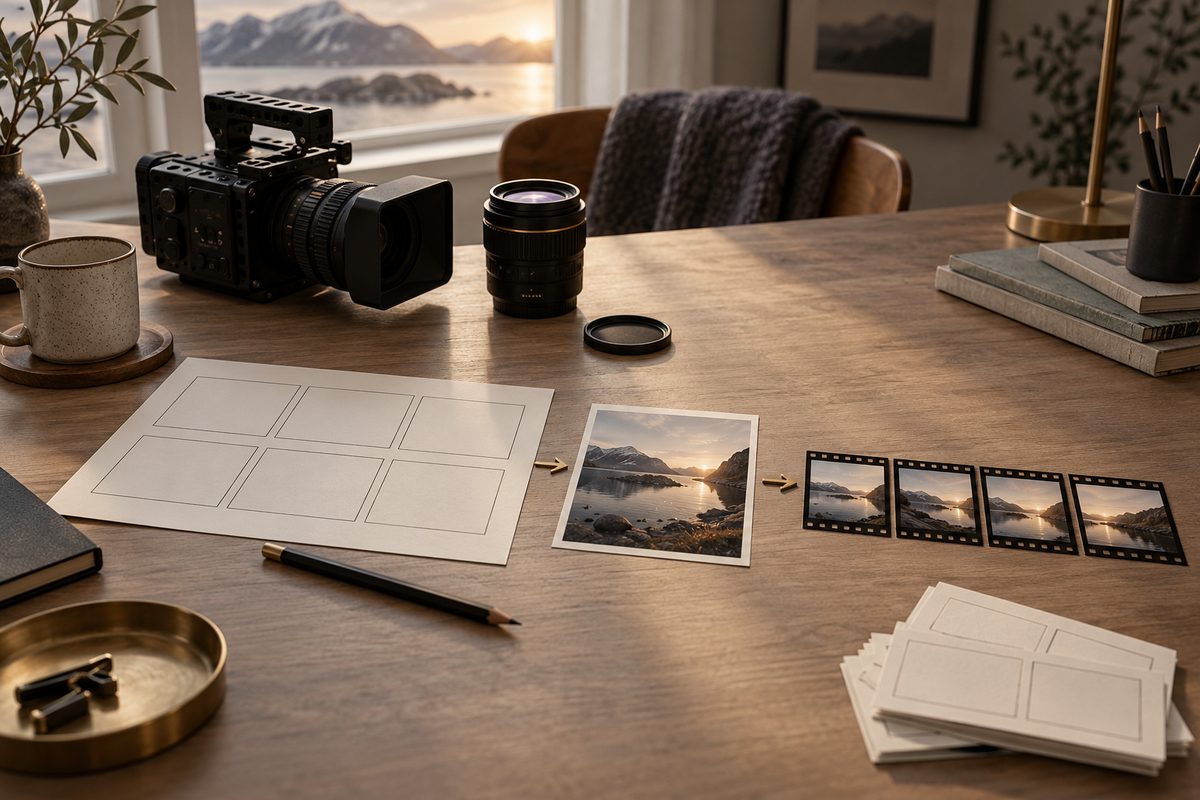
Det beste AI verktøyet for video avhenger av hva som allerede finnes. Har du bare en idé, starter du med AI Video / Text to Video. Har du et godkjent bilde, er Image to Video AI mer presist som arbeidsmåte. Har du flere scener og referanser, kan Higgsfield Supercomputer / AI Assist planlegge steg og velge verktøy. Begynn med én kort leveranse, ikke med flest mulig innstillinger.
Dette trenger du
- En konkret leveranse, for eksempel ett stående produktklipp på noen få sekunder eller tre scener til en kort annonse.
- Et tekstbrief med motiv, handling, miljø, lys og ønsket kameraføring.
- Et skarpt referansebilde hvis produktet, personen eller komposisjonen må holde seg nær originalen.
- Et valgt publiseringsformat, vanligvis stående 9:16 eller liggende 16:9 når den aktuelle modellen tilbyr det.
- En grense for forsøk og kreditter. Kostnaden står ved genereringen og kan endres når modell, varighet eller oppløsning endres.
Higgsfields egen oversikt over plattformen er nyttig hvis du er usikker på forskjellen mellom bilde, video og redigering. Metoden under handler om å velge riktig inngang til videoarbeidet.
AI video verktøy: bestem arbeidsflyten før modellen
Start med dette spørsmålet: Hva skal være fast, og hva skal kunne oppstå på nytt? I en stemningsscene kan miljøet gjerne være generert. I en produktvideo må emballasje, form og farge kontrolleres mot en godkjent referanse. I en film med flere deler må også rekkefølge og overganger planlegges.
Velg AI Video / Text to Video når du vil beskrive en ny scene fra tekst. Velg Image to Video AI når et stillbilde allerede har riktig motiv, stil og komposisjon, og du hovedsakelig trenger bevegelse. Velg Supercomputer / AI Assist når oppdraget består av flere produksjonssteg og du vil få hjelp til å dele det opp. AI Assist-ruten leder til Supercomputer, men tilgangen og grensene kan variere med konto. Kilde Kilde.
Dette betyr også at «beste AI video editor» ikke er det samme som «beste generator». Skal du endre eksisterende opptak, bør du velge en dokumentert videoredigeringsflyt og ikke late som tekst-til-video er en tidslinje. Se arbeidsflyten for AI-videoredigering når kilden allerede er filmet.
AI verktøy for video: steg for steg i Higgsfield
- Skriv leveransen i én setning. Eksempel: «Et stående klipp av en blå keramikkopp på et lyst kjøkken, med en rolig kamerabevegelse og plass til tekst etterpå.» En slik setning gjør det tydelig hva som skal kontrolleres.
- Bestem hva som skal være kilden. Uten bilde velger du tekst-til-video. Med et godkjent startbilde velger du bilde-til-video. Ikke bruk en lang tekstprompt til å beskrive et produkt som et referansebilde allerede viser bedre.
- Forbered referansen. Bruk et bilde du har rett til å laste opp. Hele produktet bør være synlig hvis klippet skal vise hele produktet. Et tett utsnitt av en stol er et svakt utgangspunkt dersom kameraet skal gå rundt beina.
- Åpne Video-arbeidsflyten og velg en tilgjengelig modell. Modellnavn og plassering kan variere med konto. Følg funksjonen som faktisk vises, og bruk Higgsfields AI Video-side som kontroll på hva inngangen er laget for.
- Velg modell etter oppgaven. Bruk en rask variant til utkast når den korte visningen er tilgjengelig. Bruk en modell med referanser når flere detaljer skal holdes sammen. Ikke les modellnavnet som en universell kvalitetsrangering.
- Sett korteste nyttige varighet. Et produktklipp trenger ofte bare tid til én bevegelse. Start på 3–5 sekunder i en arbeidsmåte som tilbyr det. Lengre klipp bør deles i scener når hver generering ellers må finne på for mye.
- Velg format før du skriver siste prompt. Bruk 9:16 for mobilinnhold eller 16:9 for liggende publisering når modellen tilbyr valget. Ikke beskjær et viktig ansikt eller produkt etterpå uten å kontrollere utsnittet på nytt.
- Beskriv én hovedhandling. Skriv hva som beveger seg, hva som står stille, og hvordan kameraet fører blikket. «Kameraet glir rolig mot koppen» er lettere å feilsøke enn «lag en viral og dynamisk video».
- Generer et utkast og noter innstillingene. Lagre modell, varighet, format og prompt sammen. Hvis resultatet feiler, endrer du én ting om gangen. Ellers vet du ikke om det var modellen, bevegelsen eller referansen som ga avviket.
- Kontroller hele klippet før du setter sammen flere. Se på start, midtpunkt og slutt. Undersøk produktets kanter, ansikt, hender, skilt og skygge. Først når én scene er godkjent, lager du neste.
For et større oppdrag kan du gi Supercomputer / AI Assist en brief med leveranse, referanser og begrensninger. Behandle resultatet som et produksjonsforslag: kontroller hvilke modeller og steg som faktisk ble valgt, og godkjenn hvert generert resultat før det brukes videre.
Velg videoarbeidsflyt i Higgsfield →
AI video verktøy: anbefalte modell- og formatvalg
Kling 3.0 er dokumentert for tekst eller bildereferanse, 3–15 sekunder og opptil 4K. Disse er oppgitte maksimumsverdier, ikke en garanti for alle kombinasjoner. Kling 3.0 Turbo har samme oppgitte varighetsområde, men opptil 1080p, og passer derfor som raskere utkast når den er tilgjengelig. Kilde.
Veo 3.1 er dokumentert med 4, 6 eller 8 sekunder, 720p eller 1080p, 24 fps og 16:9 eller 9:16. Standardarbeidsflyten støtter tekst og opptil tre referanser, og dokumentasjonen omtaler dialog og leppesynkronisering. Bruk dette som en kort sceneinnstilling, ikke som et løfte om norsk tale. Kilde.
Seedance 2.5 er dokumentert med 4–30 sekunder, opptil 30 bilder, ti videoer og ti lydreferanser, samt opptil 1080p i de kontrollerte hjelpekildene. Produktsiden har også omtalt native 4K, men opplysningene er ikke entydige. Velg derfor oppløsningen som faktisk vises i kontoen. Kilde.
Higgsfield DoP og Camera Controls passer når bevegelsen rundt et startbilde er selve oppgaven. Katalogen viser blant annet Static, Pan Left/Right, Tilt Up/Down, Dolly In/Out, 360 Orbit, Crane, FPV Drone, Focus Change og Handheld. DoP oppgir 3 eller 5 sekunder; andre modeller har egne grenser. Kilde.
Bruk ett kameravalg først. En rolig Dolly In passer når et produkt skal få mer oppmerksomhet. Pan Left eller Pan Right passer når du vil vise bredden i en scene. Static er et godt kontrollpunkt når selve motivet skal bevege seg. Dette er praktiske startvalg, ikke en rangering av modellene.
Beste AI video generator app: fire prompts du kan kopiere
Promptene er på engelsk for å ligge nær språkbruken i Higgsfields dokumenterte videomateriale. Forklaringene er på norsk. Bruk dem i en arbeidsmåte som støtter den aktuelle inngangen, og endre motiv, format og kameraretning etter leveransen.
1. Tekst-til-video for en rolig norsk scene. Passer når du ikke har et referansebilde. Bytt sted og tidspunkt, men behold én hovedhandling.
A quiet Norwegian coastal bus stop on an early autumn morning. Wet pavement, a few yellow leaves moving gently in the wind, and warm light from a small bakery window in the background. Static camera at eye level. Muted colours, calm atmosphere, one continuous shot, no text, no logos.
2. Bilde-til-video for et produkt. Passer når startbildet allerede viser den riktige varen. Bytt produkt og lysretning etter bildet.
The product remains still and keeps its exact shape, colour, label and proportions. The camera makes a slow, small dolly in toward the product. Keep the background and soft left-side lighting stable. One continuous shot, restrained movement, no new objects, no text added.
3. Portrett med liten bevegelse. Passer når ansiktet skal være stabilt og handlingen skal være lett å kontrollere. Bruk bare godkjente bilder av en person.
A close portrait of an adult ceramic artist in a bright workshop. The person slowly turns their eyes toward the window while the camera remains nearly static. Keep the face, hair, clothing and background consistent. Soft overcast window light, natural skin texture, one continuous shot, no dialogue.
4. Tre scener for et større oppdrag. Passer bare når arbeidsflyten støtter flere scener eller referanser. Bruk samme produktreferanse gjennom hele produksjonen.
Create three short connected scenes for the same blue ceramic mug. First, a wide view of a quiet workshop. Second, a close view as the mug is placed on a wooden table. Third, the mug beside a window in soft afternoon light. Preserve the mug's shape, glaze and colour across all scenes. Calm pacing, clean transitions, no text.
En prompt er ikke en kvalitetskontroll. Tell gjenstander, les tekst og sammenlign produktdetaljer i resultatet. Når en norsk overskrift eller pris må være korrekt, legg den på i sluttredigeringen. Se også promptguiden og guiden til videoeffekter og kamerabevegelser.
Beste AI video app gratis: hva gratis faktisk betyr
Higgsfield har en gratis tilgang med begrenset modellutvalg og uten faste abonnementskreditter. Det er derfor ikke grunnlag for å love en bestemt gratis videolengde eller en bestemt modell. Generering på gratiskonto har synlig vannmerke, mens nye genereringer på betalt plan normalt ikke har dette. En oppgradering endrer ikke gamle filer; de må genereres på nytt. Kilde Kilde.
AI Assist kan hjelpe med å planlegge uten at det gjør hvert bilde- eller videosteg gratis. Hvert genereringssteg bruker kreditter. Sjekk tallet ved Generate etter at du har valgt modell, varighet, format og oppløsning. Kilde.
Vanlige feil når du velger AI video verktøy
Du velger tekst-til-video selv om motivet må være identisk. Bruk et skarpt startbilde og bilde-til-video når referansen er viktigere enn ny sceneoppfinnelse. Kontroller likevel resultatet; referansebruk er ingen garanti for uendret geometri.
Prompten og panelet ber om forskjellige ting. En tekst som sier «ett ubrutt opptak» passer dårlig sammen med raske klipp eller et svært aggressivt kameravalg. Fjern konflikten og test på nytt med samme modell.
Klippet er for langt. En lang generering kan tvinge modellen til å finne på flere handlinger. Del opp i korte scener og sett dem sammen i et vanlig redigeringsprogram. Dette gir også enklere kontroll av hvert mellomresultat.
Produktet endrer form. Reduser kamerabevegelsen, gi produktet mer luft i startbildet og la handlingen være enkel. Hvis en søm, etikett eller kant må være eksakt, bør klippet ikke brukes som produktdokumentasjon uten grundig kontroll.
Formatet er feil for publiseringen. Velg stående eller liggende tidlig. Når formatvalget ikke finnes i valgt modell, lag et utsnitt med nok luft og beskjær først etter at motivet er godkjent.
Du bruker Supercomputer som en svart boks. Behold brief, referanser, modellvalg og kostnad. AI Assist kan sette sammen steg, men kontoen kan ha en annen tilgang enn eksempelet i dokumentasjonen.
Pris og kreditter per oktober 2026
Higgsfield bruker abonnementer og kreditter, og kostnaden varierer med modell, varighet, oppløsning og antall forsøk. Det finnes ikke én pris for «video» på tvers av plattformen. Se prisguiden, og les alltid kredittallet som vises før generering. Kilde. Planlegg med en pilot og et avgrenset antall revisjoner, særlig når Supercomputer lager flere mellomsteg.
For en større produksjon bør du regne på ferdige leveranser, ikke på hvor mange gratis forsøk som kanskje finnes. Last ned originaler og godkjente filer, og merk syntetiske scener når publikum kan tro at de er dokumentariske. Arbeidsflytene for konkrete bruksområder viser hvordan kontrollen kan legges inn i en produksjon.
Vanlige spørsmål om AI-verktøy for video
Hvilket AI video verktøy bør jeg starte med? Start med tekst-til-video for en ny scene, bilde-til-video for et ferdig startbilde og Supercomputer / AI Assist for flere planlagte steg. Velg deretter modell etter referanser, varighet, format og kostnad.
Kan jeg lage en lang video i én generering? Ikke legg til grunn én felles maksgrense. Videomodellene har ulike intervaller, og en lengre ferdig film bør ofte bygges av flere korte scener.
Er Higgsfield den beste AI video-appen? Det kan ikke avgjøres uten en oppgave og en sammenlignbar test. Higgsfield er relevant når du vil veksle mellom flere videomodeller, bilder og planlagte steg i samme plattform. Se alternativguiden hvis du bare trenger én bestemt modell.
Kan jeg lage en video fra et bilde? Ja, Image to Video AI er dokumentert for å animere et stillbilde med tekst, kamerabevegelse og modellvalg. Se også fremgangsmåten for å animere et bilde.
Hvordan lager jeg førstebildet? Bruk metoden for å lage bilder i Higgsfield, eller begynn med et eget bilde du har rett til å bruke. Godkjenn bildet før du bestiller videobevegelse.
Flere Higgsfield-guider
- 3D animasjon AI i Higgsfield: bygg en scene — Bygg en redigerbar 3D-scene i Higgsfield, flytt objekter, sett lys og kamerabane, og gjør scenen klar for animasjon eller MP4.
- 3D animasjon AI: bygg en redigerbar scene — Lag en redigerbar 3D-animasjon av et produkt i Higgsfield. Bruk 3D Jutsu, Scene Editor og Blender med kontroll på kamera, lys og eksport.
- 3D animasjon kamerafeil: rett banen i Higgsfield — Går kameraet gjennom produktet, eller forsvinner varen ut av bildet? Finn årsaken i scenen og rett én variabel om gangen.
- 3D animasjon: tre lysoppsett med Higgsfield — Sammenlign dagslys, punktlys og spotlys på samme produktkonsept. Ti prompts holder kamera, form og materialer under kontroll.
- 3D produktanimasjon i flere formater med Higgsfield — Bygg produktet én gang, og tilpass kameraet til stående og liggende leveranser. Her er arbeidsflyten fra enkel 3D-scene til to ferdige klipp.
- AI animation Figma: lag bevegelig grafikk — AI animation Figma i Higgsfield: gå fra en ferdig designramme til SVG, bevegelsesgrafikk og en kort video med kontrollert timing.
Ofte stilte spørsmål
Hvilket AI video verktøy bør jeg starte med? Start med tekst-til-video for en ny scene, bilde-til-video for et ferdig startbilde og Supercomputer / AI Assist for flere planlagte steg. Velg deretter modell etter referanser, varighet, format og kostnad.
Kan jeg lage en lang video i én generering? Ikke legg til grunn én felles maksgrense. Videomodellene har ulike intervaller, og en lengre ferdig film bør ofte bygges av flere korte scener.
Er Higgsfield den beste AI video-appen? Det kan ikke avgjøres uten en oppgave og en sammenlignbar test. Higgsfield er relevant når du vil veksle mellom flere videomodeller, bilder og planlagte steg i samme plattform.
Kan jeg lage en video fra et bilde? Ja, Image to Video AI er dokumentert for å animere et stillbilde med tekst, kamerabevegelse og modellvalg.
Slik vurderer vi
Vi baserer innholdet på offisielle priser, leverandørenes egne sider og uavhengige kilder, oppdatert løpende. Vi tjener provisjon på enkelte lenker, men det påvirker ikke vurderingen.