AI videoredigering Resolve og Higgsfield
Ta ett produktklipp fra Resolve gjennom en lokal AI-redigering. Her er oppsettet, promptene og kontrollen før klippet går tilbake i reklamefilmen.
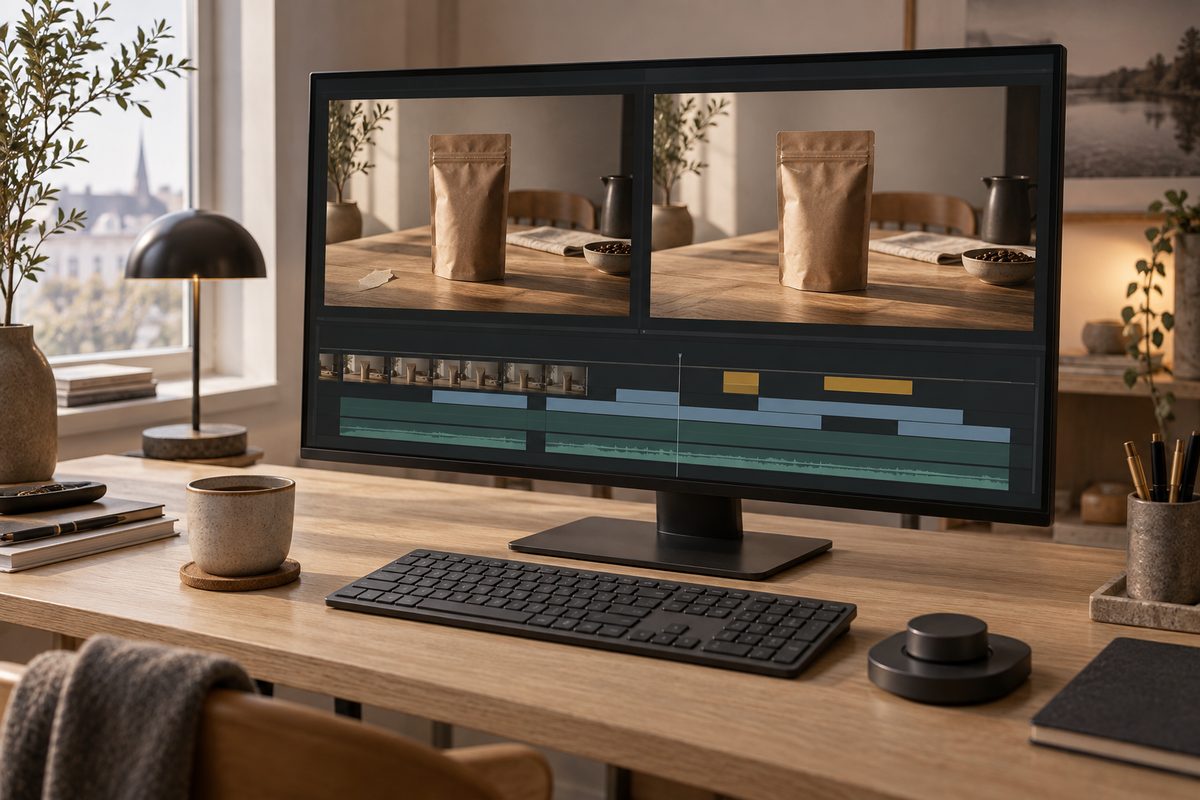
AI videoredigering i et DaVinci Resolve-prosjekt kan løse en avgrenset oppgave: velg ett kort produktklipp, beskriv én lokal endring i Higgsfield og kontroller resultatet tilbake i prosjektet. Pluginen gir en direkte forbindelse til Resolve. Seedance 2.5 Edit er en aktuell modell for regional videoredigering, men modelltilgangen må kontrolleres i arbeidsflaten.
AI videoredigering i DaVinci Resolve: hva skal endres?
Et kaffebrenneri i Trondheim har filmet en pose kaffe på et bord. Kameraet glir svakt mot høyre. En løs teipbit ligger ved siden av posen gjennom hele opptaket. Målet er å fjerne teipen, bevare bordets trestruktur og sette det godkjente resultatet inn igjen i reklamefilmen. Ingen personer, hender eller ansikter inngår i eksemplet.
Dette er en håndterlig regional redigering. Du skal verken bytte kaffepose, finne på en ny kamerabane eller gjøre hele scenen til en annen stil. Jo tydeligere oppgaven avgrenses, desto lettere blir det å se om resultatet faktisk løser problemet. Skriv gjerne én bestillingssetning før du åpner Higgsfield: «Fjern teipen ved posen, og behold resten av opptaket.»
Start med oversikten over Higgsfield hvis modellnavnene er nye. Kom-i-gang-guiden forklarer konto og første generering. Denne arbeidsflyten handler om å bearbeide et eksisterende klipp og kontrollere returen, ikke om å generere hele reklamefilmen på nytt.
Dette trenger du før du sender et klipp
Higgsfields Resolve-plugin krever DaVinci Resolve 19 eller nyere, macOS eller Windows og internett. Genereringen skjer på Higgsfields servere, og resultatene sendes tilbake til prosjektets mediebibliotek. Pluginen dokumenterer blant annet Edit Video og Draw to edit. Kilde.
Ha originalopptaket, prosjektets leveransekrav og en kopi av tidslinjen tilgjengelig. Noter klippets plassering og den delen du faktisk vil bruke. Kontroller at opplastingen gjelder ditt eget eller godkjent kundemateriale. En plugin inne i redigeringsprogrammet betyr ikke at behandlingen skjer lokalt på maskinen.
Se gjennom kilden før du velger utsnitt. Teipen bør være synlig og forholdsvis tydelig avgrenset. Hvis posen passerer foran den, eller kameraet avslører store nye områder av bordet, blir reparasjonen mer krevende å kontrollere. Begynn gjerne med et foreslått arbeidsutdrag på fem til åtte sekunder dersom det dekker scenen. Dette er et produksjonsråd, ikke pluginens lengdegrense.
Slik går klippet fra Resolve til Higgsfield og tilbake
- Lag en arbeidskopi av tidslinjen. Behold originalklippet tilgjengelig i prosjektet. Gi kopien et navn som skiller AI-arbeidet fra ferdig versjon, slik at du enkelt kan sammenligne uten å miste den opprinnelige klippen.
- Avgrens ett sammenhengende opptak. Velg delen med teipbiten. Unngå å sende flere kamerakutt som én oppgave; da må modellen rekonstruere ulike perspektiver samtidig, og kontrollen blir mer omfattende.
- Installer og åpne Higgsfield-pluginen. Bruk installasjonen for operativsystemet ditt fra leverandørens side. Finn panelet under Workspace etter installasjon. Følg den aktuelle installasjonsveiledningen hvis plasseringen avviker.
- Åpne redigering av eksisterende video. Bruk Edit Video eller Draw to edit etter oppgaven, og kontroller at riktig kildeklipp er valgt. Bruk en regional markering når denne arbeidsmåten er tilgjengelig.
- Kontroller modelltilgangen. Velg Seedance 2.5 Edit dersom den finnes i panelet. Den offentlige pluginbeskrivelsen bekrefter ikke at akkurat denne modellen alltid kan velges. Ved manglende tilgang kan du eksportere arbeidsutdraget, redigere med modellen i Higgsfields nettgrensesnitt og importere resultatet manuelt.
- Beskriv én reparasjon. Be om at teipen fjernes og bordet rekonstrueres. Angi at posens form, trykk, skygge og kamerabevegelse skal bevares. Dette beskriver målet; det garanterer ikke at alt utenfor regionen blir identisk.
- Kontroller pris og utdata før generering. Les tilgjengelig lengde og oppløsning i det valgte oppsettet. Velg en prøve som er detaljert nok til å avsløre kanten rundt reparasjonen, og noter kostnaden.
- Finn resultatet i mediebiblioteket. Ved pluginflyten returneres mediet til Resolve. Ved nettleserflyten laster du ned og importerer filen selv. Legg resultatet ved siden av originalen i arbeidskopien før du bytter noe i hovedtidslinjen.
- Kontroller hele klippet. Sammenlign første, midterste og siste bilde, og spill av i normal hastighet. Se etter tekstendringer på posen, glidende trestruktur, flimmer og skygger som beveger seg feil.
- Ferdigstill og eksporter fra Resolve. Bruk prosjektets avtalte leveranseformat, kontroller lyd og farger i sammenheng med naboklippene, og se den eksporterte filen før levering.
Et kort, tydelig avgrenset produktklipp gir et konkret utgangspunkt for den første regionale redigeringen.
Hvor ligger pluginpanelet i Resolve?
Higgsfields side oppgir både Workspace → Workflow Integrations → Higgsfield og Workspace → Scripts → Higgsfield. Kilden er altså ikke entydig. Se etter Higgsfield under Workspace og bruk veiledningen som følger den aktuelle installasjonen, fremfor å lete etter et udokumentert menyvalg. Kilde.
Hvis panelet mangler, kontroller først programversjon, operativsystem og at riktig installasjon ble brukt. Skill dette fra modelltilgang: Et synlig panel betyr ikke at enhver Higgsfield-modell inngår i akkurat denne arbeidsflaten. Den manuelle filrunden via nettgrensesnittet er en praktisk reserve når du trenger et bestemt modellvalg.
Seedance 2.5 Edit: lengde og oppløsning
Seedance 2.5 Edit støtter kildeklipp på opptil 30 sekunder og regional redigering fra tekst eller tegnet område. Smart Clean Up er relevant for fjerning; andre oppgaver omfatter farge, stil og lys. Hjelpesentertabellen oppgir 480p–720p. Kilde.
Higgsfields restaureringsguide omtaler også 1080p for modellen. Planlegg derfor ikke 1080p som et ubetinget tilgjengelig valg i pluginen; sjekk den konkrete arbeidsflaten. Høyere eksportoppløsning fra Resolve gjør heller ikke automatisk et lavoppløst AI-klipp mer detaljert. Kilde.
Behold klippets opprinnelige sideforhold i første forsøk. Et stående utsnitt til sosiale medier kan ferdigstilles når reparasjonen er godkjent. Unngå å endre både utsnitt, lys, hastighet og innhold i samme runde: Hvis kaffeposen plutselig ser annerledes ut, blir det ellers vanskelig å finne hvilket valg som utløste problemet.
Tre prompts for å redigere video med AI
Disse norske promptene er konkrete arbeidsforslag. Tilpass plasseringen etter det du faktisk ser i klippet, og bruk regionmarkering der oppsettet støtter det. Hver prompt gir én endring og noen få egenskaper som skal bevares. Flere generelle eksempler finnes i promptguiden.
Teip på bordet: Bruk når den uønskede gjenstanden ikke dekker produktet; bytt plassering og bordmateriale.
Fjern den lille beige teipbiten på bordet til venstre for kaffeposen. Rekonstruer den lyse treflaten med samme årringer og perspektiv som rundt området. Behold kaffeposens form, trykk, skygge og plassering. Følg originalens kamerabevegelse gjennom hele klippet.
Løs kabel i bakgrunnen: Bruk når kabelen kan fjernes uten å rekonstruere skjulte produktegenskaper.
Fjern bare den løse svarte kabelen langs den bakerste kanten av bordet. Fyll området med bord og vegg som passer til resten av opptaket. Behold produktet, bordkanten, belysningen og bevegelsen fra originalen. Ingen nye rekvisitter.
Én rekvisitt får ny farge: Bruk ved en godkjent fargeendring av underlaget, og angi den faktiske rekvisitten presist.
Endre bare den runde utstillingsplaten under produktet fra rød til dempet beige. Behold platens materiale, form, skygger og perspektiv. Produktets farger og etikett skal følge originalen. Samme kamerabevegelse og bakgrunn gjennom hele sekvensen.
Kontroll ved retur: bilde, timing og lyd
Retur til mediebiblioteket er ikke det samme som en ferdig godkjent plassering på tidslinjen. Sammenlign varighet og bildehastighet med prosjektet. Hvis klippets bevegelse har endret timing, kontroller treffpunktet mot naboklippet før du tilpasser lengden. Et rent bord hjelper lite dersom kaffeposen hopper i posisjon ved kuttet.
Se etter små endringer der publikum forventer stabilitet. Bokstaver på posen, bretten i papiret og bordkanten gir gode kontrollpunkter. Spill så overgangen flere ganger i vanlig tempo. En reparasjon kan se riktig ut i enkeltbilder og likevel flimre når den vises i bevegelse.
Behold prosjektets originale lyd som utgangspunkt dersom oppgaven bare gjelder bildet. Seedance 2.5 Edit kan også endre lyd, men det gjør ikke lydbehandling nødvendig i denne oppgaven. Kontroller at nedlastet eller returnert materiale ikke introduserer uønsket lyd i ferdigfilmen. Eventuell miks og synkronisering vurderes i den ferdige tidslinjen.
Eksport, AI-merking og budsjett
Avtal om kunden skal ha en stående annonse, en liggende nettfilm eller begge deler. Kontroller faktisk bredde, høyde, varighet og lyd i sluttfilen. Pluginbeskrivelsen dokumenterer ikke én universell kodek eller fargeprofil for alle modeller; test filen i det konkrete prosjektet før du behandler en hel serie.
Noter eksempelvis «AI-redigert bakgrunn: teip fjernet» i leveransen. Dersom du opplyser om bearbeidingen ved publisering, bruk samme presise formulering. Det beskriver hva som er gjort uten å gi inntrykk av at hele filmen er generert. Ta vare på originalen, prompten og den godkjente versjonen.
Per september 2026 må kredittkostnaden kontrolleres før generering; også nye forsøk teller i budsjettet. Bruk prisguiden og noter forbruk per godkjent klipp. Gratisutdata har normalt synlig vannmerke, og gamle filer må genereres på nytt etter oppgradering for å få en versjon uten dette merket. Kilde.
Trenger reklamefilmen en ny åpning, lag først tre alternative toruters storyboard. Mangler du levende produktmateriale, bruk utkast fra et produktbilde før du bestiller endelig video.
Før nye scener produseres, kan du rette skygger i produktfotoet, planlegge en overgang til illustrasjon eller lage en fiktiv dyremaskot som avsender. Gi hver slik oppgave et eget godkjenningspunkt før materialet legges inn i filmen.
Vanlige spørsmål om AI videoredigering
Kreves Resolve 19? Higgsfield oppgir Resolve 19 eller nyere på macOS og Windows.
Er Seedance 2.5 Edit garantert i panelet? Nei, den offentlige pluginbeskrivelsen bekrefter ikke denne kombinasjonen for alle kontoer. Kontroller modellvalget eller bruk filrunden via nettgrensesnittet.
Blir originalen automatisk erstattet? Kilden beskriver retur til mediebiblioteket. Kontroller og plasser resultatet selv før du godkjenner endringen i tidslinjen.
Flere Higgsfield-guider
- 2D produktanimasjon: Motion i Higgsfield — Lag en kort grafisk annonse fra et personfritt produktfoto. Velg en 2D-mal, kontroller bevegelsen og behold pakningen tydelig gjennom klippet.
- 3D animasjon kamerafeil: rett banen i Higgsfield — Går kameraet gjennom produktet, eller forsvinner varen ut av bildet? Finn årsaken i scenen og rett én variabel om gangen.
- 3D animasjon: tre lysoppsett med Higgsfield — Sammenlign dagslys, punktlys og spotlys på samme produktkonsept. Ti prompts holder kamera, form og materialer under kontroll.
- AI animation app med Higgsfield: animer et produkt — AI animation app i praksis: bruk Higgsfield til korte produktklipp, med valg mellom 2D-motion og en redigerbar 3D-scene.
- AI animation filter: overgang fra bilde til video — Lag en personfri filterovergang fra et produktbilde til et levende videobilde med Image to Video AI, Start & End Frame og Smooth Transitions.
- AI animation generator: 3D-produkt i Higgsfield — AI animation generator forvandler en produktreferanse til en redigerbar 3D-scene i Higgsfield, med kamera, lys og eksport i flere formater.
Ofte stilte spørsmål
Hvilken Resolve-versjon kreves? Higgsfield oppgir DaVinci Resolve 19 eller nyere på macOS og Windows, med internettforbindelse.
Er Seedance 2.5 Edit alltid tilgjengelig i pluginen? Det er ikke bekreftet for alle kontoer. Kontroller modellvalget; ved behov kan du eksportere et utdrag, redigere i Higgsfields nettgrensesnitt og importere resultatet.
Blir originalklippet automatisk erstattet? Kilden beskriver retur til mediebiblioteket. Kontroller og plasser resultatet før du godkjenner endringen på tidslinjen.
Slik vurderer vi
Vi baserer innholdet på offisielle priser, leverandørenes egne sider og uavhengige kilder, oppdatert løpende. Vi tjener provisjon på enkelte lenker, men det påvirker ikke vurderingen.