AI til videoredigering Higgsfield i Premiere Pro
Endre én rekvisitt i et eksisterende reklameklipp, sammenlign med originalen og ta resultatet tilbake til Premiere-prosjektet.
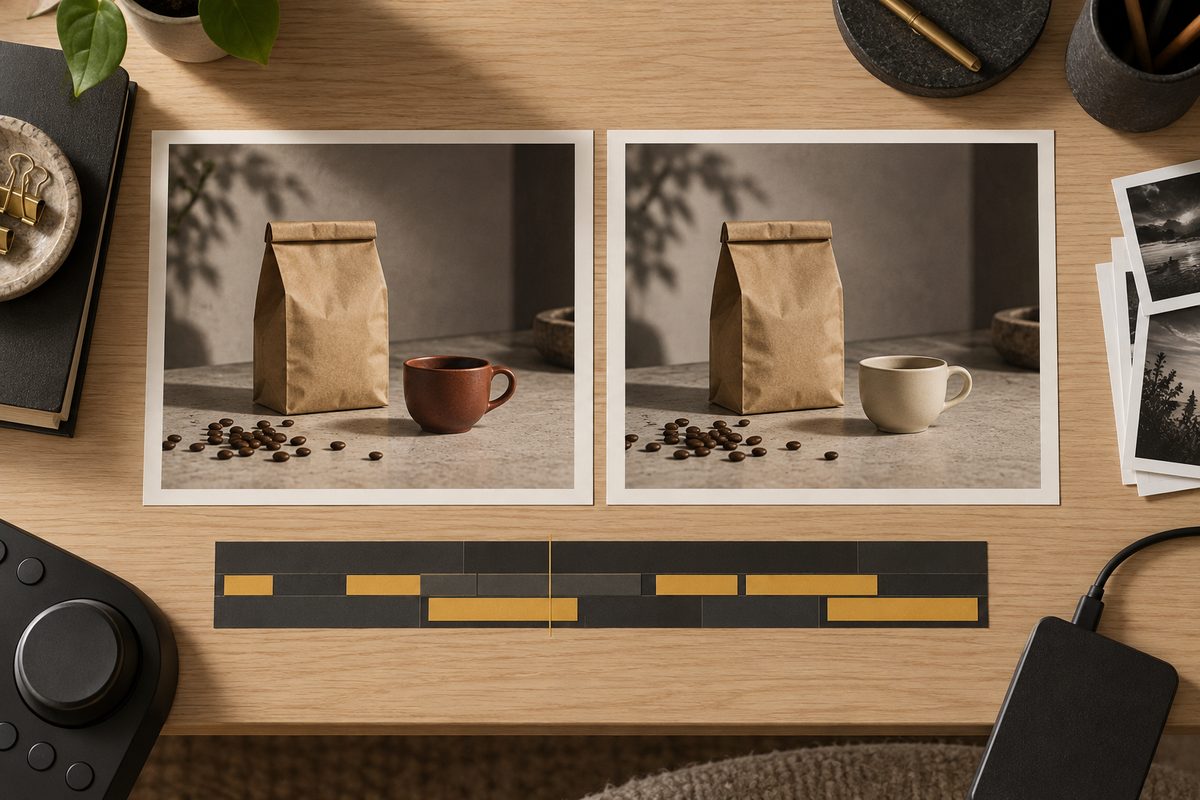
Du kan bruke Higgsfields plugin til AI-videoredigering fra et Premiere-prosjekt og få det bearbeidede klippet tilbake i arbeidsflyten. Avgrens oppgaven til én synlig endring, som fargen på et krus ved siden av produktet. Behold kildeklippet, kontroller hele resultatet mot originalen, og godkjenn først når produkt, bevegelse og klipprytme stemmer.
AI videoredigering i Premiere Pro: en avgrenset jobb
Eksemplet er et eksisterende reklameprosjekt for et kaffebrenneri i Trondheim. Et kort opptak viser en kaffepose på et bord, med et rødt krus ved siden av. Kunden vil ha et kremfarget krus som passer kampanjen. Kaffeposen, bordet, kamerabevegelsen og resten av klippen skal beholdes.
Higgsfields Adobe-plugin dokumenterer Edit Video og Draw to edit, med behandling på tjenestens servere og resultat tilbake i Adobe-arbeidsflyten. Dette gir en praktisk forbindelse mellom kildeklippet og AI-redigeringen. Kilde.
Seedance 2.5 Edit dokumenterer regional videoredigering og fargeendring. Plugin-siden bekrefter imidlertid ikke at denne modellen finnes i alle installasjoner eller oppsett. Velg Seedance 2.5 Edit dersom den faktisk tilbys i panelet. Hvis modellnavnet ikke vises, gjelder ikke Seedance-grensene automatisk for pluginens aktive redigering. Kilde.
Dette trenger du for å redigere reklameklipp i Premiere
- Premiere Pro 2025 eller nyere, et eksisterende prosjekt og tilgang til originalmediene.
- Higgsfields plugin, konto og internettforbindelse.
- Et personfritt kildeklipp med én tydelig rekvisitt som kan endres.
- Et notat om klippets varighet, bildehastighet, pikselmål og plass i sekvensen.
- En prosjektkopi og en tydelig avtale om hvilken endring som skal godkjennes.
Higgsfield oppgir støtte for macOS og Windows 10/11. Installasjonsveiledningen viser panelet under Window → Extensions → Higgsfield. Adobe-programmene bør være lukket under installasjon. Følg den gjeldende veiledningen for operativsystemet ditt. Kilde.
Velg et utsnitt der kruset er synlig gjennom hele handlingen. Hold ekte personer utenfor, også i speilinger og bakgrunnen. En hånd som griper kruset, gjør både personavgrensningen og kontakten mellom objektene mer komplisert. Start gjerne med fem til ti sekunder som produksjonsforslag, ikke som en påstått pluginstandard.
Fra kildeklipp til godkjent reklamevariant
- Lagre en prosjektkopi. Gi den et navn som skiller AI-varianten fra originalprosjektet. Behold kildeklippet og den opprinnelige sekvensen. Da kan du sammenligne og gå tilbake uten å lete etter en gammel eksport eller rekonstruere klippen.
- Avgrens opptaket som skal bearbeides. Finn delen der kruset skal skifte farge, og noter start og slutt. Planlegg helst en sammenhengende tagning. Hold titler og ferdig annonsegrafikk utenfor materialet som sendes til AI-behandling når prosjektet gir deg mulighet til det.
- Åpne pluginen og logg inn. Bruk installasjonsveiledningen fra Higgsfield dersom panelet mangler. Konto og internett må fungere før genereringen starter. Bekreft at materialet du vil behandle, er det som faktisk vises i pluginens forhåndsvisning.
- Velg den dokumenterte redigeringsinngangen. Edit Video er relevant for tekstinstruksjonen. Draw to edit er relevant når et område må vises med tegning. Kontroller modellvalget dersom panelet tilbyr det. Seedance 2.5 Edit er modellvalget for oppskriften når det er tilgjengelig, men ikke en bekreftet universell pluginstandard.
- Beskriv én lokal endring. Bestill kremfarge på det røde kruset, og identifiser det med plasseringen ved siden av kaffeposen. Presiser at pose, tekst, bord, kamera og tidsforløp skal beholdes. Hvis du bruker tegnet område, hold markeringen rundt rekvisitten og vurder hele bevegelsen.
- Sjekk lengde, oppløsning og kreditter. Les grensene og kostnaden i det aktive oppsettet. Gjør et kort forsøk før du bruker hele budsjettet på en ferdig reklamevariant. Ikke legg pluginens markedsførte oppskalering til grunn for redigeringsmodellens opprinnelige oppløsning.
- Generer og hent resultatet tilbake. Bruk pluginens tilbakeføring av det behandlede materialet. Kontroller hvor resultatet havner i prosjektet før du erstatter noe. Dokumentasjonen gir ikke grunnlag for å love at alle spor, effekter og koblinger blir rekonstruert automatisk.
- Sammenlign mot samme tidsposisjon. Legg original og resultat slik at du kan veksle mellom dem eller se dem ved siden av hverandre. Kontroller begynnelse, midtparti, slutt og alle øyeblikk med bevegelsesuskarphet. Se deretter hele klippet i normal hastighet.
- Sett inn den godkjente varianten. Kontroller at inn- og utpunkt passer naboklippene. Behold prosjektets godkjente lyd dersom oppdraget bare gjelder bildet. Monter annonsegrafikken og vurder om det nye kruset fortsatt fungerer sammen med tekst og farger.
- Eksporter og kontroller leveransen. Bruk prosjektets avtalte leveranseinnstillinger. Åpne den ferdige videofilen og kontroller både bilde og lyd. Arkiver kildeklipp, redigert klipp, prompt, oppsett og godkjenning sammen med prosjektkopien.
Et avgrenset klipp med én tydelig rekvisitt gir et godt grunnlag for første redigeringsforsøk.
Innstillinger og grenser for Seedance 2.5 Edit
Seedance 2.5 Edit tar kildeklipp på opptil 30 sekunder. Dokumentasjonen spriker om oppløsning: hjelpesentertabellen oppgir 480p–720p, mens restaureringsguiden også omtaler 1080p. Planlegg derfor etter valgene du faktisk får for redigeringen. Kilde. Kilde.
Behold kildeklippets utsnitt som mål. Kamerabevegelsen skal følge originalopptaket; ikke bestill en ny panorering samtidig med fargeskiftet. En formulering som «keep the original camera movement» er en instruksjon til modellen, ikke en teknisk lås. Videoeffekter og nye bevegelser kan vurderes som egne oppgaver i guiden til kamerabevegelser og effekter.
Kontroller den returnerte filens varighet, bildehastighet og pikselmål før innsetting. Et prosjekt i høyere oppløsning gjør ikke et lavere oppløst AI-klipp mer detaljert av seg selv. Dersom kunden trenger en bestemt teknisk kvalitet, må den godkjennes på det faktiske resultatet.
Prompts for én lokal rekvisittendring
Forslagene er skrevet på engelsk med konkrete objekt- og bevegelsesbeskrivelser. Higgsfields Seedance-hjelp bruker engelske kamerauttrykk i sine råd. Bytt produkt og plassering etter ditt klipp; ingen formulering garanterer at resten av bildet er urørt. Se også promptguiden.
Første forsøk: Bruk denne når kruset står tydelig til høyre for kaffeposen.
Change only the red ceramic cup to the right of the coffee bag into a cream-colored ceramic cup. Keep its exact shape, handle and position throughout the shot. Preserve the coffee bag, all packaging text, tabletop, lighting, original camera movement and timing.
Fargen flimrer: Bruk en mer avgrenset instruksjon på originalklippet hvis kremfargen varierer mellom bildene.
Recolor only the red cup beside the coffee bag to a consistent warm cream color for the entire shot. Preserve natural shading and reflections on the ceramic surface. Keep the cup geometry, all other objects, camera motion and shot duration unchanged.
Kaffeposen påvirkes: Presiser skillet mellom rekvisitten og varen. Bytt left med riktig side.
Edit the ceramic cup only: replace its red surface color with cream. The coffee bag on the left is the product and must retain its original shape, colors and printed details. Do not restyle the scene or introduce any new objects.
Vanlige problemer i Premiere-arbeidsflyten
Panelet mangler. Kontroller Premiere-versjonen og at installasjonen ble gjort med Adobe-programmene lukket. Åpne programmet på nytt og følg pluginens installasjonsveiledning. Menybanen er dokumentert på Higgsfields Premiere-side; det er ikke nødvendig å lete etter et oppdiktet AI-panel i prosjektet.
Seedance 2.5 Edit finnes ikke i panelet. Ikke anta at en annen redigeringsinngang bruker samme modell. Kontroller pluginversjon og aktuell dokumentasjon. Hvis du må bruke akkurat Seedance 2.5 Edit, kan det avgrensede klippet behandles i Higgsfields nettgrensesnitt og tas manuelt tilbake til prosjektet. Det blir et eget filsteg, og ikke den integrerte pluginruten.
Kruset endrer form. Sammenlign hanken og åpningen mot originalen. Presiser at oppgaven er fargeendring, og unngå ord som ber om et nytt design. Hvis kruset fortsatt skifter geometri, prøv en kortere og roligere del av opptaket.
Fargen er riktig i første bilde, men driver senere. Se gjennom hele klippet, særlig når kruset passerer skygger eller nærmer seg bildekanten. Et pent stillbilde er ikke nok til godkjenning. Bruk den mest avgrensede prompten og vurder et nytt forsøk fra kilden.
Klippet passer ikke i tidslinjen. Sammenlign varighet og bildehastighet med notatet fra starten. Kontroller første og siste synlige bevegelse. En forskjell på slutten kan gi et hopp mot neste opptak, selv om lengden ser omtrent riktig ut.
Pris og kreditter per september 2026
Pluginen bruker Higgsfield-kreditter. Et offisielt kostnadseksempel for Seedance 2.5 Edit er 92 kreditter for ti sekunder i 1080p, men dette er ikke en universell pluginpris eller garanti for at samme oppsett er tilgjengelig. Kilde. Kontroller summen ved generering og les prisguiden.
Regn inn nye forsøk. Tre genereringer som gir ett godkjent klipp, må budsjetteres som tre kjøringer. Vanlig kredittbruk krever aktivt abonnement; gratisgenerering gjelder utvalgte tilbud. Kilde. Gratisresultater har normalt synlig vannmerke, og gamle filer må genereres på nytt etter oppgradering for å få det bort. Kilde.
Eksport og merking av den ferdige reklamen
Skill mellom AI-klippet som kommer tilbake, og den ferdige reklameeksporten fra Premiere. Et bestemt kodekvalg for pluginresultatet er ikke bekreftet her. Bruk det avtalte formatet i sluttproduksjonen, og kontroller filen i faktisk størrelse. Hør gjennom lydsporet selv om redigeringsbestillingen bare gjaldt kruset.
Noter AI-endringen i kundeleveransen, for eksempel «krusets farge er endret med AI». Ved publisering kan «AI-bearbeidet reklamevideo» gi seeren nyttig informasjon om hvordan materialet er laget. Merkingen gjør ikke endringer i produktets faktiske egenskaper akseptable; kaffeposens utseende må fortsatt stemme med varen.
Vanlige spørsmål om AI til videoredigering
Må jeg ha After Effects også? Plugin-dokumentasjonen oppgir Premiere Pro 2025+ og After Effects 2025+ som støttede programmer. Denne oppskriften tar utgangspunkt i Premiere-prosjektet ditt.
Kan hele reklameprosjektet sendes som én jobb? Ikke legg det til grunn. Avgrens ett klipp og kontroller hva panelet sender. Full rekonstruksjon av et flersporsprosjekt er ikke dokumentert.
Hvor finner jeg beslektede oppskrifter? Se Higgsfield-oversikten og kom i gang. Stillbildene kan forberedes med gjenbrukbar bilderedigering eller utvidelse til banner. For en egen animert serie finnes tegnefilm med faste figurer.
Flere Higgsfield-guider
- 2D produktanimasjon: Motion i Higgsfield — Lag en kort grafisk annonse fra et personfritt produktfoto. Velg en 2D-mal, kontroller bevegelsen og behold pakningen tydelig gjennom klippet.
- 3D animasjon kamerafeil: rett banen i Higgsfield — Går kameraet gjennom produktet, eller forsvinner varen ut av bildet? Finn årsaken i scenen og rett én variabel om gangen.
- 3D animasjon: tre lysoppsett med Higgsfield — Sammenlign dagslys, punktlys og spotlys på samme produktkonsept. Ti prompts holder kamera, form og materialer under kontroll.
- AI animation app med Higgsfield: animer et produkt — AI animation app i praksis: bruk Higgsfield til korte produktklipp, med valg mellom 2D-motion og en redigerbar 3D-scene.
- AI animation filter: overgang fra bilde til video — Lag en personfri filterovergang fra et produktbilde til et levende videobilde med Image to Video AI, Start & End Frame og Smooth Transitions.
- AI animation generator: 3D-produkt i Higgsfield — AI animation generator forvandler en produktreferanse til en redigerbar 3D-scene i Higgsfield, med kamera, lys og eksport i flere formater.
Ofte stilte spørsmål
Hvilken Premiere-versjon kreves? Higgsfield oppgir Premiere Pro 2025 eller nyere. Du trenger også pluginen, Higgsfield-konto og internettforbindelse.
Er Seedance 2.5 Edit garantert tilgjengelig i pluginen? Nei. Pluginen dokumenterer videoredigering, men ikke et universelt modellutvalg. Kontroller om Seedance 2.5 Edit faktisk tilbys i panelet.
Hvor langt kan kildeklippet være i Seedance 2.5 Edit? Dokumentasjonen oppgir opptil 30 sekunder. Oppløsningskildene spriker, så kontroller tilgjengelige valg og pris i det aktive oppsettet.
Slik vurderer vi
Vi baserer innholdet på offisielle priser, leverandørenes egne sider og uavhengige kilder, oppdatert løpende. Vi tjener provisjon på enkelte lenker, men det påvirker ikke vurderingen.