Utvide bilde med AI lag bannerflate i Higgsfield
Gi et ferdig produktfoto mer plass til annonsebudskapet. Utvid omgivelsene, kontroller skjøter og skygger, og monter teksten etterpå.
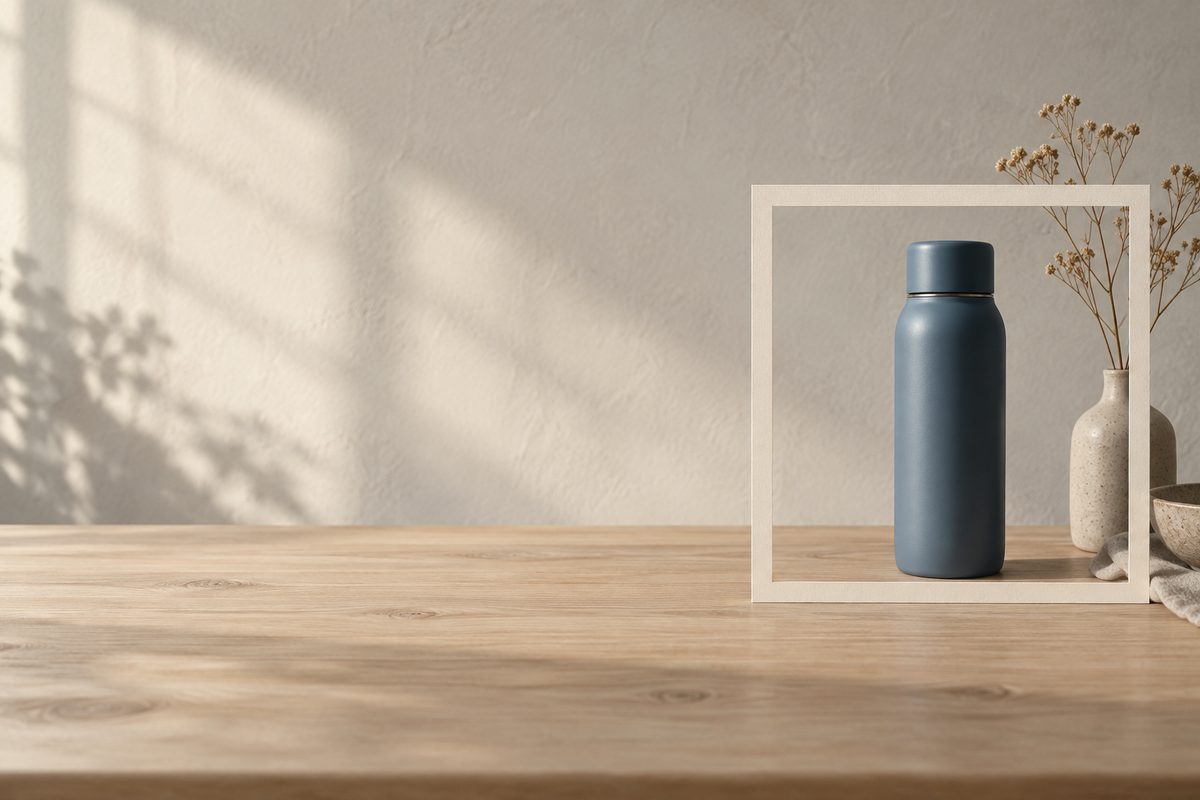
Du kan utvide et bilde med AI i Higgsfield ved å bruke Expand & Crop til å lage nye omgivelser utenfor bildekanten. Start med et tydelig produktfoto, velg et bredere utsnitt, og kontroller at overgangen ser naturlig ut. Legg annonseteksten på etterpå, når produkt og bakgrunn er godkjent.
Utvide bakgrunn på bilde: slik blir produktfotoet et banner
Et kvadratisk bilde av en termos kan fungere i nettbutikken, men gi for liten plass til overskriften «Klar for høstturen». Generativ utvidelse lager mer bord, vegg eller landskap rundt den eksisterende bildeflaten. Higgsfield beskriver dette som Expand & Crop i bilderedigeringen. Kilde.
Leveransen i dette eksemplet er et bredt kampanjebilde for en norsk turutstyrsbutikk. Termosen skal stå mot høyre, mens venstre side får rolig plass til budskapet. Bakgrunnen skal støtte produktet. En ny fjelltopp, en ekstra kopp eller et sterkt lysglimt kan gjøre flaten vanskeligere å bruke, selv om bildet virker mer spennende.
Utvidelse lager nytt innhold. Det gjenskaper ikke nødvendigvis omgivelsene som faktisk var utenfor kameraets utsnitt. Bruk derfor metoden til en annonseflate der oppdiktede omgivelser er en bevisst del av uttrykket. Behold originalfotoet som referanse for selve varen.
Dette trenger du
- Et skarpt produktfoto uten personer, med hele varen synlig.
- En original du har tillatelse til å bearbeide og laste opp.
- Higgsfield-konto og tilgang til aktuell utvidelse.
- En enkel skisse som viser produktets plass og området for tekst.
- Krav til ferdig banner: bredde, høyde, filstørrelse og hvor det skal vises.
- Et bilde- eller layoutprogram for å sette korrekt annonsetekst på den godkjente flaten.
Higgsfields Expand Image-side oppgir JPG og PNG som input og blant annet 16:9 som sideforhold. Siden beskriver selve utvidelsen som promptfri. Det finnes derfor ikke grunnlag for å kreve en tekstprompt i dette steget. Kilde.
Start gjerne med en matt termos mot en enkel vegg. Et bilde med speil, mange bordbein eller mønstre helt ute i kanten gjør kontrollen mer krevende. Hvis termosen er avskåret, velg et annet originalfoto. Å generere en manglende kork er en annen og mer usikker oppgave enn å lage mer bakgrunn.
Produktbilde til banner: steg for steg
- Bestem tekstsiden før opplasting. Tegn en rask skisse med termosen til høyre og overskriften til venstre. Reserver også plass til avsender og eventuell handlingsoppfordring. Da vet du hvilken del av det utvidede bildet som må være rolig, og hvor mye luft leveransen trenger.
- Kontroller originalens kanter. Se etter skygger, bordlinjer og overganger som når bildekanten. Disse må fortsette troverdig i den nye flaten. Velg den reneste tilgjengelige originalen, og behold en kopi uten endringer for senere sammenligning.
- Åpne bildet i Higgsfields bilderedigering. Finn Expand & Crop i Edit Image slik redigeringsguiden beskriver. Den separate Expand Image-siden er også en dokumentert inngang til bildeutvidelse. Følg funksjonssiden dersom plasseringen i grensesnittet er annerledes på kontoen din.
- Velg et bredere tilgjengelig utsnitt. Bruk 16:9 som et første bredt arbeidsformat når det passer leveransen. Tilpass utsnittet med kontrollene som vises. Dokumentasjonen bekrefter ikke en bestemt «utvid bare venstre»-knapp. Hvis resultatet får luft på begge sider, planlegg en etterfølgende beskjæring som gir produktet riktig plass.
- Generer den nye bildeflaten. Sjekk den viste kostnaden først. La utvidelsen tolke omgivelsene fra originalen; Expand Image krever ikke prompt. Vent med ekstra stilendringer. En enkel førsteversjon gjør det lettere å avgjøre om selve skjøten fungerer.
- Undersøk overgangen mot originalen. Se på bordets retning, veggens tone og skyggens fall. Følg skjøten hele veien langs den gamle bildekanten. En mørkere stripe eller et brudd i treverket kan bli tydelig når banneret vises stort.
- Kontroller produktet separat. Sammenlign kork, silhuett, overflate og eventuell logo med originalfotoet. Ikke godkjenn automatisk fordi mesteparten av arbeidet skjedde utenfor den gamle flaten. Varen skal tåle samme kontroll som i et vanlig produktbilde.
- Tilpass tekstplassen. Beskjær den godkjente utvidelsen til det avtalte bannerutsnittet. Behold nødvendig luft rundt termosen. Hvis en ny gjenstand forstyrrer venstre side, prøv et nytt resultat eller en avgrenset etterredigering i Higgsfield Edit. Promptforslag følger nedenfor.
- Monter annonseteksten etterpå. Bruk korrekt produktnavn, budskap og avsender i layoutprogrammet. Legg en tekstskisse over bildet tidlig nok til å oppdage at bakgrunnen er for urolig. Test overskriften i den faktiske visningsstørrelsen, ikke bare på en stor arbeidsflate.
- Eksporter og åpne sluttfilen. Lagre arbeidsmasteren og en egen publiseringsfil. Kontroller utsnitt, lesbarhet og produktdetaljer i eksporten. Arkiver original og godkjent bakgrunn, slik at neste budskap kan monteres uten å generere hele bildet på nytt.
Et klart produktfoto og en skisse av tekstplassen gir et konkret utgangspunkt for første bannerflate.
Anbefalte innstillinger for å utvide bilde med AI
Verktøy: Expand & Crop for utvidelsen. En bestemt underliggende modell er ikke dokumentert, så ikke velg Seedream bare fordi modellnavnet finnes andre steder i Higgsfield. Format: 16:9 er dokumentert på Expand Image-siden; et spesielt annonsemål må vurderes separat. Input: JPG eller PNG i den separate appen. Kilde.
Oppløsning: en eksakt maksimal størrelse for Expand & Crop er ikke bekreftet. Sjekk pikselmålene på resultatet før levering. Lengde og kamerabevegelse: gjelder ikke denne stillbildeoppgaven. Perspektivet bør visuelt følge originalen, men det er et vurderingskriterium, ikke et dokumentert kameravalg.
Hvis leveransekravet er 1800 × 600 piksler, er dette et sluttmål for layouten, ikke et lovet valg i Higgsfield. Regn først på om det genererte bildet tåler beskjæringen. Et bredere banner kan kreve mer ledig bakgrunn enn et vanlig 16:9-bilde. Behold heller litt ekstra arbeidsflate enn å beskjære hardt før teksten er prøvd.
Tre eksempelprompts til etterredigering av bannerbakgrunnen
Selve Expand Image er promptfri. Forslagene her brukes bare ved en eventuell separat etterredigering i Higgsfield Edit, som har et dokumentert generelt tekstfelt. Dette feltet er ikke det samme som kontrollene for utvidelse. Kilde. Hver ny AI-redigering krever en ny produktkontroll.
Roligere vegg til venstre: Passer når den nye bakgrunnen har blitt flekkete. Bytt pale grey med tonen i originalen. Engelsken er et praktisk promptforslag, ikke et dokumentert språkkrav.
Simplify only the newly added wall area on the left into a calm pale grey background. Match the original light direction and wall texture. Preserve the thermos, its label, the tabletop and the existing composition. Do not add text or new objects.
Fjern en oppdiktet rekvisitt: Passer hvis utvidelsen lager en ekstra kopp i tekstområdet. Beskriv den faktiske gjenstanden og plasseringen.
Remove the extra cup in the newly extended left side. Continue the surrounding wooden tabletop naturally through that area. Keep the original thermos and its shadow unchanged. Leave the left side clear for advertising copy to be added later.
Jevnere bakgrunnstone: Passer når den nye veggflaten er merkbart mørkere. Unngå å bestille generell fargejustering av hele produktbildet.
Match the brightness and neutral color of the extended left background to the original wall. Keep a subtle natural gradient. Preserve the blue thermos color, edges and all product details. No lettering, decorations or additional products.
Vanlige feil ved utvidelse av produktbilder
Bordet skifter retning ved skjøten. Kontroller linjer og trefibre i full størrelse. Prøv et mindre krevende utsnitt eller en ny utvidelse fra originalen. Hvis du starter fra et allerede feil bilde, kan feilen bli videreført. En bordkant skal kunne følges med øyet uten et plutselig knekkpunkt.
Termosen ser ut til å sveve. Se på kontaktskyggen under bunnen og om underlaget heller feil. Sammenlign med originalen. Velg et resultat med troverdig kontakt fremfor å godta et flott lys som gjør varen fysisk merkelig.
Tekstplassen er full av detaljer. Prøv faktisk annonsetekst over bakgrunnen. Hvis en gren krysser hver bokstav, er flaten dårlig egnet selv om motivet er pent. En rolig vegg eller et svakt toneforløp er enklere å arbeide med. Etterrediger bare området som forstyrrer.
Produktet blir for lite etter beskjæring. Gå tilbake til skissen og vurder forholdet mellom vare og tekst. Ikke strekk termosen sidelengs for å fylle flaten. Lag heller et annet utsnitt eller bruk kortere annonsetekst.
Eksporten ser mykere ut. Sjekk om publiseringsfilen er skalert opp eller komprimert hardt. Sammenlign med arbeidsmasteren i samme størrelse. En stor bildeflate er ikke i seg selv dokumentasjon på tilstrekkelig detaljoppløsning.
Pris, kreditter og vannmerke per september 2026
En fast kredittsats for denne utvidelsen er ikke bekreftet. Se kostnaden i oppsettet før generering, og regn inn nye forsøk og eventuell etterredigering. Kredittbruk følger valgt funksjon og oppsett. Kilde. Prisguiden forklarer abonnement og kreditter.
Gratis tilgang omfatter utvalgte genereringer og er ikke et løfte om gratis bannerproduksjon. Gratiskonto gir normalt synlig vannmerke; nye genereringer på betalt plan er uten dette merket. Gamle gratisresultater må genereres på nytt etter oppgradering. Kilde.
Vanlige spørsmål om produktbilde til banner
Kan jeg bestemme nøyaktig hva som kommer utenfor kanten? Expand Image beskrives som automatisk og promptfri. Kontroller resultatet og bruk eventuelt en separat tekststyrt etterredigering. Nøyaktig plassering er ikke garantert.
Bør AI lage annonseteksten samtidig? Monter teksten etter at bakgrunnen er godkjent. Da kan pris, avsender og bokmål korrekturleses og endres uten en ny bildegenerering.
Hvordan merkes bildet? En beskrivelse som «produktfoto med AI-utvidet bakgrunn» forklarer hva som er bearbeidet. Ta vare på originalen, og la aldri den nye bakgrunnen fungere som dokumentasjon på et faktisk opptakssted.
Se Higgsfield-oversikten, kom i gang og bildeguiden for grunnarbeidet. Skal flere katalogbilder få samme behandling, bruk en godkjent redigeringsoppskrift. Andre leveranser er dekket i guidene til Premiere-redigering og AI-tegnefilm med faste figurer.
Flere Higgsfield-guider
- AI animation Figma: lag bevegelig grafikk — Gå fra en Figma-ramme til en kort animert grafikk med Higgsfield-pluginen, SVG og AI Motion Design. Få prompts, timing og eksportkontroll.
- AI annonser feil logo: rett profilen i Higgsfield — Finn ut om feilen ligger i merkevaregrunnlaget, annonsemalen eller selve bildet. Rett kilden først, og bruk lokal redigering når bare et lite område er feil.
- AI annonser i Higgsfield: 12 prompts — AI annonser i Higgsfield: få 12 prompts for produkt, bolig og merkevare til Meta og Google, med råd om varianter, tekst og kontroll.
- AI annonser: 12 prompts til Higgsfield — Lag AI-annonser til Meta og Google med 12 kopierbare prompts. Bruk produktreferanser, Brand Kit og kontrollerte varianter i Higgsfield.
- AI annonser: samme merkevareuttrykk i Higgsfield — Lag personfrie bildeannonser med ett produktfoto og faste merkevareføringer. Slik bygger du en serie for Meta og Google og kontrollerer hver variant.
- AI annonser: test produktplassering med Higgsfield — Lag to personfrie bildeannonser med samme vare, budskap og profil. Flytt bare produktet, kontroller forskjellene og mål kampanjen utenfor Higgsfield.
Ofte stilte spørsmål
Kan jeg utvide et bilde med AI i Higgsfield? Ja. Expand & Crop lager nye omgivelser utenfor bildekanten. Kontroller skjøter, skygger og produktdetaljer før du bruker bildet som banner.
Må jeg skrive en prompt for Expand Image? Nei. Higgsfield beskriver Expand Image som promptfri. Tekststyrte endringer kan gjøres separat i Higgsfield Edit.
Hvilke bildeformater tar Expand Image imot? Den offisielle app-siden oppgir JPG og PNG som input, og blant annet 16:9 som sideforhold. Eksakt maksimal størrelse for Expand & Crop er ikke bekreftet.
Slik vurderer vi
Vi baserer innholdet på offisielle priser, leverandørenes egne sider og uavhengige kilder, oppdatert løpende. Vi tjener provisjon på enkelte lenker, men det påvirker ikke vurderingen.