AI bilderedigering gjenbruk en oppskrift i Higgsfield
Bruk et godkjent før-og-etter-par som utgangspunkt for flere produktbilder. Her er arbeidsflyten fra referansevalg til kontrollert katalogserie.
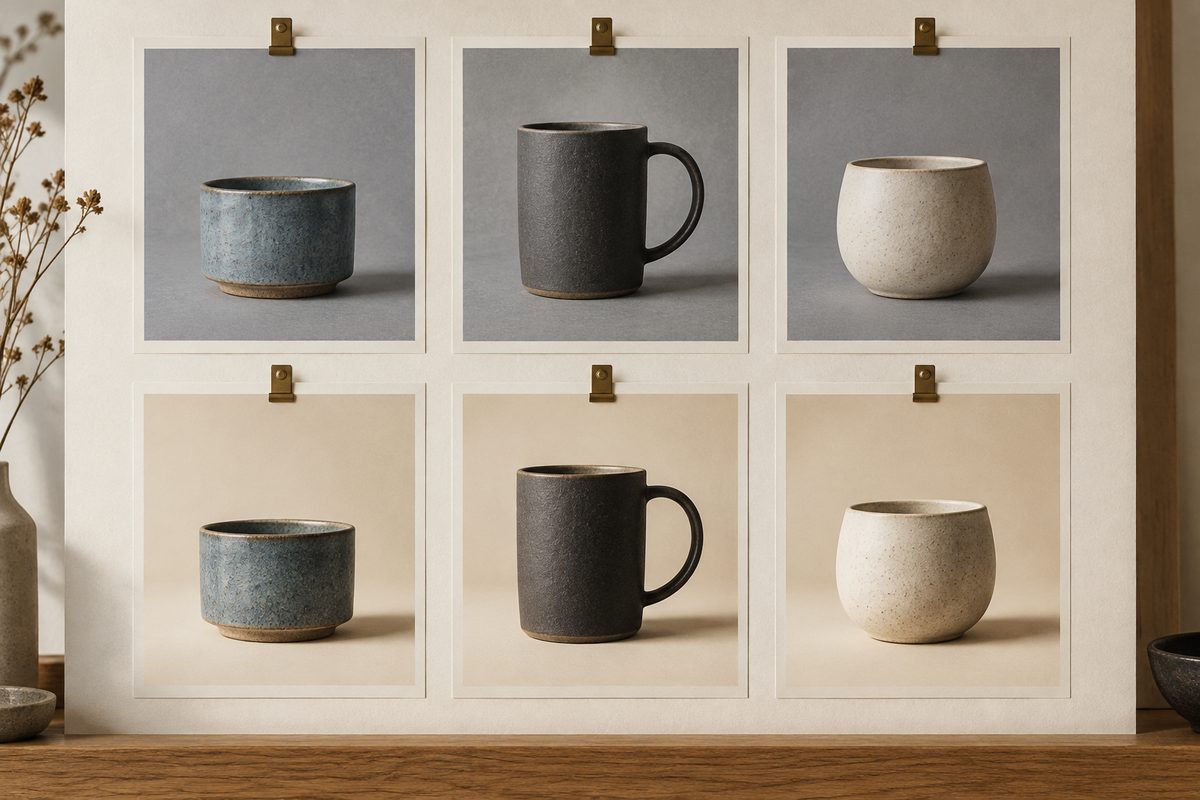
Du kan gjenbruke en godkjent bilderedigering ved å gi Seedream 5.0 Lite i Higgsfield et førbilde, det tilhørende etterbildet og et nytt produktfoto. Modellen bruker paret som eksempel på endringen. Begynn med én ny vare, sammenlign resultatet med originalen, og gjenta først når form, farge og detaljer stemmer.
Samme redigering på flere bilder: hva overføres?
Seedream 5.0 Lite dokumenterer redigering fra et før-og-etter-par. Eksemplet forteller modellen hvilken forandring du ønsker på et nytt bilde. Det er nyttig når «litt varmere bakgrunn og mykere skygge» allerede er godkjent visuelt. Funksjonen er beskrevet på modellens egen side. Kilde.
Tenk deg en nettbutikk i Bergen som selger håndlagde keramikkrus. Ett produktfoto er godkjent med kremfarget bakgrunn, mykt sidelys og en kort kontaktskygge. De øvrige krusene skal få samme presentasjon. Det blå kruset skal fortsatt være blått, og et lavt krus skal ikke få høyden til referansekruset.
Oppskriften er de to referansefilene og en presis beskrivelse av hva som skal følge med. Den er ikke et dokumentert lagret filter eller en garanti for identiske piksler. Arbeid vare for vare. Når du trenger et bredere utsnitt av et ferdig bilde, bruk arbeidsmåten for å utvide produktbilder til banner.
Dette trenger du før du begynner
- Originalen og den godkjente redigeringen av nøyaktig samme bilde.
- Nye, personfrie produktfoto med tydelige kanter og sammenlignbar opptaksvinkel.
- Higgsfield-konto med tilgang til Seedream 5.0 Lite og dekning for genereringen.
- En kort liste over detaljer som må bevares: produktfarge, målforhold, hank, dekor og eventuell etikett.
- En mappe for originaler, referansepar, utkast og godkjente leveranser.
Velg helst et referansepar der bakgrunnen og lyset er hovedendringen. Har etterbildet også fått ny kameravinkel, annen vare og flere rekvisitter, blir det uklart hva modellen skal lære. Sammenlign paret selv før opplasting: Kan endringen beskrives i én setning? Hvis svaret krever en lang liste med unntak, bør du finne et enklere par.
Gjenbruke bilderedigering: fra godkjent eksempel til serie
- Definer leveransen. Skriv for eksempel «seks krus til nettbutikkens produktoversikt, med samme rolige bakgrunn». Bestem et felles sluttutsnitt i publiseringsarbeidet. Da vurderer du alle bildene mot samme oppgave, og unngår å godkjenne et pent bilde som passer dårlig inn i serien.
- Rydd referanseparet. Gi filene entydige navn, som krus-referanse-for og krus-referanse-etter. Kontroller at etterbildet faktisk er kundens godkjente versjon. Behold originalfilene separat, slik at en senere justering ikke overskriver eksemplet som resten av serien bygger på.
- Velg én representativ ny vare. Begynn med et krus som har tydelig form og moderat glans. Et transparent glass eller en blank metallkanne er et vanskeligere første forsøk fordi refleksjonene må vurderes grundigere. Ta de krevende materialene når grunnoppskriften fungerer.
- Åpne Seedream 5.0 Lite. Bruk modellens side i Higgsfield som inngang. Legg inn førbildet, etterbildet og det nye bildet som grunnlag for eksempelbasert redigering. Identifiser hvilken fil som har hvilken rolle. Dokumentasjonen viser prinsippet, men fastslår ikke navnene på tre separate opplastingsfelt.
- Avgrens endringen med tekst. Beskriv at bakgrunn og skygge skal følge eksemplet, mens den nye varen skal beholdes. Promptene nedenfor er forslag til instruksjoner, ikke kommandoer som låser pikslene. Bruk samme beskrivelse på første og neste vare så lenge oppgaven er den samme.
- Kontroller oppsett og kostnad. Noter modellen og de tilgjengelige bildevalgene før du genererer. Bruk første resultat til å vurdere form og uttrykk. Vent med eventuell oppskalering til du har et bilde som er verdt å ferdigstille.
- Sammenlign mot riktig original. Legg det nye resultatet ved siden av originalen av den nye varen. Se på hankens innside, kantens tykkelse, glasur og eventuelle mønstre. Sammenlign deretter bakgrunn og skygge mot det godkjente etterbildet. Produktkontroll og stilkontroll er to forskjellige vurderinger.
- Gjenta med neste original. Bruk det samme godkjente referanseparet hver gang. La ikke forrige generering bli neste fasit; små avvik kan ellers vandre gjennom serien. Noter hvilke filer som er godkjent, og hvilke som trenger et nytt forsøk.
- Last ned og ferdigstill. Behold den nedlastede filen som arbeidsmaster. Tilpass sluttformatet i bildeprogrammet eller publiseringsløsningen, og åpne den ferdige eksporten for en siste kontroll. Legg original, prompt og godkjent versjon i samme prosjektmappe.
Med ett klart referansepar er det enkelt å begynne med seriens første produkt.
Innstillinger for produktbilder med likt uttrykk
Modell: Seedream 5.0 Lite, fordi denne varianten dokumenterer før-og-etter-metoden. Oppløsning: produktsidens FAQ oppgir 2K-generering og oppskalering til 4K. Det er ulike produksjonssteg. Format: planlegg likt utsnitt for katalogen, men kontroller hvilke valg som faktisk vises på kontoen. En universell formatliste for denne metoden er ikke dokumentert. Kilde.
Et kvadratisk sluttbilde kan være et praktisk leveransevalg for krusserien. Det er en komposisjonsbeslutning, ikke et krav fra modellen. Hold omtrent samme avstand mellom varen og bildekanten. Lengde og kamerabevegelse er ikke aktuelle innstillinger for denne stillbildeoppgaven. Flere grunnprinsipper finnes i guiden til bildegenerering i Higgsfield.
Prompts som skiller redigeringen fra produktet
Disse engelske forslagene bruker korte, konkrete beskrivelser. De er egne arbeidsinstruksjoner som kan tilpasses filene dine. «Image 1», «Image 2» og «Image 3» beskriver referansenes roller; tilpass henvisningene til hvordan bildene faktisk vises. Flere eksempler finnes i promptguiden.
Kremfarget katalogbakgrunn: Passer når det godkjente paret bare endrer omgivelser og skygge. Bytt ut ceramic mug med din vare.
Image 1 is the original reference. Image 2 is its approved edit. Apply the same background and shadow treatment to the ceramic mug in image 3. Preserve the mug's original shape, glaze color, handle and surface pattern. Do not copy the mug from the reference pair.
Bevar fargevarianten: Bruk denne når flere krus i samme serie har ulik glasur. Oppgi den faktiske fargen.
Use the before-and-after pair as an example of the background change only. Apply that change to the new blue mug. Keep its blue glaze, proportions and rim thickness unchanged. Match the approved background tone without recoloring the product.
Overfør en mykere skygge: Passer når bakgrunnen allerede er riktig, men kontaktskyggen varierer. Fjern setningen om retning hvis referansen viser noe annet.
Transfer the shadow softening shown in the reference pair to the new product image. Keep the light direction from the upper left and maintain contact with the tabletop. Preserve all product details and the original framing.
Vanlige feil når samme redigering brukes på flere bilder
Produktet ligner referansevaren. Modellen kan ha overført mer enn bakgrunnsbehandlingen. Presiser hvilken fil som er den nye varen, og hvilke detaljer som skal bevares. Velg et renere eksempelpar dersom referansen samtidig endrer produktets form. En feil hank er grunn til et nytt forsøk, selv om bakgrunnen er riktig.
Alle farger blir varmere. Skill mellom kremfarget bakgrunn og produktets egen farge. Sammenlign det blå kruset mot originalen på samme skjerm. Ikke bruk det første genererte kruset som fargereferanse for de neste; da kan en feil bli seriens nye normal.
Skyggen passer ikke under varen. Se etter kontaktpunktet mellom bunn og underlag. En skygge som følger referansekrusets form, kan få en bred skål til å se svevende ut. Beskriv kontakten tydeligere, eller bruk et separat godkjent par for den produktgruppen.
Tekst og dekor forandres. Kontroller hver bokstav, stripe og illustrasjon. En prompt er ingen bevaringsgaranti. Hvis en etikett ikke holder, bruk originaldetaljen ved manuell ferdigstilling eller velg et annet resultat. Oppskalering reparerer ikke nødvendigvis et feil produktnavn.
Eksport, godkjenning og merking av AI-innhold
Kontroller pikselmål og filtype på den faktiske nedlastingen; et bestemt eksportformat for eksempelredigeringen er ikke bekreftet. Til nettbruk kan du lage en egen komprimert leveranse, mens arbeidsmasteren beholdes. Åpne også bildene samlet i nettbutikkens visning. Ulik produktstørrelse merkes ofte bedre der enn i enkeltfiler.
Gi kunden en kort endringsbeskrivelse, for eksempel «bakgrunn og skygge bearbeidet med AI; produktdetaljer kontrollert mot original». Bruk en tydelig opplysning om AI-bearbeiding ved publisering når den hjelper leseren å forstå bildet. Merkingen erstatter ikke kontrollen av varen. Lagre hvem som godkjente hver fil og hvilken versjon godkjenningen gjelder.
Pris og kreditter per september 2026
Eksakt kredittsats og minste abonnement for denne redigeringen er ikke bekreftet. Kostnaden vises ved Generate, og nye forsøk eller oppskalering kan koste ekstra. Regn derfor på antall godkjente bilder, ikke bare antall kjøringer. Kilde. Se prisguiden for abonnement og budsjett.
Gratisgenerering er begrenset til utvalgte modeller; tilgang til denne oppgaven er ikke garantert. Gratiskonto gir normalt synlig vannmerke. En betalt oppgradering fjerner ikke merket fra gamle resultater; de må genereres på nytt. Kilde.
Vanlige spørsmål om å gjenbruke bilderedigering
Kan hele katalogen kjøres automatisk? Automatisk massebehandling er ikke dokumentert for før-og-etter-metoden. Bruk en kontrollert serie der hver vare vurderes.
Må referansen vise samme produkt? Før- og etterbildet må vise samme utgangspunkt for at endringen skal være tydelig. Det nye bildet kan vise en annen vare. Lik opptakssituasjon gjør sammenligningen enklere.
Hvor går arbeidet videre? Se kom i gang og Higgsfield-oversikten. For andre leveranser finnes guider til reklameklipp i Premiere og tegnefilm med gjenbrukbare figurer.
Fortsett med produktfoto til banner når bakgrunnen trenger mer plass. Se også arbeidsflytene for reklameklipp i Premiere og tegnefilm med gjenbrukbare figurer.
Flere Higgsfield-guider
- AI aldersprogresjon: eget bilde i Higgsfield — Se en eldre eller yngre versjon av deg selv i et eget portrett. Slik velger du kildebilde, alder og kontrollpunkter i Higgsfield.
- AI annonser feil logo: rett profilen i Higgsfield — Finn ut om feilen ligger i merkevaregrunnlaget, annonsemalen eller selve bildet. Rett kilden først, og bruk lokal redigering når bare et lite område er feil.
- AI annonser i Higgsfield: 12 prompts — AI annonser i Higgsfield: få 12 prompts for produkt, bolig og merkevare til Meta og Google, med råd om varianter, tekst og kontroll.
- AI annonser: 12 prompts til Higgsfield — Lag AI-annonser til Meta og Google med 12 kopierbare prompts. Bruk produktreferanser, Brand Kit og kontrollerte varianter i Higgsfield.
- AI avatar prompts: fiktiv figur i Higgsfield — Bruk AI avatar prompts til å lage en gjenbrukbar fiktiv eller illustrert figur i Higgsfield, med AI Image, Soul 2.0 og Moodboards.
- AI bilde av meg som viking i Higgsfield — Lag et AI-bilde av deg selv som viking med Soul ID, norske motiver og 12 engelske prompts til portrett, fjord, skip og plakat.
Ofte stilte spørsmål
Kan jeg bruke samme redigering på flere bilder? Ja. Seedream 5.0 Lite kan bruke et før-og-etter-par som eksempel for et nytt bilde. Gjenta med samme referansepar og kontroller hver vare.
Er dette automatisk massebehandling? Nei, en automatisk katalogkjøring er ikke dokumentert for denne metoden. Arbeidsflyten legger opp til behandling og godkjenning per bilde.
Lager Seedream 5.0 Lite bilder direkte i 4K? Produktsidens FAQ oppgir 2K-generering og oppskalering til 4K. Kontroller tilgjengelige valg og kostnad før du starter.
Slik vurderer vi
Vi baserer innholdet på offisielle priser, leverandørenes egne sider og uavhengige kilder, oppdatert løpende. Vi tjener provisjon på enkelte lenker, men det påvirker ikke vurderingen.