Sakte film AI: slik gjør du det i Higgsfield
Gjør et eksisterende videoklipp saktere med KI-basert interpolering. Slik velger du opptak, hastighet, kontrollpunkter og eksport i Higgsfield.
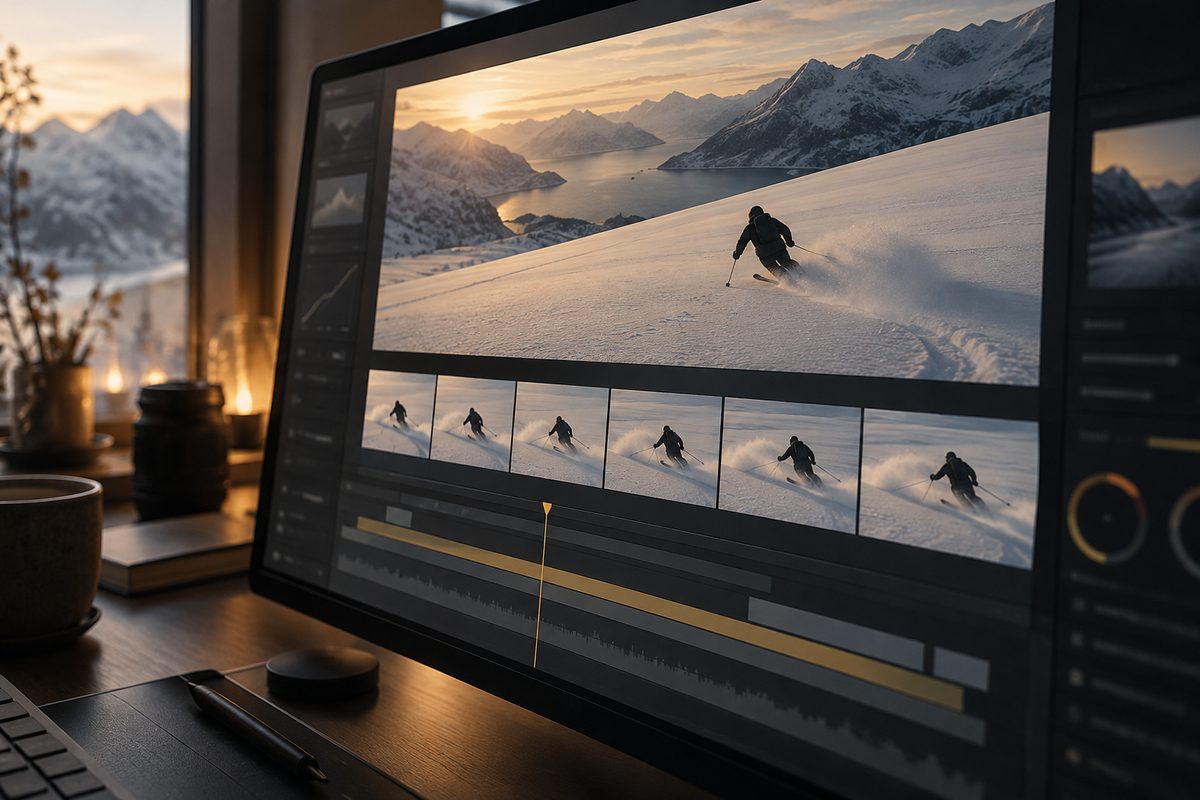
Vil du lage sakte film med AI, begynner du med et eksisterende klipp og en tydelig idé om hvor mye bevegelsen skal bremses. Higgsfields AI Slow Motion Video Maker beskriver KI-basert interpolering og kontroll av hastighet, med Seedance 2.0 oppført som modellvalg. Arbeidsflyten under hjelper deg å finne et egnet opptak, bestille én endring om gangen og oppdage feil før publisering.
Sakte film med AI: velg et klipp som tåler bremsing
Et godt utgangspunkt er en kort sekvens der bevegelsen allerede er lesbar: en hånd som heller kaffe, en jakke som svinger når en person går, eller en ryggsekk som løftes fra en benk. Et klipp med raske kutt, mye bevegelsesuskarphet og motiv som forsvinner bak andre objekter gir modellen vanskeligere arbeidsvilkår.
AI-interpolering kan beregne overgangsbildene mellom opptakets eksisterende bilder. Det betyr ikke at Higgsfield kan hente tilbake detaljer som aldri ble filmet. En hånd som er helt skjult, en logo som allerede er uleselig eller et ansikt som bare finnes som en uklar flekk, blir ikke automatisk dokumentarisk korrekt i sakte film. Kilde
Dette trenger du
- Et eksisterende videoklipp du har rett til å bruke.
- En versjon av originalfilen som du beholder urørt.
- Et konkret mål for hastigheten, for eksempel «rolig nok til å se væsken treffe koppen».
- Et sted å kontrollere resultatet i normal avspilling og bilde for bilde.
- Avklart leveranseformat for den kanalen som skal vise filmen.
Bruk gjerne et norsk øvingsmotiv: Et lite bakeri skal vise hvordan glasur renner over en bolle i et kort stående klipp. Målet er ikke at hele filmen skal bli ekstremt langsom, men at akkurat bevegelsen i glasuren skal bli lett å lese. Klipp bort unødvendig start og slutt i redigeringsprogrammet før du bruker Higgsfield, så du ikke betaler for deler av opptaket du allerede vet at du ikke skal bruke.
Steg for steg: lag sakte film i Higgsfield
- Definer øyeblikket. Skriv hva seeren skal rekke å se. «Glasuren beveger seg over bollen» er mer nyttig enn «gjør videoen kulere». Et konkret øyeblikk gjør også kontrollen etterpå enklere.
- Rydd kildeklippet. Bruk den korteste versjonen som inneholder hele handlingen. Fjern eventuelle klipp, fadeoverganger eller deler som ikke skal bremses. Lagre originalen separat.
- Kontroller bevegelsen. Se etter raske kamerapanoreringer, objekter som krysser hverandre og deler med kraftig bevegelsesuskarphet. Marker disse som kontrollpunkter, ikke som feil du forventer at AI skal skjule.
- Åpne AI Slow Motion Video Maker. Følg inngangen fra Higgsfields offisielle funksjonsside. Last opp videoklippet og bruk oppsettet for ønsket hastighet. Et eget, universelt redigeringsgrensesnitt og alle filgrenser er ikke dokumentert, så les valgene som faktisk vises på kontoen din.
- Velg Seedance 2.0 dersom det er oppført. Funksjonskartet har denne modellen som dokumentert modell for verktøyet. Ikke anta at et modellnavn som er synlig i en eldre guide, finnes i alle kontoer eller planer.
- Start med én moderat hastighetsendring. Velg en verdi eller beskriv ønsket hastighet slik verktøyet tillater. Ikke kombiner sakte film med en ny stil, ny bakgrunn og ny kamerabevegelse i første forsøk.
- Generer og se hele resultatet. Spill av klippet først i normal hastighet. Se deretter ekstra nøye på start, midtpunkt og slutt av bevegelsen. Interpolering kan se grei ut i et stillbilde og likevel flimre når den beveger seg.
- Endre bare hastigheten i neste forsøk. Hvis handlingen blir for langsom eller ser unaturlig ut, behold kildeklippet og korriger hastigheten. Hvis problemet er inngangsopptaket, gå tilbake og velg en renere del av klippet i stedet.
- Kontroller detaljer som skal være ekte. Se etter fingre, øyne, tekst, kanter, hår, væske og kontakt mellom sko og gulv. Et produktklipp skal ikke godkjennes hvis formen eller teksten endres i de bildene som skal brukes i reklamen.
- Last ned og test den faktiske filen. Åpne den ferdige filen utenfor forhåndsvisningen. Sjekk at avspilling, lyd og sideforhold passer prosjektet. Legg eventuelle tekster, undertekster og logoer på i sluttredigeringen.
For bakeriklippet kan du godkjenne en kort sekvens der glasuren får mer lesetid, selv om resten av opptaket forblir uendret. Behold gjerne originalen ved siden av den AI-behandlede versjonen, slik at kunden kan se hva som faktisk er endret.
Anbefalte innstillinger for sakte film AI
Modell: AI Slow Motion Video Maker har Seedance 2.0 oppført som modell i funksjonskartet. Det er det eneste navngitte modellvalget som er dokumentert for denne funksjonen.
Lengde: Higgsfields funksjonskart oppgir ikke en universell maksimal inn- eller ut-lengde for slow-motion-verktøyet. Bruk derfor et kort pilotklipp og kontroller hva kontoen din tillater før du planlegger en hel kampanje.
Hastighet: Verktøyet beskriver ønsket hastighet som sentral innstilling. Velg den minst dramatiske bremsingen som gjør handlingen tydelig. En rolig produktdemonstrasjon trenger ofte lesbarhet, ikke maksimal effekt.
Format: Et universelt filformat eller en fast oppløsningsgrense er ikke dokumentert for landingssiden. Start med et kildeklipp i leveransens sideforhold og sjekk eksportvalgene før generering. Ikke lov 4K, 60 bilder i sekundet eller en bestemt filtype uten at valget vises for jobben din.
Kamerabevegelse: Ingen separat kamerabevegelse er dokumentert i AI Slow Motion Video Maker. Behold derfor opptakets opprinnelige bevegelse; ikke bland inn en ny orbit, zoom eller panorering som en del av samme bestilling.
Fire prompts som hastighetsbrief
Den dokumenterte funksjonen tar imot et videoklipp og ønsket hastighet. En egen fri promptboks er ikke bekreftet. Tekstene under er derfor korte briefer du kan bruke for å formulere bestillingen og kontrollere resultatet. Lim dem bare inn hvis det konkrete grensesnittet viser et tekstfelt.
1. Glasur over bakst. Passer når én flytende bevegelse skal bli tydelig. Bytt motivet og angi hva som skal være stabilt.
Slow down the existing shot so the glaze flowing over the pastry is easy to see. Preserve the bowl, pastry shape, table, lighting and original camera position. Keep the motion continuous and natural. Do not add ingredients, text or new objects.
2. Produkt som løftes. Bruk denne for en ryggsekk eller termos; bytt produkt og detaljer som ikke må endres.
Create a controlled slow-motion version of the existing product lift. Keep the backpack shape, straps, hands, background and camera movement unchanged. Preserve the product color and all visible seams. Make the lift smooth and readable without inventing a new angle or logo.
3. Hår og stoff i vind. Passer et stemningsklipp der du vil se en kort, naturlig bevegelse. Ikke bruk den hvis plagget skal fungere som teknisk dokumentasjon.
Slow down the existing shot to make the gentle movement of the wool scarf in the breeze easier to read. Preserve the person, garment shape, background and light direction. Avoid warping, repeated frames, drifting edges and added fabric details.
4. Kaffe som helles. Brukes til en personfri produktfilm; endre drikken og beholderen etter originalopptaket.
Make the existing pour easier to inspect in slow motion. Keep the cup, kettle, liquid color, table and framing unchanged. Preserve the original action and camera movement. Do not create extra streams, changing handles or new text.
Vanlige feil og løsninger
- Bevegelsen hakker: Kildeklippet kan ha raske endringer eller for lite synlig informasjon. Prøv et renere utsnitt og en mindre hastighetsendring, og vurder hele resultatet i normal avspilling.
- Ansiktet eller hendene flimrer: Se om motivet er delvis skjult eller har sterk bevegelsesuskarphet. Velg et annet øyeblikk, reduser effekten og forkast klippet hvis personen skal være gjenkjennelig.
- Produktet endrer form: Sakte film er ikke en garanti for produktpresisjon. Sammenlign kanter, sømmer, håndtak og logo med originalen. Bruk ekte opptak når egenskapen må dokumenteres.
- Tekst blir uleselig: Ikke la AI behandle viktig emballasjetekst som et tilfeldig detaljeområde. Legg korrekt tekst eller logo på i sluttredigeringen, eller bruk et skarpere kildeklipp.
- Videoen blir for lang: Klipp ned før generering eller bruk bare segmentet som skal ha redusert hastighet. En hel reklame trenger sjelden å gå sakte fra start til slutt.
- Du forventer lyd i perfekt samsvar: Kontroller lydsporet etter eksport. Legg eventuell musikk, fortellerstemme eller synkronisering i redigeringen når det er nødvendig for leveransen.
Eksport, kreditter og merking
Planlegg sideforholdet etter kanalen: et stående klipp til mobil eller et liggende klipp til nettbutikk og presentasjon. Dette er et leveransevalg, ikke en dokumentert knapp eller fast eksportgrense i slow-motion-funksjonen. Åpne filen lokalt etter nedlasting og sjekk at den langsomme delen starter og slutter der du forventer.
Higgsfield bruker kreditter på generering, og nye forsøk kan koste på nytt. Den konkrete kostnaden vises ved Generate og avhenger av oppsettet. Se prisguiden for Higgsfield og Kilde. Funksjonens landingsside oppgir ikke en fast pris for hvert klipp, så budsjettér med minst ett kontrollforsøk og en mulig ny variant.
På gratis konto kan genererte medier få synlig Higgsfield-vannmerke. Nye genereringer på betalt plan er dokumentert uten det synlige merket, mens eldre filer må genereres på nytt dersom du vil ha dem uten merket. Kilde
For en rolig start kan du lese kom i gang med Higgsfield og rådene om kamerabevegelser og videoeffekter. I samme behovsklynge finner du også fargekorrigering med AI og AI motion design.
Flere oppskrifter og prompts finner du i Higgsfield-oversikten.
Flere Higgsfield-guider
- 3D animasjon AI i Higgsfield: bygg en scene — Bygg en redigerbar 3D-scene i Higgsfield, flytt objekter, sett lys og kamerabane, og gjør scenen klar for animasjon eller MP4.
- 3D animasjon AI: bygg en redigerbar scene — Lag en redigerbar 3D-animasjon av et produkt i Higgsfield. Bruk 3D Jutsu, Scene Editor og Blender med kontroll på kamera, lys og eksport.
- 3D animasjon kamerafeil: rett banen i Higgsfield — Går kameraet gjennom produktet, eller forsvinner varen ut av bildet? Finn årsaken i scenen og rett én variabel om gangen.
- 3D animasjon: tre lysoppsett med Higgsfield — Sammenlign dagslys, punktlys og spotlys på samme produktkonsept. Ti prompts holder kamera, form og materialer under kontroll.
- 3D produktanimasjon i flere formater med Higgsfield — Bygg produktet én gang, og tilpass kameraet til stående og liggende leveranser. Her er arbeidsflyten fra enkel 3D-scene til to ferdige klipp.
- AI animation Figma: lag bevegelig grafikk — AI animation Figma i Higgsfield: gå fra en ferdig designramme til SVG, bevegelsesgrafikk og en kort video med kontrollert timing.
Ofte stilte spørsmål
Kan Higgsfield lage sakte film fra en video jeg allerede har? Ja, AI Slow Motion Video Maker er dokumentert for eksisterende videoklipp og ønsket hastighet. Funksjonen beskriver KI-basert interpolering mellom bildene.
Hvilken modell bruker Higgsfield til sakte film? Seedance 2.0 er oppført som modell for AI Slow Motion Video Maker i funksjonskartet. Kontroller likevel modellvalget på kontoen din før generering.
Hvor lang kan slow-motion-videoen være? En universell maksimal inn- eller ut-lengde er ikke dokumentert for funksjonen. Bruk et kort pilotklipp og sjekk grensene som faktisk vises før du planlegger leveransen.
Blir lydsporet automatisk riktig når videoen bremses? Det bør kontrolleres i eksporten. Legg musikk, fortellerstemme og eventuell presis synkronisering i sluttredigeringen når leveransen krever det.
Slik vurderer vi
Vi baserer innholdet på offisielle priser, leverandørenes egne sider og uavhengige kilder, oppdatert løpende. Vi tjener provisjon på enkelte lenker, men det påvirker ikke vurderingen.