Fargekorrigering AI: slik gjør du det i Higgsfield
Matche videoklipp med en fargereferanse, justere lys og bruke Color Match i DaVinci Resolve. Her er arbeidsflyten i Higgsfield.
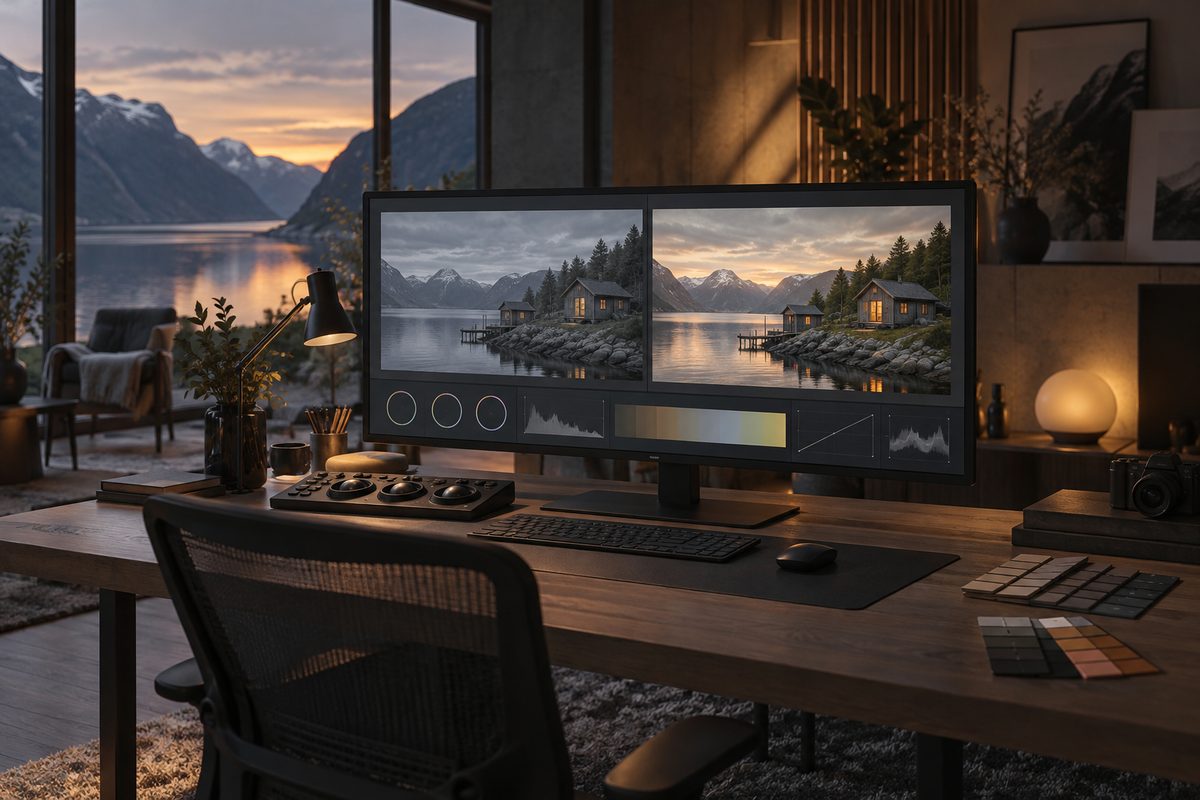
Fargekorrigering med AI blir mest nyttig når du først bestemmer om problemet er farge, lys eller begge deler. I Higgsfield kan du bruke Color Palette til å overføre et fargeuttrykk til et eksisterende videoklipp, Video Relight til å endre belysningen og AI LUT creator / Color Match når arbeidet skal videre i DaVinci Resolve. Start med ett pilotklipp, godkjenn retningen og bruk samme kontroll på resten.
Fargekorrigering video: farge eller lys først?
Se for deg en fiktiv produktserie fra et norsk turutstyrsmerke: en blå jakke i skog, en termos på en trebenk og en ryggsekk i et verksted. Klippene er filmet på ulike dager. Jakken ser grønnlig ut, termosen er for varm i tonen og ansiktet til en eventuell modell ligger i skygge. Hvis du behandler alt som ett fargeproblem, kan du ende med riktige blåtoner og fortsatt et for mørkt ansikt.
Bruk denne enkle inndelingen:
- Color Palette — video: når eksisterende klipp trenger et felles fargeuttrykk fra et preset eller et referansebilde. Higgsfield oppgir over 50 presets.
- Video Relight: når retning, farge, styrke eller hardhet på lyset må endres i selve klippet. Verktøyet har seks presets pluss Auto og opptil to egendefinerte lyskilder.
- AI LUT creator / Color Match: når du vil matche en videoramme, et foto eller en fargepalett i DaVinci Resolve. Produktsiden dokumenterer ikke at du får en separat LUT-fil ut.
Color Palette — video er ikke det samme som Color Grading for stillbilder, og fargeoverføring gjør ikke automatisk en dårlig eksponert scene korrekt. Kilde
Dette trenger du før du fargekorrigerer med AI
- Originalfilene til klippene, uten at du overskriver dem.
- Ett pilotklipp som viser både lyse og mørke områder.
- En referanseramme eller et foto med ønsket fargeretning.
- En kort beskrivelse av hva som må være troverdig, for eksempel produktets blåfarge, hudtone eller nøytrale hvittoner.
- En plan for sluttformatet og et redigeringsprogram til sammenstilling, tekst og eventuell lyd.
Referansen bør inneholde lyse, mellomtonede og mørke partier. Et bilde av en solnedgang er dårlig arbeidsgrunnlag hvis kampanjen skal ha hvite flater og kjølige skygger. Bruk en fil du har rett til å bruke, og behold den uendret gjennom forsøket. Slik sammenligner du behandlingene mot den samme visuelle bestillingen.
Arbeidsflyt: fra referanseramme til ferdig videoklipp
- Definer målet. Skriv én setning om uttrykket: «Tre personfrie produktklipp skal oppleves som én rolig høstserie, med kremfargede høylys, dempet blått og synlig tekstur i skyggene.» Skriv også hvilke farger som ikke kan endres.
- Velg pilotklippet. Finn klippet som inneholder den viktigste detaljen og størst spenn i lys. En termos med metall, mørk skog og en lys himmel er et bedre kontrollklipp enn en jevn vegg.
- Lag kontrollbilder. Hent stillbilder fra starten, midten og slutten av pilotklippet. Noter om feilen er konstant eller kommer når kameraet eller motivet beveger seg. Dette gjør det lettere å skille fargeendring fra flimmer.
- Prøv Color Palette — video. Åpne verktøyet fra Higgsfields inngang for funksjonen, last opp videoklippet og velg et preset eller en fargereferanse. Hensikten er å overføre behandlingen, ikke å be verktøyet finne på et nytt motiv.
- Vurder resultatet i bevegelse. Se hele klippet i vanlig hastighet. Stopp så ved kontrollbildene og se etter skiftende hvitbalanse, hud som blir unaturlig varm og et produkt som mister sin virkelige farge.
- Avgjør om lyset er problemet. Hvis fargen er riktig, men ansiktet eller produktet ligger i feil lys, gå til Video Relight. Velg ett av de dokumenterte lysvalgene, eller bruk inntil to egendefinerte kilder med farge, lysstyrke, diffusjon og vinkel.
- Test én endring om gangen. Ikke bytt både fargereferanse, lysretning og kildeklipp i samme runde. Lag heller en variant med bare palett og en med palett pluss relight. Da vet du hva som endret resultatet.
- Match resten av serien. Når pilotklippet er godkjent, bruk samme fargereferanse på de øvrige klippene. Kontroller dem separat; lik referanse gir ikke garanti for identiske farger når utgangsmaterialet er ulikt.
- Bruk DaVinci-sporet ved behov. Hvis du allerede arbeider i DaVinci Resolve, kan AI LUT creator / Color Match bruke klipp og referanseramme, foto eller palett som grunnlag for fargetilpasning i Resolve. Følg Higgsfields egen plugin-side for oppsettet. Kilde
- Sett sammen og kontroller eksporten. Legg klippene i riktig rekkefølge, og vurder overgangene mellom dem. Last ned eller eksporter resultatet fra den arbeidsflyten som er tilgjengelig på kontoen din, og åpne den faktiske filen før publisering.
For en norsk nettbutikk kan pilotklippet være termosen på trebenken. Godkjenn først at metall, treverk og bakgrunn har riktig forhold. Deretter lar du den samme referansen styre jakke- og ryggsekkklippet, men forkaster eventuelle varianter der produktfargen ikke lenger kan dokumenteres.
Anbefalte innstillinger og begrensninger
Verktøy: Bruk Color Palette — video for et preset eller et referansebilde, Video Relight for lys og AI LUT creator / Color Match for DaVinci Resolve. Det er ikke dokumentert en felles modellvelger for de tre verktøyene.
Lengde og oppløsning: Higgsfields funksjonskart oppgir ikke én maksimal inn- eller ut-datalengde eller oppløsning for Color Palette — video og Video Relight. Sjekk derfor valgene som vises før Generate, og planlegg testen rundt klippet du faktisk skal levere. Ikke lov 4K eller en bestemt varighet bare fordi en annen Higgsfield-funksjon har slike grenser.
Farger: Start med én av de over 50 palettforvalgene eller ett referansebilde. Hvis fargen på produktet er juridisk eller kommersielt viktig, sammenlign mot originalfoto og godkjent fargeprøve etterpå.
Lys: Video Relight har seks presets pluss Auto. Du kan beskrive et mer presist oppsett gjennom egendefinerte lyskilder med farge, lysstyrke, diffusjon og vinkel, men verktøyet dokumenterer maksimalt to slike kilder. Kamerabevegelse er ikke en egen dokumentert innstilling i denne arbeidsflyten; behold derfor den eksisterende bevegelsen og vurder relight i klippet den faktisk skal brukes i.
Fire prompts som arbeidsbrief
Color Palette og Video Relight dokumenterer bilde-, palett- og lysvalg, men ikke et fritt generelt promptfelt som styrer alle operasjoner. Promptene under er derfor produksjonsbrief og kontrolltekst. Bruk dem til å lage eller velge referansen, og lim dem bare inn dersom den konkrete inngangen på kontoen din faktisk har et tekstfelt.
1. Nøytral produktserie. Passer når ekte produktfarger skal bevares. Bytt produktlisten og skriv inn fargen som må kontrolleres.
Match three person-free product clips to one calm reference image: a blue jacket in a forest, a metal thermos on a wooden bench and a backpack in a workshop. Keep the real product colors, neutral white surfaces and visible material texture. Use restrained blue-gray shadows, soft cream highlights and moderate contrast. Do not invent new objects or text.
2. Varm, men ikke gul høstlook. Bruk denne når serien skal føles lun uten at papir, hud eller hvite flater blir gule.
Create a restrained autumn color direction for existing video. Keep white paper and light fabric close to neutral. Add gentle warmth to wood and brown materials, preserve cool blue details and keep shadows readable. No crushed blacks, no orange skin tones, no added objects or changes to the product.
3. Lysne et ansikt uten å endre scenen. Dette er en brief for relight; bytt plassering og lyskvalitet etter opptaket.
Relight the existing shot with one large soft key light from camera left. Gently lift the face while keeping the background, clothing, skin color and product unchanged. Preserve the original camera movement. Avoid a hard spotlight, dramatic color shift and artificial glow.
4. Match en DaVinci-serie. Brukes som notat før Color Match; erstatt referansebeskrivelsen med det du faktisk har valgt.
Match the existing clips to the approved reference frame: neutral cream highlights, muted blue-gray shadows, moderate contrast and natural product colors. Keep shot composition and motion unchanged. Apply the same visual direction to every clip, then check each clip independently for drift and flicker.
Eksport, format og merking av AI-innhold
Velg leveransen før du genererer: en liggende nettbutikkfilm, en stående mobilvariant eller et klipp som skal inn i en større film. Start helst med kildeklipp i riktig sideforhold, fordi det ikke er dokumentert en universell format- eller beskjæringsinnstilling for Color Palette — video og Video Relight. Ikke legg inn tekst, pris eller logo i et generert bilde hvis det må være helt korrekt; gjør den siste typografien i redigeringen.
Åpne den ferdige filen lokalt og kontroller starten, midten og slutten. Sammenlign med originalen og referanserammen. Ved publisering bør du merke AI-bearbeidet materiale i tråd med kundens, kanalens og eventuelle interne regler. En fargebehandlet ekte video er fortsatt bearbeidet med AI, selv om motivet ikke er syntetisk.
Vanlige feil når du fargekorrigerer video
- Alt blir varmere enn ønsket: Referansen har for stor andel oransje eller gylne flater. Velg en referanse med nøytrale høylys og mellomtoner.
- Produktfargen blir feil: Paletten prioriteres over den faktiske varen. Sammenlign mot originalfoto, og forkast varianten hvis fargen ikke kan dokumenteres.
- Ansiktet er fortsatt mørkt: Dette er et lysproblem, ikke bare en fargepalett. Prøv Video Relight med en myk kilde og kontroller hudtonen i hele bevegelsen.
- Klippene matcher bare i stillbilder: Behandlingen driver gjennom tiden eller viser flimmer. Se hele klippet og bruk samme kontrollpunkter før du godkjenner.
- Du leter etter en LUT-fil: AI LUT creator / Color Match er dokumentert som fargetilpasning i DaVinci Resolve, men separat LUT-fileksport og filformat er ikke dokumentert. Ikke lov kunden en slik fil uten å kontrollere leveransen.
Pris, kreditter og vannmerke
Et dokumentert priseksempel fra september 2026 er fra ca. 135 kreditter for 15 sekunder i Video Relight og Color Palette. Kostnaden kan avhenge av lengde, oppsett og antall forsøk, og den endelige summen vises ved generering. Se Higgsfield-prisene og Kilde før du setter budsjett. Kreditter brukes også på varianter du forkaster.
Gratis konto kan gi synlig Higgsfield-vannmerke. Nye genereringer på betalt plan er dokumentert uten dette synlige merket, men oppgradering fjerner ikke merket fra eldre utdata; de må genereres på nytt. Kilde
Vil du starte med en enklere test, se kom i gang med Higgsfield og oversikten over plattformen. For andre behov i samme serie kan du gå videre til sakte film med AI eller AI motion design.
Flere Higgsfield-guider
- 2D produktanimasjon: Motion i Higgsfield — Lag en kort grafisk annonse fra et personfritt produktfoto. Velg en 2D-mal, kontroller bevegelsen og behold pakningen tydelig gjennom klippet.
- 3D animasjon kamerafeil: rett banen i Higgsfield — Går kameraet gjennom produktet, eller forsvinner varen ut av bildet? Finn årsaken i scenen og rett én variabel om gangen.
- 3D animasjon: tre lysoppsett med Higgsfield — Sammenlign dagslys, punktlys og spotlys på samme produktkonsept. Ti prompts holder kamera, form og materialer under kontroll.
- AI animation app med Higgsfield: animer et produkt — AI animation app i praksis: bruk Higgsfield til korte produktklipp, med valg mellom 2D-motion og en redigerbar 3D-scene.
- AI animation filter: overgang fra bilde til video — Lag en personfri filterovergang fra et produktbilde til et levende videobilde med Image to Video AI, Start & End Frame og Smooth Transitions.
- AI animation generator: 3D-produkt i Higgsfield — AI animation generator forvandler en produktreferanse til en redigerbar 3D-scene i Higgsfield, med kamera, lys og eksport i flere formater.
Ofte stilte spørsmål
Hva bruker jeg til fargekorrigering av video i Higgsfield? Color Palette — video overfører et preset eller en fargereferanse til eksisterende video. Video Relight brukes når lysretning, lysfarge eller lysstyrke er problemet.
Kan Color Palette matche alle klipp helt identisk? Nei. Samme referanse gir en felles retning, men ulik eksponering, motiv og bevegelse må kontrolleres i hvert klipp.
Kan AI LUT creator lage en selvstendig LUT-fil? Separat LUT-fileksport og filformat er ikke dokumentert på Higgsfields kontrollerte DaVinci-side. Den dokumenterte arbeidsflyten gjelder fargetilpasning i DaVinci Resolve.
Hva gjør jeg hvis ansiktet fortsatt er mørkt etter fargebehandlingen? Prøv Video Relight med en myk lyskilde, og kontroller hudtone og bakgrunn gjennom hele klippet. Fargepaletten alene endrer ikke nødvendigvis scenens lysretning.
Slik vurderer vi
Vi baserer innholdet på offisielle priser, leverandørenes egne sider og uavhengige kilder, oppdatert løpende. Vi tjener provisjon på enkelte lenker, men det påvirker ikke vurderingen.