legge til tekst på video: 12 Higgsfield-prompts
Legg tilbud, titler og lower thirds på video med 12 engelske Higgsfield-prompts. Få plassering, timing og kontrast som fungerer i stående og liggende format.
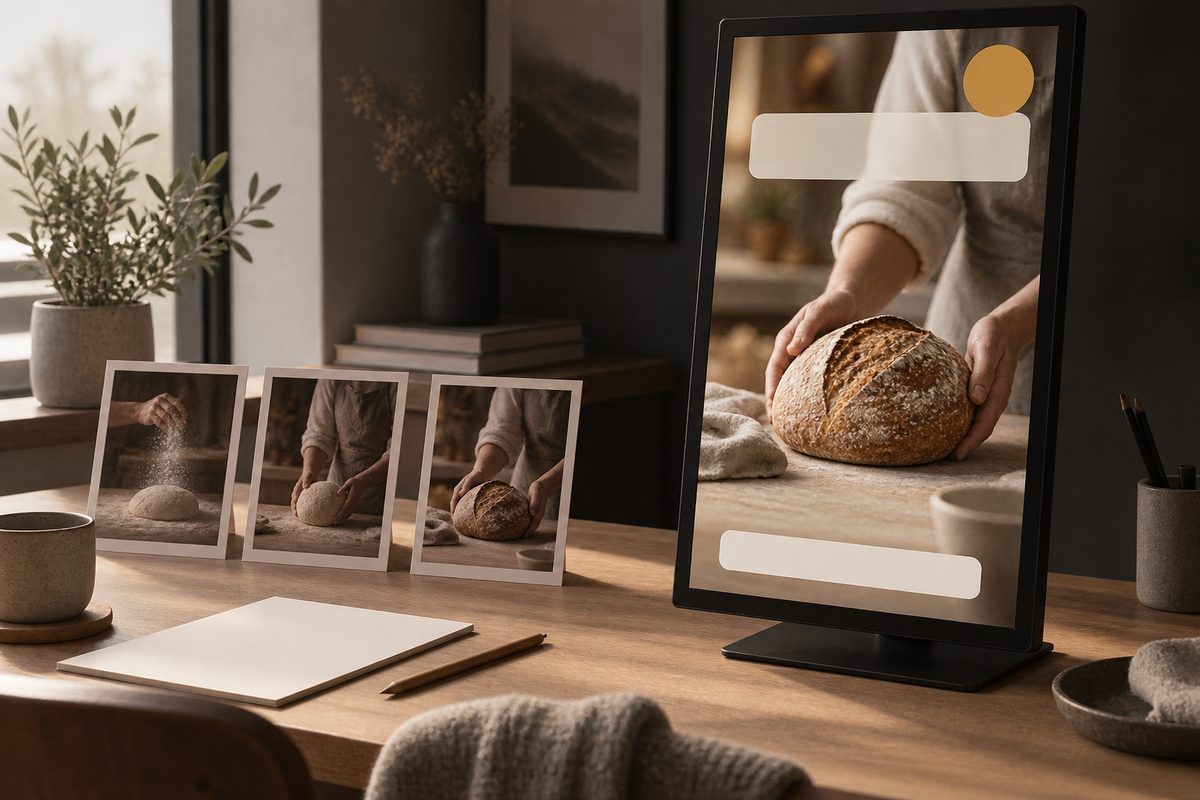
Tekst på video må være lesbar først og dekorativ etterpå. Higgsfields side for Add Text to Video beskriver titler, undertekster, lower thirds og animerte tekstoverlegg. Den offentlige dokumentasjonen bekrefter ikke et komplett, universelt redigeringsgrensesnitt, all filstøtte eller faste maksimumsgrenser. Bruk derfor promptene som tydelige briefer, og vurder AI Motion Design når du trenger kontroll på tekst, farger og timing. For redigerbare lag, keyframes og After Effects-arbeid er AI Motion Designer den dokumenterte veien.
Hvordan legge til tekst på video med en god prompt?
Promptene er på engelsk fordi Higgsfields modeller og eksempler bruker engelsk. Forklaringene er på norsk. En god tekstprompt bør alltid si fem ting:
- Budskap: Skriv teksten ordrett i prompten, med kort innhold og tydelig tegnsetting.
- Rolle: Angi om det er en åpningsoverskrift, tilbud, undertekst, produktfordel, navn eller lower third.
- Plassering: Si topp, midt, nedre tredel, venstre eller høyre, og be om luft fra kantene.
- Timing: Beskriv når teksten kommer inn, hvor lenge den står og hvordan den forsvinner.
- Utforming: Angi kontrast, enkel font, størrelse, bakgrunnsfelt eller skygge. Legg alltid til at teksten ikke skal dekke ansikt eller produkt.
En generativ videogang kan likevel endre bokstaver. Når tilbud, pris, navn eller juridisk tekst må være helt korrekt, bør teksten legges i et mer kontrollert motion-designsteg etter videobildet. AI Motion Design dokumenteres med justering av tekst, farger og timing, mens AI Motion Designer dokumenteres med redigerbare lag, animasjoner, keyframes og effekter. Det gir en bedre kontrollstrategi enn å håpe at en lang prompt gjør bokstavene perfekte.
Åpningstitler – tre prompts
1. Kort åpningstitel: Passer de første sekundene av en rolig produkt- eller forklaringsvideo. Bytt teksten og antall sekunder etter klippet.
Add a clean opening title reading EXACTLY: “Slik velger du riktig kaffekvern”. Place it in the upper third with generous margins, high contrast against the background, simple sans-serif typography, gentle fade in during the first second, hold briefly, then fade out before the main action. Do not cover the product or any face. No additional words.
2. Dokumentarisk overskrift: Passer et bredt klipp med rolig innkomst. Bytt til 9:16 hvis videoen er stående, og kontroller at teksten ikke havner under plattformknapper.
Add one restrained documentary-style title reading EXACTLY: “Tre grep for bedre lyd”. Place it near the top left with safe margin from every edge. White text on a subtle translucent dark panel, slow slide in from the left, remain stable for three seconds, then fade out. Keep the video visible and add no other text.
3. Kapitteltittel: Passer når seeren skal forstå neste del. Endre farge og plassering etter bakgrunnen, ikke etter en tilfeldig stil.
Create a chapter title reading EXACTLY: “1. Finn problemet først”. Place it in the lower left, above the bottom safe area, with bold high-contrast typography and a small solid accent bar. Animate the title in once, keep it still while the explanation begins, then remove it cleanly. No extra lettering.
Tilbud og pris – tre prompts
4. Tidsbegrenset tilbud: Bruk når det faktisk finnes en dokumentert frist. Bytt tall og dato før generering, og kontroller teksten manuelt.
Add a prominent offer overlay reading EXACTLY: “20 % rabatt til søndag”. Place it in the lower third with strong contrast, a simple rounded background panel and no obstruction of the product. Bring it in with a short scale-up, hold it steady for four seconds, then fade out. Do not invent a price, date or extra word.
5. Prismerke: Passer et produktklipp med én tydelig pris. Bytt beløp og valuta, og bruk separat grafikk hvis tallet må være juridisk korrekt.
Add a compact price badge reading EXACTLY: “299 kr”. Place it in the upper right with safe margins and strong contrast against the background. Use a simple static badge with a gentle fade in and no bouncing. Keep the product, logo and label unobstructed. No additional claims or numbers.
6. Call to action: Passer slutten av en kort annonse. Sørg for at handlingen faktisk er mulig på landingssiden.
Add a final call-to-action reading EXACTLY: “Se hele serien”. Place it centered in the lower third with clear space around it. Use a calm upward fade, hold the message until the end, and keep the background readable. Do not add a URL, price or other text.
Lower thirds og navn – tre prompts
7. Navn på person: Passer et intervju eller en forklaring med en person i bildet. Ikke legg lower third over ansikt, hender eller undertekster.
Add a lower third reading EXACTLY: “Maja Hansen — produktdesigner”. Place it in the lower left with a safe margin from the bottom and side edges. Use a simple high-contrast sans-serif style, introduce it with a short horizontal reveal, hold for four seconds, then fade out. Keep the face and hands unobstructed. No other text.
8. Sted og dato: Passer reportasje og reiseinnhold. Bytt informasjonen med en kontrollert kilde.
Add a restrained lower third reading EXACTLY: “Bergen · oktober 2026”. Place it in the lower left below the main name line, aligned to the same margin. Use smaller text, high contrast and a quiet fade in and out. Keep the scene visible and add no invented location or date.
9. Produktfordel: Passer et produktklipp der én egenskap skal forklares. Endre påstanden slik at den kan dokumenteres.
Add a small lower-third benefit line reading EXACTLY: “Laget for roligere morgener”. Place it in the lower left without covering the product. Use simple white text on a translucent dark strip, animate it with a short fade, hold it for three seconds and remove it before the closing shot. Add no unsupported claims.
Forklaring, teksting og avslutning – tre prompts
10. Én forklaringssetning: Passer når bildet trenger en kort visuell forklaring, ikke full transkripsjon.
Add one short explanatory overlay reading EXACTLY: “Vannet varmes jevnt”. Place it beside the product in the open negative space, never over the main object. Use high-contrast static typography with a subtle background panel, appear after the product is visible, hold briefly, then fade out. No extra text.
11. Kort undertekstlinje: Passer for et sitat eller en kort replikk. Dette erstatter ikke nødvendigvis full tilgjengelig teksting av tale.
Add a single subtitle line reading EXACTLY: “Dette er steget som sparer mest tid”. Place it centered near the bottom with a safe margin, high contrast and a subtle outline. Keep the line stable for the spoken sentence, then remove it before the next sentence. Do not add automatic words or punctuation.
12. Sluttkort: Passer som siste bilde i en annonse eller veiledning. Legg logo og korrekt merkevaregrafikk i et kontrollert designsteg hvis det er nødvendig.
Create a clean final title card reading EXACTLY: “Prøv oppskriften i dag”. Keep the background simple, place the text centered with generous margins, high contrast and no decorative clutter. Fade the text in slowly during the final two seconds and hold it to the end. No logo, URL, price or additional lettering.
Slik bruker du promptene uten å miste kontroll
- Ta vare på originalvideoen. Tekstforsøk bør alltid lages på en kopi, slik at du kan sammenligne timing, utsnitt og lesbarhet.
- Velg teksttype før du skriver. En lower third skal identifisere noen; en sluttittel skal avslutte; et tilbud skal fremheve en handling. Ikke bland alle rollene i én boks.
- Start med én tekstflate. Flere samtidige tekstlag øker risikoen for kollisjon. Lag en ren test av plassering og størrelse først.
- Beskriv trygg plassering. Bruk safe margin fra kantene og hold teksten borte fra ansikt, produkt, hender og eventuelle undertekster.
- Kontroller ordrett innhold. Les bokstav for bokstav. Hvis tilbudet, prisen eller navnet er feil, er resultatet ikke klart til publisering.
- Velg kontrollert motion design ved behov. AI Motion Design dokumenteres med tekst, farge og timing. AI Motion Designer dokumenteres med redigerbare After Effects-lag. Bruk dette når statisk tekst eller lower third må kunne finjusteres.
- Se klippet i normalt tempo. Tekst som er lesbar på pause, kan være for rask i avspilling. Test også på mobil hvis videoen skal publiseres stående.
- Eksporter og merk AI-innholdet. Sjekk oppløsning, format, vannmerke og at teksten fortsatt er skarp i den ferdige filen. Merk for eksempel «AI-generert video med tekstoverlegg» der det er relevant.
Typiske promptfeil
Teksten blir feil: Generativ video kan tolke bokstaver. Gjenta at teksten skal være ordrett, reduser mengden tekst og bruk AI Motion Design eller et separat kontrollert tekstlag når innholdet er kritisk.
Teksten dekker motivet: Beskriv ledig plass og safe margin, og prioriter motivet. En tekst som skjuler produktet, løser ikke en annonseoppgave.
Lower third ligger for lavt: Flytt den opp fra bunnen og kontroller plattformens knapper eller beskrivelsesfelt. Det nøyaktige grensesnittet er ikke dokumentert som en Higgsfield-innstilling.
For mye tekst vises samtidig: Del budskapet i flere korte overlegg eller bruk ett nøkkelord. Full tale bør håndteres som underteksting med egen korrektur, ikke som en tilfeldig dekorativ tekst.
Timing blir urolig: Beskriv innkomst, hold og utgang i enkel rekkefølge. Hvis du trenger redigerbare keyframes, vurder AI Motion Designer.
Logoen endres: Ikke stol på generert logo eller liten etikett. Bruk godkjent originalgrafikk i et kontrollert designsteg og kontroller eksporten.
Pris, kreditter og vannmerke
Per oktober 2026 er Add Text to Video og motion-designarbeidsflyter avhengige av valgt verktøy og kredittvilkår. Teksten på landingssiden bekrefter ikke én universell pris eller maksimumslengde for alle innganger. Les prisguiden, og se kostnaden ved generering før du bestiller flere forsøk. Kilde.
Gratisgenererte medier kan få synlig Higgsfield-vannmerke. Nye genereringer på betalt plan er uten dette synlige merket, mens gamle klipp må genereres på nytt etter oppgradering. Kilde. Les videoeffekt-guiden og promptguiden for flere tekst- og videobehov.
Spørsmål om tekst på video i Higgsfield
Kan Add Text to Video lage norsk tekst? Landingssiden beskriver tekstoverlegg, men bekrefter ikke en egen norsk språkgaranti. Skriv kort norsk tekst, kontroller bokstavene og bruk kontrollert motion design når innholdet må være eksakt.
Er lower thirds det samme som undertekster? Nei. En lower third identifiserer en person eller et punkt i bildet. Undertekster gjengir tale og må følge talen med korrekt timing.
Hvordan lager jeg statisk tekst? Be om at tekstlaget skal være stabilt etter en kort innkomst, uten sprett eller kontinuerlig bevegelse. For presis redigering av timing er AI Motion Design dokumentert med tekst-, farge- og tidsjustering.
Kan jeg legge tilbudspris på video? Ja, bruk en kort prompt og kontroller tallene mot originalen. Ved juridisk eller kommersiell betydning bør du legge den korrekte teksten i et kontrollert grafikksteg.
Kan jeg bruke disse promptene på iPhone? Promptene beskriver Higgsfield-arbeidsflyter, ikke en bestemt mobilapp eller iPhone-knapp. Tilgang og grensesnitt avhenger av kontoen og verktøyet du åpner.
Se Higgsfield-oversikten for Higgsfields øvrige arbeidsflyter. For en generell mobilfremgangsmåte kan du også lese mobilguiden til tekst på video. Når du trenger et produktklipp med bevegelse, se motion control-artikkelen.
Flere Higgsfield-guider
- 2D produktanimasjon: Motion i Higgsfield — Lag en kort grafisk annonse fra et personfritt produktfoto. Velg en 2D-mal, kontroller bevegelsen og behold pakningen tydelig gjennom klippet.
- 3D animasjon AI i Higgsfield: bygg en scene — Bygg en redigerbar 3D-scene i Higgsfield, flytt objekter, sett lys og kamerabane, og gjør scenen klar for animasjon eller MP4.
- 3D animasjon AI: bygg en redigerbar scene — Lag en redigerbar 3D-animasjon av et produkt i Higgsfield. Bruk 3D Jutsu, Scene Editor og Blender med kontroll på kamera, lys og eksport.
- 3D animasjon kamerafeil: rett banen i Higgsfield — Går kameraet gjennom produktet, eller forsvinner varen ut av bildet? Finn årsaken i scenen og rett én variabel om gangen.
- 3D produktanimasjon i flere formater med Higgsfield — Bygg produktet én gang, og tilpass kameraet til stående og liggende leveranser. Her er arbeidsflyten fra enkel 3D-scene til to ferdige klipp.
- AI animation app med Higgsfield: animer et produkt — AI animation app i praksis: bruk Higgsfield til korte produktklipp, med valg mellom 2D-motion og en redigerbar 3D-scene.
Ofte stilte spørsmål
Kan Add Text to Video lage norsk tekst? Landingssiden beskriver tekstoverlegg, men bekrefter ikke en egen norsk språkgaranti. Skriv kort norsk tekst, kontroller bokstavene og bruk kontrollert motion design når innholdet må være eksakt.
Er lower thirds det samme som undertekster? Nei. En lower third identifiserer en person eller et punkt i bildet. Undertekster gjengir tale og må følge talen med korrekt timing.
Hvordan lager jeg statisk tekst? Be om at tekstlaget skal være stabilt etter en kort innkomst, uten sprett eller kontinuerlig bevegelse. For presis redigering av timing er AI Motion Design dokumentert med tekst-, farge- og tidsjustering.
Kan jeg legge tilbudspris på video? Ja, bruk en kort prompt og kontroller tallene mot originalen. Ved juridisk eller kommersiell betydning bør du legge den korrekte teksten i et kontrollert grafikksteg.
Kan jeg bruke disse promptene på iPhone? Promptene beskriver Higgsfield-arbeidsflyter, ikke en bestemt mobilapp eller iPhone-knapp. Tilgang og grensesnitt avhenger av kontoen og verktøyet du åpner.
Slik vurderer vi
Vi baserer innholdet på offisielle priser, leverandørenes egne sider og uavhengige kilder, oppdatert løpende. Vi tjener provisjon på enkelte lenker, men det påvirker ikke vurderingen.