AI video motion control styr produktets bevegelse
Overfør timing og kameraføring fra en referanse til en produktvideo. Slik velger du mellom Kling Motion Control, Genjutsu og Elements.
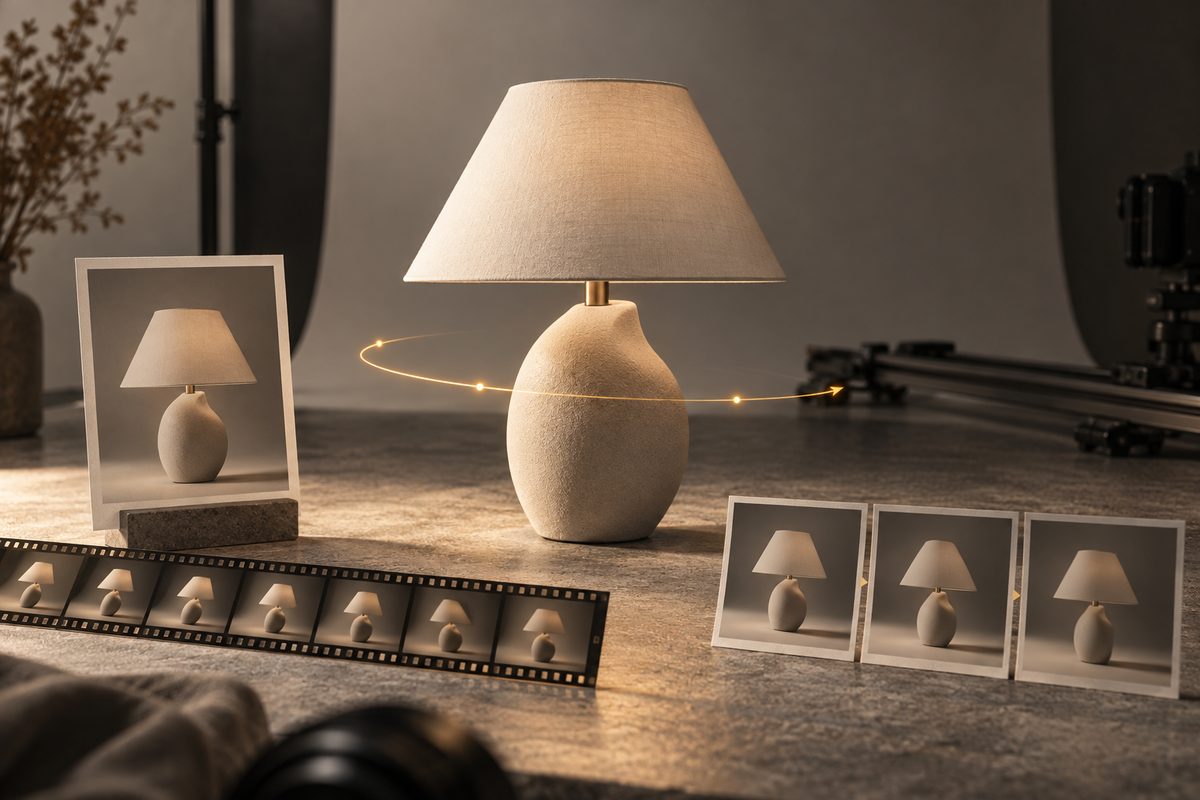
Motion control betyr at en referansevideo bestemmer hvordan noe beveger seg, i stedet for at du bare ber en modell om «mer dynamikk». I Higgsfield må du først skille mellom to behov: Kling 3.0 Motion Control overfører en persons bevegelse fra et referanseklipp til en annen figur, mens Higgsfield Genjutsu — Motion Transfer bygger om figurer og omgivelser med bevegelse, kamera og timing fra kildeklippet. For et produkt er Genjutsu den mer relevante arbeidsflyten, men produktets form må kontrolleres fordi dokumentasjonen ikke lover rigid, pikselidentisk geometri.
AI video generator motion control: hva skal flyttes?
Velg referanse etter det som faktisk skal styres. Et klipp av en enkel dreieskive kan gi timing til et produkt som roterer. Et klipp av en person som løfter en eske kan gi bevegelsesretning til en syntetisk figur, men det er ikke det samme som å få selve esken til å følge en fysisk bane. Et kameraklipp kan påvirke kameraføringen, mens produktets egen rotasjon må beskrives separat.
Higgsfield omtaler Genjutsu Motion Transfer som en video-til-video-arbeidsflyt som beholder bevegelse, kamera og timing fra et klipp og bygger om figurer og omgivelser. Inngangen er 4–30 sekunder, opptil 30 referansebilder, opptil 1080p og 30 eller flere presets. Kilde. Dette er en arbeidsflyt for kontrollert stil- og innholdsbytte, ikke en garanti for at en skarp produktetikett holder seg uendret i hvert bilde.
Dette trenger du for en produktbasert referansebevegelse
- Et kort, ryddig referanseklipp på 4–30 sekunder for Genjutsu, med én tydelig bevegelse.
- Ett eller flere skarpe bilder av produktet, med samme modell, farge og detaljer.
- Et tydelig mål: rotere, gli, vippe, følge en hånd eller flytte seg gjennom et miljø.
- En personfri eller tydelig syntetisk scene når videoen skal brukes som annonse- eller produktillustrasjon.
- Originalklipp og referanser lagret separat, slik at du kan sammenligne både bevegelse og produktform.
Velg et produkt med enkel silhuett til første test: en lukket flaske, en kopp eller en eske. Blank krom, fine ledninger, små etiketter og mange bevegelige deler gjør kontrollen vanskeligere. Et rent bord og jevn belysning gjør det lettere å se om feilen ligger i bevegelsen eller i bakgrunnen.
Arbeidsflyt: fra referanseklipp til produktvideo
- Definer bevegelsen i én setning. Skriv for eksempel «produktet roterer en halv omdreining på bordet mens kameraet gjør en langsom innkjøring». Ikke start med fem hendelser.
- Filtrer referanseklippene. Velg et klipp uten raske sceneskift, skjulte deler eller uklare objekter. Hele bevegelsen bør kunne beskrives med start, midtpunkt og slutt.
- Velg riktig Higgsfield-inngang. Bruk Genjutsu Motion Transfer når du vil overføre bevegelse, kamera og timing fra videoen. Bruk Video to Video AI bare som samleside for å forstå mulige endringer; den er ikke verifisert som én separat motor. Kilde.
- Samle produktreferanser. Last opp front, side og en relevant vinkel. Ikke bland flere farger eller produktversjoner. Genjutsu støtter opptil 30 referansebilder i den dokumenterte arbeidsflyten, men noen få konsistente bilder er lettere å kontrollere.
- Beskriv produktets fysiske regel. Skriv hva som skal holde seg fast: bunnen på bordet, lokket lukket, etiketten vendt mot kamera eller samme avstand til bordkanten. Dette er en instruksjon, ikke en fysisk lås.
- Be om én bevegelse. La referanseklippet styre timing og retning, og be om at øvrig miljø og lys holdes rolig. Fjern stilord som inviterer til smelting, flyting eller ekstra objekter.
- Test med kortest praktisk utdrag. En 4–8 sekunders prøve er lettere å kontrollere enn en lang produktfilm, så lenge den holder seg innenfor verktøyets dokumenterte 4–30 sekunder. Kontroller kredittbeløpet før generering.
- Se etter avvik i tre punkter. Stopp ved start, når produktet er mest skjult eller vridd, og ved slutten. Sammenlign form, kontakt med underlaget, logo, skygge og kameratiming.
- Forbedre én variabel. Hvis banen er riktig, men produktet skifter form, forbedrer du referanse og instruksjon. Hvis formen er god, men kameraet er feil, velger du et roligere referanseklipp. Ikke bytt alt samtidig.
- Bruk Elements for gjentakelse. Elements lagrer figurer, steder og rekvisitter som kan refereres til på nytt med @ i scener. Identiteten er ikke garantert pikselidentisk, og støtten varierer mellom modell og arbeidsflate. Kilde.
- Eksporter og arkiver. Last ned godkjent klipp, referansevideo, produktbilder, prompt og innstillinger. Merk versjonen med lengde og oppløsning, og behold originalen for sammenligning.
Dette er en kontrollert illustrasjonsarbeidsflyt, ikke en erstatning for teknisk produktdokumentasjon. Hvis videoen skal bevise hvordan en mekanisme eller sikkerhetsfunksjon virker, bruk et ekte opptak.
Test en kort referansebevegelse →
Kling 3.0 Motion Control: når motivet er en figur
Kling 3.0 Motion Control tar imot et figurbilde og en bevegelsesvideo og lager en animert figurvideo. Den dokumenterte grensen er 3–30 sekunder og opptil 1080p, og kvaliteten avhenger av en tydelig bevegelsesreferanse. Kilde.
Det betyr at «Motion Control» ikke bør beskrives som en sikker produktmotor. Bruk den når en syntetisk figur skal gjøre bevegelsen, for eksempel en personfri butikkavatar eller en tydelig kunstig figur som holder et produkt. Skal selve produktet rotere eller flyttes, er Genjutsu Motion Transfer mer relevant å teste. Hvis du bare trenger en bestemt start- og sluttramme, oppgir Veo 3.1 Fast første-/sluttbildekontroll; det er en annen arbeidsmåte enn å følge timing fra et helt referanseklipp.
Fire prompts for motion transfer med produkt
Promptene under er engelske arbeidsinstruksjoner. Bytt produktdetaljer og fjern setninger som ikke passer ditt klipp. De kan presisere målet, men verktøyet må fortsatt kontrolleres bilde for bilde.
Rotasjon på bord: Bruk et referanseklipp med rolig dreining og et produktfoto fra flere vinkler.
Use the reference video for its timing and gentle camera movement. Rebuild the scene around the referenced closed blue thermos. The thermos rotates slowly on the wooden table while its base stays in contact with the surface. Preserve the lid, proportions, label position and matte finish. Keep the background simple and the light from the left. No hands, extra products, new text or floating motion.
Kameraføring rundt en eske: Passer når kameraet beveger seg, men produktet skal stå fast.
Transfer the source camera path and timing to a person-free product scene with the referenced cardboard box on a pale table. Keep the box stationary and upright while the camera makes the same slow arc. Preserve its corners, printed layout and proportions. Keep the room and light consistent. Do not invent labels, open the box or add people.
Produkt som glir kort over en flate: Bruk en tydelig, enkel referanse og beskriv stoppunktet.
Use the reference motion as a short controlled slide. Move the referenced white ceramic cup a small distance across the same tabletop and stop with the handle facing the camera. Preserve the cup shape, glaze and handle. Keep a believable contact shadow and stable lighting. No jumping, spinning, hands, steam or extra text.
Syntetisk figur som viser produktet: Bruk Kling Motion Control når det er figurens kropp som skal følge referansen. Merk scenen som syntetisk ved publisering.
Transfer the body movement from the reference video to a clearly synthetic faceless shop mannequin holding the referenced green bottle. Keep the bottle visible, upright and unchanged in the hands. Preserve the timing and broad pose, with a simple studio background and soft even light. No realistic identity, no spoken testimonial, no extra products or claims.
Vanlige feil med AI video generator start and end frame og motion control
Starten er riktig, slutten feil: Hvis målet er bestemte ender, kan Veo 3.1 Fast med første-/sluttbildekontroll være mer relevant enn et helt bevegelsesklipp. Dette kontrollerer ikke automatisk midtpunktet slik du ønsker.
Produktet deformeres når det roterer: Bruk et produkt med enkel form og referanser fra relevante vinkler. Forkort bevegelsen og unngå raske skjulinger.
Kameraet følger ikke referansen: Fjern produktets egen bevegelse i første test og velg et referanseklipp med tydelig, rolig kameraføring. La én ting være variabel om gangen.
Bakgrunnen får nye objekter: Be om en personfri, enkel scene og fjern stilord som inviterer til dekor. Kontroller området rundt produktet, ikke bare produktet selv.
Motion Control brukes på feil type motiv: Kling-funksjonen er dokumentert for figur og bevegelsesvideo. Ikke lov at den gir en stabil fysisk produktanimasjon. Velg Genjutsu for en bredere video-til-video-test, eller bruk et virkelig produktklipp når nøyaktighet er kravet.
Elementet endres mellom scener: Elements gjenbruker referanser, men pikselidentisk identitet er ikke garantert. Bruk samme referansebilde og forkast avvik som endrer produktets viktige kjennetegn.
Pris, lengde, eksport og AI-merking
Genjutsu har dokumenterte 15-sekunders eksempler på 40 kreditter i 480p, 104 i 720p og 144 i 1080p. Dette er eksempler, ikke faste priser for alle oppsett. Kling Motion Control har kredittbasert pris uten særskilt bekreftet sats. Les beløpet ved Generate og bruk prisguiden før du setter et produksjonsbudsjett.
Genjutsu oppgir opptil 1080p og 4–30 sekunder i denne arbeidsflyten. Kling Motion Control oppgir 3–30 sekunder og opptil 1080p. Ikke bland grensene. Gratisgenererte medier får normalt vannmerke, mens nye genereringer på betalt plan er uten det synlige merket; gamle filer må genereres på nytt. Kilde.
Merk en syntetisk produktdemonstrasjon når publikum ellers kan tro at den viser et faktisk fysisk testforløp. Se modellguiden for andre innganger og annonsearbeidsflyten hvis bevegelsen skal bli flere personfrie varianter.
Vanlige spørsmål om motion control
Kan jeg overføre en dans til et produkt? Kling Motion Control er dokumentert for figur og bevegelsesvideo, ikke som en garanti for stive produkter. For en produktbasert test er Genjutsu Motion Transfer mer relevant, men kontroller form og fysikk nøye.
Hvor lang kan referansevideoen være? Genjutsu Motion Transfer er dokumentert med inngang på 4–30 sekunder. Kling 3.0 Motion Control er oppgitt til 3–30 sekunder. Den faktiske kombinasjonen må kontrolleres før generering.
Kan Elements låse produktet helt likt i flere scener? Elements gjør referanser gjenbrukbare, men identiteten er ikke garantert pikselidentisk. Kontroller produktets form, farge, etikett og proporsjoner i hvert klipp.
Når bør jeg bruke start- og sluttbilde i stedet? Bruk den arbeidsmåten når det viktigste er bestemte endeposisjoner. Veo 3.1 Fast oppgir første-/sluttbildekontroll, mens motion transfer bruker et referanseklipps timing og bevegelse.
Flere oppskrifter og prompts finner du i Higgsfield-oversikten.
Flere Higgsfield-guider
- 2D produktanimasjon: Motion i Higgsfield — Lag en kort grafisk annonse fra et personfritt produktfoto. Velg en 2D-mal, kontroller bevegelsen og behold pakningen tydelig gjennom klippet.
- 3D animasjon kamerafeil: rett banen i Higgsfield — Går kameraet gjennom produktet, eller forsvinner varen ut av bildet? Finn årsaken i scenen og rett én variabel om gangen.
- 3D animasjon: tre lysoppsett med Higgsfield — Sammenlign dagslys, punktlys og spotlys på samme produktkonsept. Ti prompts holder kamera, form og materialer under kontroll.
- AI animation app med Higgsfield: animer et produkt — AI animation app i praksis: bruk Higgsfield til korte produktklipp, med valg mellom 2D-motion og en redigerbar 3D-scene.
- AI animation filter: overgang fra bilde til video — Lag en personfri filterovergang fra et produktbilde til et levende videobilde med Image to Video AI, Start & End Frame og Smooth Transitions.
- AI animation generator: 3D-produkt i Higgsfield — AI animation generator forvandler en produktreferanse til en redigerbar 3D-scene i Higgsfield, med kamera, lys og eksport i flere formater.
Ofte stilte spørsmål
Hva er forskjellen på Kling Motion Control og Genjutsu Motion Transfer? Kling Motion Control er dokumentert for å overføre en persons bevegelse fra et referanseklipp til en annen figur. Genjutsu Motion Transfer bruker et klipp til å bygge om figurer og omgivelser med bevegelse, kamera og timing, og er derfor mer relevant å teste for produktvideo.
Kan motion control lage en stabil video av et produkt? Det er ikke garantert. Bruk et enkelt produkt, tydelige referanser og en rolig bevegelse. Kontroller form, etikett, skygge og kontakt med underlaget gjennom hele klippet.
Hvor mange referansebilder kan Genjutsu bruke? Den dokumenterte Motion Transfer-arbeidsflyten oppgir opptil 30 referansebilder og inngang på 4–30 sekunder. Bruk færre, konsistente bilder når produktet er enkelt å vise.
Er start- og sluttbilde det samme som motion control? Nei. Start- og sluttbilde beskriver endeposisjoner. Motion transfer bruker en referansevideo til å styre timing og bevegelse mellom start og slutt. Veo 3.1 Fast oppgir første-/sluttbildekontroll som en egen arbeidsmåte.
Slik vurderer vi
Vi baserer innholdet på offisielle priser, leverandørenes egne sider og uavhengige kilder, oppdatert løpende. Vi tjener provisjon på enkelte lenker, men det påvirker ikke vurderingen.