Produktvideo 360 grader hvit bakgrunn i Higgsfield
Lag et roterende produktklipp fra ditt eget foto. Slik bruker du Bullet Time White og kontrollerer at varen fortsatt ser riktig ut fra alle sider.
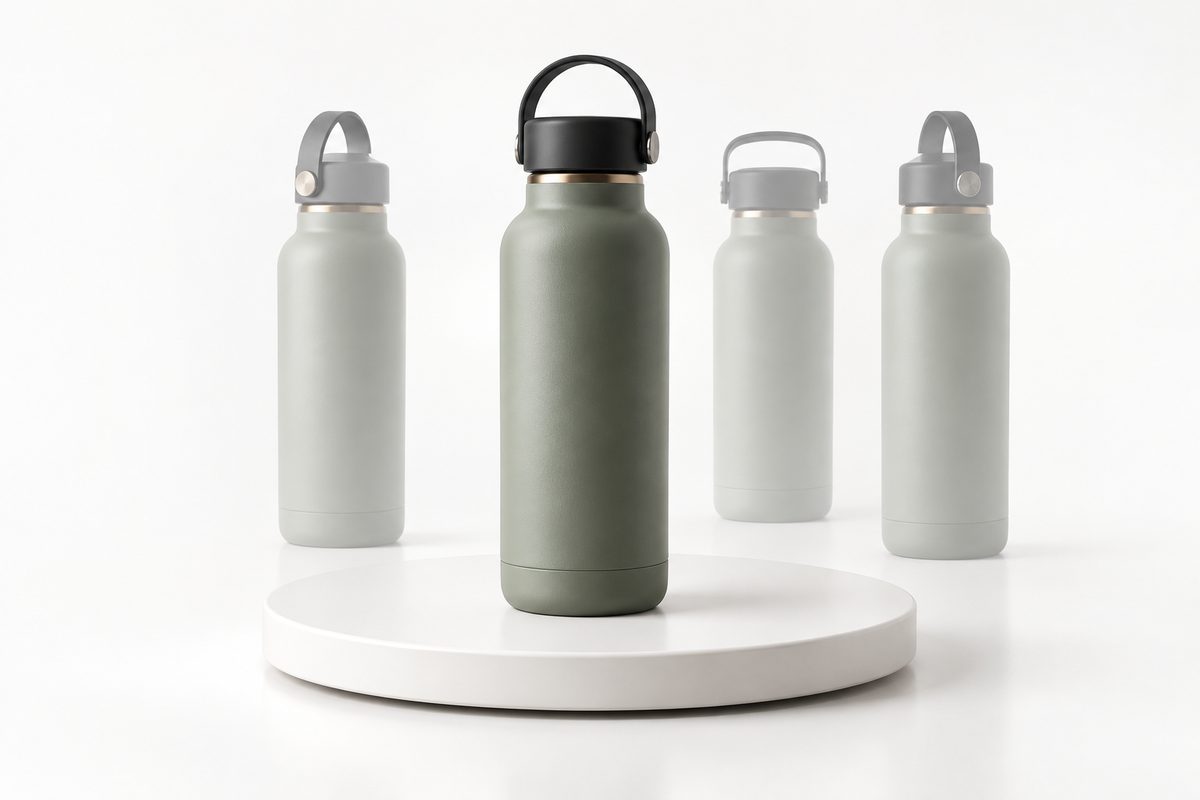
En produktvideo med 360 graders visning kan lages fra et produktbilde i Higgsfields Bullet Time White. Malen gir en rotasjon rundt varen på hvit bakgrunn. Bruk et tydelig foto, generer klippet og sammenlign alle synlige sider med det virkelige produktet. Resultatet er en vanlig video, ikke en interaktiv produktvisning.
Roterende produktvideo: hva lager Bullet Time White?
For en nettbutikk som selger en keramikkvase, kan et kort klipp gjøre silhuetten lettere å forstå. Kunden ser åpningen, siden og forholdet mellom høyde og bredde mens synsvinkelen endres. Bullet Time White er laget for nettopp en 360 graders presentasjon på hvit bakgrunn. Appsiden tar imot PNG eller JPG og viser valget Generate Video. Kilde.
Ordet «360» beskriver videobevegelsen. Kunden får ikke en gjenstand som kan dreies med musepekeren, og leveransen er ingen redigerbar 3D-fil. En full runde betyr heller ikke at baksiden er fotografert. Det skillet avgjør om klippet kan brukes på en produktside: En oppdiktet søm eller kontakt kan gi feil inntrykk av varen.
Dette trenger du til produktvideo på hvit bakgrunn
- Ett skarpt bilde av ditt eget produkt, med hele gjenstanden synlig og luft rundt kantene.
- Egne kontrollbilder av bakside, sider og detaljer. Disse brukes til sammenligning; flere samtidige referanser er ikke dokumentert for malen.
- En Higgsfield-konto med tilgang til funksjonen og nok tilgjengelig forbruk til forsøket.
- En bestemt plassering for sluttfilen, for eksempel bildegalleriet på produktsiden.
Fotografer gjerne varen i en lett skrå vinkel, slik at både front og dybde er synlig. Dette er et råd om råmaterialet, ikke et krav fra verktøyet. Unngå at en prislapp, hånd eller emballasje skjuler produktet. En vase med enkel form er lettere å kontrollere enn en ryggsekk med mange stropper og små spenner.
Bestem på forhånd hvilke detaljer som må overleve: På en bordlampe kan det være fot, bryter og ledningsutgang. På en termos er det lokk, helletut og overflate. Skriv dem ned. Da vurderer du riktig produktgjengivelse før du lar deg overbevise av en pen kamerabevegelse. Kom-i-gang-guiden forklarer konto og første generering.
Slik lager du en produktvideo med 360 graders rotasjon
- Velg én vare og én variant. Bruk for eksempel den matte, grønne termosen som faktisk finnes i nettbutikken. Bland ikke bilder av ulike lokk eller størrelser. Kontrollgrunnlaget må peke mot samme gjenstand.
- Gjør originalbildet klart. Kontroller skarphet, farge og utsnitt i full størrelse. Hele varen skal være med. Ta et nytt bilde dersom viktige deler er skjult; bildebehandling kan ikke dokumentere en side som aldri er fotografert.
- Rydd eventuelt bakgrunnen i et eget bildesteg. Hvis en urolig bakgrunn gjør produktet vanskelig å lese, kan du bearbeide bildet i Higgsfields Edit Image før videoforsøket. Sammenlign det redigerte produktet med originalen før du går videre.
- Åpne Bullet Time White. Bruk funksjonens egen side. Da velger du den hvite produktmalen og unngår å forveksle den med andre Bullet Time-effekter.
- Last opp produktbildet. Bruk PNG eller JPG i Upload Image. Sjekk at miniatyren viser riktig vare og at kanter, lokk og fot ikke er klippet bort. Kontrollbildene av baksiden beholder du ved siden av til gjennomgangen.
- Kontroller oppsett og kostnad. Se hvilke opplysninger kontoen viser før bestilling. Malens backendmodell, faste klipplengde og maksimale oppløsning er ikke bekreftet i dokumentasjonen. Ikke overfør innstillinger fra en annen videomodell.
- Start med Generate Video. Bestill én versjon først. Hensikten er å se om akkurat dette produktet tåler malens bevegelse, før du bruker kreditter på flere farger eller varer.
- Se hele omdreiningen. Stopp ved front, begge sider og bakside. Sammenlign med kontrollbildene. Se også på overgangen tilbake mot fronten, der en hank eller skjøt kan ha endret plassering.
- Last ned og vurder sluttfilen. Kontroller den lokale videoen i størrelsen den skal vises i. Godkjenn først når form, farge og detaljer holder gjennom hele klippet. Lagre originalbildet sammen med den valgte videoen.
Med et kontrollert produktbilde er første forsøk enkelt å avgrense og vurdere.
Anbefalte innstillinger for produktvideo på hvit bakgrunn
Modell: Bruk Bullet Time White som mal. Det finnes ikke grunnlag for å anbefale et bestemt modellnavn inne i denne appen. Kamerabevegelse: Malens dokumenterte uttrykk er en 360 graders runde rundt produktet. Separate hastighetsvalg eller en knapp for nøyaktig rotasjonsretning er ikke bekreftet.
Lengde og oppløsning: Planlegg et kort visningsklipp, men kontroller faktisk varighet og pikselmål i resultatet. Dokumentasjonen gir ikke et sikkert maksimum for denne appen. Markedsførte grenser for andre Higgsfield-verktøy gjelder ikke automatisk her. Format: Tilpass leveransen til nettbutikkens visningsfelt. Et kvadratisk felt kan være praktisk, men det er ikke dokumentert som et eget valg i Bullet Time White.
Unngå hard beskjæring etterpå hvis den skjuler produktet i deler av runden. En bred gjenstand kan passe i startbildet og likevel få for liten plass når perspektivet endres. Prøv sluttfilen mot samme hvite bakgrunn som nettsiden bruker. En synlig grå kant er lettere å oppdage der enn i en mørk videospiller.
Fire prompts for å klargjøre produktbildet
Bullet Time White har ikke et bekreftet fritt promptfelt. Tekstene nedenfor er derfor forslag til det separate bildesteget, ikke kommandoer til rotasjonsmalen. Higgsfield dokumenterer tekststyrt bilderedigering med Nano Banana; bruk eget produktfoto som referanse. Kilde. Promptene er skrevet på engelsk som praktiske utgangspunkt, med norske forklaringer.
Termos med enkel bakgrunn: Passer når produktfotoet er tydelig, men omgivelsene forstyrrer. Bytt produktnavnet og behold bare egenskaper som faktisk finnes.
Edit the supplied photo of my green insulated bottle. Replace only the background with clean white. Preserve the exact bottle shape, cap, surface finish and existing markings. Keep the entire product visible with space around it. No people, hands or added objects.
Keramikk fra et lite verksted: Bruk denne når vasens overflate skal beholdes. Endre materialbeskrivelsen hvis varen har blank glasur.
Use the supplied photograph of my matte ceramic vase. Create a neutral white studio background with a soft contact shadow. Preserve the opening, silhouette, asymmetry and original glaze texture. Do not smooth or redesign the ceramic surface. Show only the product.
Bordlampe med kritiske detaljer: Passer et foto der ledningen allerede er synlig. Prompten kan ikke hente fram en korrekt ledningsutgang fra en skjult bakside.
Edit the background of this table lamp photo to plain white. Preserve the shade, stem, base, visible switch and cable exactly as shown. Keep the original camera angle and product proportions. Neutral lighting, no glow effects, no extra accessories, no people.
Eske med norsk etikett: Brukes til å avgrense endringen rundt pakningen. Sammenlign alle bokstaver etterpå; teksten er et bevaringsønske, ikke en garanti.
Replace only the surrounding background with white. Keep the supplied product box unchanged, including all printed text, label placement, colors, corners and proportions. Leave clear space around the box. Add no text, logos, props or people.
Et redigert startbilde må vurderes like strengt som videoen. Hvis modellen har gjort lokket rundere eller «forbedret» etiketten, gå tilbake til originalfotoet. Flere råd finnes i bildeguiden og promptguiden.
Vanlige feil i en roterende produktvideo
Baksiden er feil: Et enkelt foto viser ikke alle flater. Kontroller mot ekte bilder og forkast klippet dersom modellen har funnet på lommer, skjøter eller knapper. Ikke forsøk å gjøre feilen mindre synlig ved å øke tempoet. Et slikt resultat er uegnet som full produktpresentasjon.
Produktet bøyer seg underveis: Se om originalen har uklare kanter eller skjulte deler. Prøv et skarpere bilde med bedre oversikt over formen. Hvis samme feil gjentar seg, bør du bruke et annet opptak som produktdokumentasjon. Kameraguiden forklarer hvorfor store endringer i synsvinkel er krevende.
Hvit vare forsvinner mot hvitt: Begynn med et bilde der kontur og materialstruktur er synlig. Nøytral skygge kan skille en hvit kopp fra bakgrunnen, men kontroller at bildeforberedelsen ikke gjør koppen grå. Sammenlign på samme skjerm og mot samme bakgrunn.
Logo eller etikett skifter form: En tydelig front er ikke nok dersom teksten forvrenges halvveis rundt. Se feilsøkingen for feil logo i AI-annonser for arbeid med bildematerialet. En rettet stillbildeetikett garanterer fortsatt ikke stabil tekst gjennom en ny video.
Pris, kreditter og vannmerke
Per september 2026 er en fast pris per Bullet Time White-klipp ikke bekreftet. Kontroller kostnaden før generering, og budsjetter med at et nytt forsøk også kan bruke kreditter. Kilde. Prisguiden forklarer abonnement og forbruk.
Genereringer på gratiskonto får som hovedregel synlig Higgsfield-vannmerke. Nye genereringer på betalt plan er uten dette synlige merket; gamle gratisklipp må genereres på nytt. Kilde.
Trenger produktsiden også en forklarende annonse, følg arbeidsflyten for produktvideo med forteller uten personer. Higgsfield-oversikten samler inngangene til bilde og video.
Vanlige spørsmål om produktvideo 360 grader
Er produktvideoen en interaktiv 360-visning? Nei. Bullet Time White lager video med en roterende synsvinkel. Resultatet er ikke en interaktiv visning eller en redigerbar 3D-fil.
Kan jeg styre rotasjonen med en prompt? Et fritt promptfelt er ikke bekreftet for Bullet Time White. Promptene i guiden gjelder klargjøring av startbildet i et separat bildeverktøy.
Hvor lang og skarp blir videoen? Maksimal varighet og oppløsning er ikke dokumentert for denne malen. Kontroller tilgjengelige opplysninger på kontoen og den nedlastede filen.
Kan jeg stole på den genererte baksiden? Bare etter sammenligning med faktiske produktbilder. Et frontfoto dokumenterer ikke hvordan baksiden ser ut.
Flere Higgsfield-guider
- 3D animasjon AI i Higgsfield: bygg en scene — Bygg en redigerbar 3D-scene i Higgsfield, flytt objekter, sett lys og kamerabane, og gjør scenen klar for animasjon eller MP4.
- 3D animasjon AI: bygg en redigerbar scene — Lag en redigerbar 3D-animasjon av et produkt i Higgsfield. Bruk 3D Jutsu, Scene Editor og Blender med kontroll på kamera, lys og eksport.
- 3D animasjon kamerafeil: rett banen i Higgsfield — Går kameraet gjennom produktet, eller forsvinner varen ut av bildet? Finn årsaken i scenen og rett én variabel om gangen.
- 3D animasjon: tre lysoppsett med Higgsfield — Sammenlign dagslys, punktlys og spotlys på samme produktkonsept. Ti prompts holder kamera, form og materialer under kontroll.
- 3D produktanimasjon i flere formater med Higgsfield — Bygg produktet én gang, og tilpass kameraet til stående og liggende leveranser. Her er arbeidsflyten fra enkel 3D-scene til to ferdige klipp.
- AI animation Figma: lag bevegelig grafikk — AI animation Figma i Higgsfield: gå fra en ferdig designramme til SVG, bevegelsesgrafikk og en kort video med kontrollert timing.
Ofte stilte spørsmål
Er produktvideoen en interaktiv 360-visning? Nei. Bullet Time White lager video med en roterende synsvinkel. Resultatet er ikke en interaktiv visning eller en redigerbar 3D-fil.
Kan jeg styre rotasjonen med en prompt? Et fritt promptfelt er ikke bekreftet for Bullet Time White. Promptene i guiden gjelder klargjøring av startbildet i et separat bildeverktøy.
Hvor lang og skarp blir videoen? Maksimal varighet og oppløsning er ikke dokumentert for denne malen. Kontroller tilgjengelige opplysninger på kontoen og den nedlastede filen.
Kan jeg stole på den genererte baksiden? Bare etter sammenligning med faktiske produktbilder. Et frontfoto dokumenterer ikke hvordan baksiden ser ut.
Slik vurderer vi
Vi baserer innholdet på offisielle priser, leverandørenes egne sider og uavhengige kilder, oppdatert løpende. Vi tjener provisjon på enkelte lenker, men det påvirker ikke vurderingen.