AI annonser feil logo rett profilen i Higgsfield
Finn ut om feilen ligger i merkevaregrunnlaget, annonsemalen eller selve bildet. Rett kilden først, og bruk lokal redigering når bare et lite område er feil.
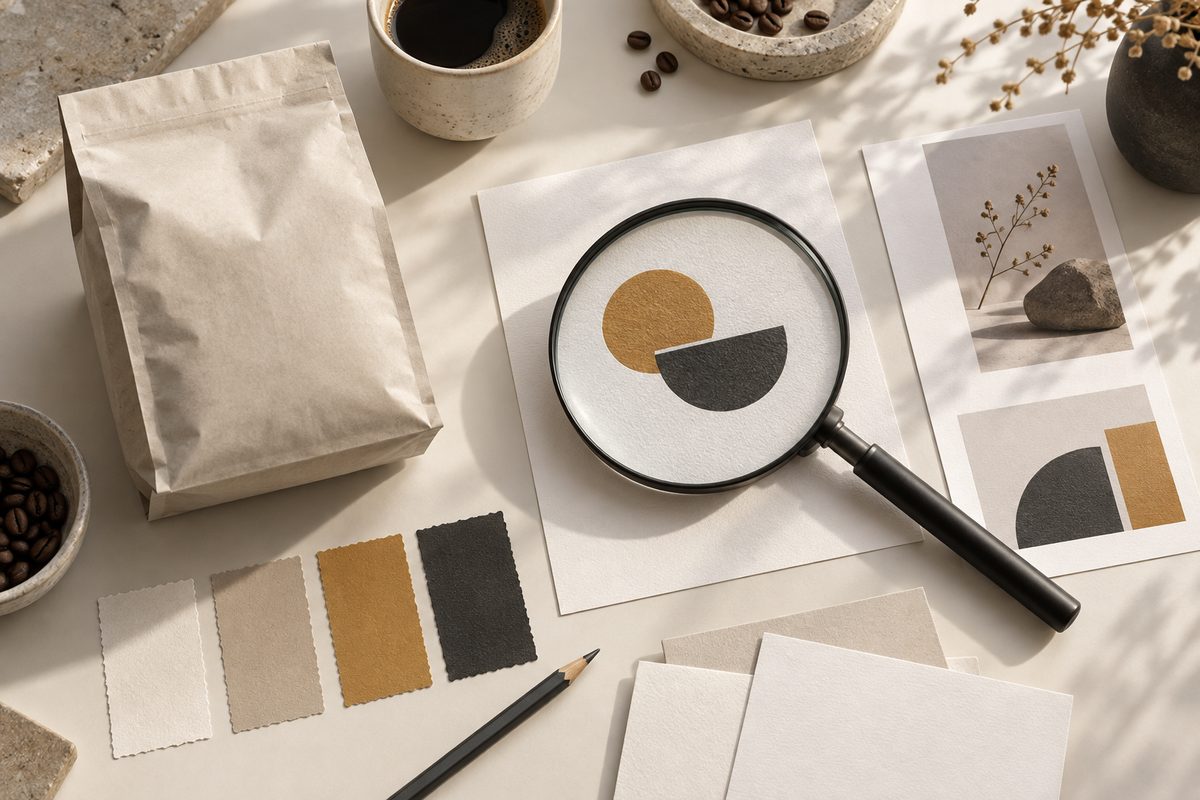
Har AI-annonsen feil logo, skrifttype eller merkevareuttrykk, begynn med opplysningene i Higgsfields Brand Kit. Rett kilden før du genererer en ny bildeannonse i Marketing Studio. Er bare et lite område feil, kan bildet bearbeides separat i Layers eller Edit Image. Sammenlign alltid sluttresultatet med godkjent logo, produktfoto og profilmanual.
AI-annonser med feil logo: finn hvilken feil du har
En kaffepose kan se riktig ut samtidig som avsenderen er feil. Kanskje annonsen bruker en gammel logo, eller kanskje riktig logo er tegnet om med en ekstra bokstav. Dette er to forskjellige problemer. Det første peker mot kildematerialet. Det andre kan ha oppstått under genereringen, selv om kilden var riktig.
Lag en kort feilliste før du bestiller et nytt bilde. Skriv «gammel rund logo øverst til høyre», «feil skrifttype i overskrift» eller «posen er blitt mørkere». Unngå samlebeskrivelsen «feil profil». En konkret liste gjør det mulig å avgjøre om hele annonsen bør genereres på nytt, eller om en lokal retting er nok.
| Symptom | Mulig årsak | Første tiltak |
|---|---|---|
| Samme gamle logo i flere annonser | Utdatert merkevaregrunnlag | Kontroller Brand Kit og nettstedet som ble brukt |
| Riktig navn, forvrengt symbol | Logoen er blitt nytolket | Sammenlign med originalen og vurder ny generering |
| Riktig logo, fremmed uttrykk | Mal eller stilføring trekker feil vei | Velg en mer passende mal og tydeligere føringer |
| Én feil flekk eller tekstrest | Avgrenset bildefeil | Vurder lokal redigering i et eget bildesteg |
Dette er en diagnostisk arbeidsmåte, ikke sikre forklaringer på enhver generering. Behold det opprinnelige resultatet, og noter hva du endrer. Da kan du kontrollere om feilen faktisk blir borte, uten å miste en ellers god komposisjon.
Når Brand Kit gir AI-annonsene feil merkevare
Brand Kit kan hente logo, farger, skrifter, bilder og språklig uttrykk fra en nettadresse, eller fylles ut manuelt. Opplysningene brukes som føringer for nye annonser. Kilde. Et slikt oppsett gir et felles utgangspunkt, men er ingen garanti for identisk gjengivelse av hver logodetalj.
Mulig årsak: Nettadressen peker mot en kampanjeside med en eldre logo, en forhandlers side eller et produkt med feil emballasje. En hvit logo beregnet på mørk bakgrunn kan også være et dårlig visuelt utgangspunkt for en lys annonse. Kontroller hva som faktisk ble hentet, framfor bare å kontrollere at adressen er riktig skrevet.
Løsning: Sammenlign merkevareopplysningene med dagens profilmanual. Bruk de manuelle opplysningene når innhentingen gir feil grunnlag. Ha én godkjent logo, et lite sett profilfarger og navnet på riktig skrifttype klart. Nøyaktige opplastingsformater for logo og støtte for egne fontfiler er ikke bekreftet her; kontroller feltene som finnes i ditt oppsett.
Eksempel: Et lite brenneri i Bergen har byttet fra en dekorativ etikett til et enklere uttrykk. Hvis produktbildet fortsatt viser gammel emballasje, hjelper det lite at resten av annonsen får nye farger. Bytt også selve produktreferansen. En profilretting må ikke gjøre en gammel varepakning om til dokumentasjon på dagens produkt.
Rette logo i annonsebilde: generer Ads på nytt
Marketing Studio — Ads er laget for bildeannonser til Meta- og Google-plasseringer. Kilde. Direkte etterredigering i studioflyten er dokumentert for Posters, ikke Ads. En endring i Brand Kit oppdaterer derfor ikke automatisk det ferdige annonsebildet; planlegg en ny generering.
- Samle godkjente kilder. Finn den aktuelle logoen, korrekt produktfoto og en tidligere godkjent annonse som viser ønsket uttrykk. Bruk bare egne eller avklarte merkevareelementer. Velg et produktmotiv uten personer.
- Kontroller merkevaregrunnlaget. Gå gjennom Brand Kit mot profilmanualen. Rett feil opplysninger før neste forsøk, slik at samme årsak ikke følger med inn i flere annonser.
- Åpne Marketing Studio og velg Ads. Finn en annonsemal som passer budskapet og plasseringen. En rolig produktannonse trenger sjelden et visuelt uttrykk med mange dekorative effekter.
- Bruk riktig produktreferanse. Last opp det godkjente bildet, eller bruk en produktside som viser rett vare og variant. Dersom innhenting fra nettadressen gir feil bilde, bruk produktfoto direkte.
- Kontroller kostnaden og generer på nytt. Noter hva som er endret siden forrige forsøk. Hold produkt og budskap stabile mens du undersøker om profilrettingen hjalp.
- Sammenlign nytt og gammelt resultat. Sjekk logo, skrifttype, farge, pakning og lesbarhet hver for seg. Gå bare videre til lokal redigering dersom resten av det nye bildet er godt nok.
Et oppdatert merkevaregrunnlag gir neste annonseforsøk tydeligere føringer.
Riktig logo, men feil skrifttype eller farger
Mulig årsak: Annonsens mal og profilens visuelle uttrykk passer dårlig sammen. En kompakt overskrift i en kraftig skrifttype kan oppleves fremmed for en merkevare som vanligvis bruker mye luft og tynnere bokstaver. Det kan også være en konkret tekstfeil, selv når resten av stilen virker riktig.
Løsning i Higgsfield: Kontroller skriftopplysningene i Brand Kit og prøv en mal med en enklere tekstkomposisjon. Hvis malene ikke dekker behovet, finnes en separat promptbasert vei i Marketing Studio. Der kan du beskrive motiv, tone og hva annonsen skal vise. Det betyr ikke at alle Ads-maler har et eget felt for frie instrukser.
Bruk korte overskrifter i første forsøk. «Kaffe til morgenstunden» er lettere å kontrollere visuelt enn en lang setning med produktnavn, tilbud og leveringsvilkår. Riktig budskap skal ikke forkortes så mye at det endrer mening. Les alle norske bokstaver, inkludert æ, ø og å, før du vurderer annonsen som ferdig.
Skill profilfargen fra produktfargen. En beige bakgrunn kan justeres i retning av profilmanualen, mens den grønne kaffeposen skal ligne varen kunden får. En instruksjon om å gjøre «hele bildet varmere» kan endre begge deler. Avgrens derfor ønsket til bakgrunn eller grafiske flater når det er disse som er feil.
Små bildefeil: bruk Layers eller Edit Image separat
Higgsfield Layers er et arbeidsområde for bilderedigering med blant annet tekst, tegning og regionale endringer. Du kan bruke et opplastet bilde som utgangspunkt. Kilde. For en ferdig Ads-annonse innebærer dette et eget bildesteg, ikke en udokumentert redigeringsknapp inne i Ads-resultatet.
Praktisk rekkefølge: Last ned annonsen, behold originalen og åpne en kopi i bildeverktøyet. Avgrens området som trenger endring med den aktuelle regionale funksjonen. Skriv én konkret instruksjon, og kontroller både området og resten av bildet etterpå. Inpaint er dokumentert med bilde, penselmaske og tekstinstruksjon. Kilde.
En avgrenset bakgrunnsflekk er et bedre reparasjonsmål enn en detaljert logo der hver kurve må være identisk med originalfilen. Generativ redigering kan gi en ny tolkning av symbolet. Hvis nøyaktig logogjengivelse fortsatt ikke holder, ferdigstill med den originale logofilen i et egnet layoutverktøy. Ikke godkjenn en nesten riktig logo fordi resten av annonsen ser fin ut.
Et nyttig skille er om feilen berører varen. En løs tekstrest i bakgrunnen kan fjernes lokalt. En feil etikett som følger en buet flaske krever kontroll av både skrift, perspektiv og overflate. Behold produktfotoet som fasit gjennom hele rettingen.
Tre prompts for avgrenset profilretting
Dette er forslag til instrukser i den separate bilderedigeringen. De er skrevet på engelsk og beskriver ønsket endring; de dokumenterer ikke at verktøyet garanterer uendrede piksler utenfor området. Se promptguiden for flere måter å avgrense en bestilling på.
Fjern en feilaktig ekstra merkevaretekst: Passer når en tekstrest ligger på en enkel bakgrunn. Marker bare den feilaktige resten, og behold riktig logo utenfor området.
Remove only the stray brand text inside the selected background area. Reconstruct the surrounding plain background with matching color and lighting. Keep the product, approved logo, headline and all other elements unchanged. Add no new text or symbols.
Rett bakgrunnens uttrykk: Brukes når produktet er riktig, men omgivelsene er for prangende. Endre fargebeskrivelsen til en som samsvarer med egen profil.
Change only the background to a calm warm off-white with soft neutral lighting. Remove decorative sparkles from the background. Preserve the exact product color, packaging, existing logo and text. Keep the composition and product scale unchanged. No people.
Rydd plass rundt avsenderen: Passer når dekor kommer for tett på logoen. Avgrens dekorområdet slik at selve logoen ikke inngår i endringen.
Remove only the decorative objects in the selected area next to the existing logo. Fill the area with the same plain background. Preserve the logo itself, its size and placement, and every letter of the headline. Keep the product unchanged.
Hvis en retting skaper en ny feil, gå tilbake til den lagrede originalen. Ikke bygg ti små reparasjoner på hverandre uten å kontrollere helheten. Etter noen runder kan en ny Ads-generering med ryddigere grunnlag være et mer oversiktlig forsøk.
Slik godkjenner du AI-annonsens merkevareuttrykk
Se først annonsen i full størrelse. Kontroller logoens proporsjoner, avstand mellom bokstaver og eventuell undertittel. Se deretter bildet på mobil i omtrent den størrelsen kunden møter. En teknisk korrekt avsender hjelper lite hvis den er uleselig.
Sammenlign med ett godkjent profilbilde, ikke en tilfeldig samling gamle kampanjer. Noter produktfarge, bakgrunnsfarge, skrifttype og tone hver for seg. For kaffebrenneriet kan kriteriene være «riktig pose, mørk tekst, rolig bakgrunn, ingen oppdiktet rabatt». Da blir sluttkontrollen konkret nok til at en kollega kan overta den.
Kontroller pikselmål og sideforhold på sluttfilen mot den planlagte annonseplasseringen. Det finnes ikke én bekreftet oppløsning for alle Ads-maler eller alle lokale redigeringer. Ikke anta at et bilde som ser skarpt ut i forhåndsvisningen, har riktig størrelse til hele kampanjen. Bildeguiden utdyper kvalitetskontrollen.
Kreditter, gratis vannmerke og neste leveranse
Per september 2026 er separat pris for Brand Kit ikke oppgitt i kildegrunnlaget. Annonsegenerering og nye redigeringsforsøk kan bruke kreditter. Kontroller den viste kostnaden før du bestiller, og sett en grense for antall forsøk. Kilde. Les prisguiden for abonnement og forbruk.
Gratisgenereringer får som hovedregel synlig Higgsfield-vannmerke. En oppgradering fjerner ikke merket fra gamle resultater; de må genereres på nytt på betalt plan. Kilde. Dette merket er noe annet enn en feilaktig produktlogo.
Når kildebildet er godkjent, kan det også brukes som utgangspunkt for en roterende produktvideo på hvit bakgrunn eller en UGC-video uten personer. Gjør en ny produktkontroll etter videogenereringen. Higgsfield-guiden gir oversikt over arbeidsområdene.
Vanlige spørsmål om AI-annonser med feil logo
Hvorfor bruker annonsen en gammel logo? Kontroller Brand Kit, nettadressen og produktbildet som ble brukt. En utdatert kilde kan følge med inn i nye annonser. Rett grunnlaget før ny generering.
Kan jeg redigere en ferdig Ads-annonse direkte? Direkte etterredigering i Marketing Studio er dokumentert for Posters, ikke Ads. Generer Ads på nytt, eller last ned bildet og bearbeid en kopi separat i Layers eller Edit Image.
Garanterer Brand Kit riktig skrifttype og logo? Nei. Oppsettet gir føringer for annonsene. Kontroller resultatet mot profilmanualen og den godkjente logoen.
Kan Inpaint rette en liten feil? Ja, maskebasert redigering kan brukes til et avgrenset område. Kontroller både det endrede området og resten av bildet. Eksakt logogjengivelse er ikke garantert.
Flere Higgsfield-guider
- AI aldersprogresjon: eget bilde i Higgsfield — Se en eldre eller yngre versjon av deg selv i et eget portrett. Slik velger du kildebilde, alder og kontrollpunkter i Higgsfield.
- AI animation Figma: lag bevegelig grafikk — Gå fra en Figma-ramme til en kort animert grafikk med Higgsfield-pluginen, SVG og AI Motion Design. Få prompts, timing og eksportkontroll.
- AI annonser i Higgsfield: 12 prompts — AI annonser i Higgsfield: få 12 prompts for produkt, bolig og merkevare til Meta og Google, med råd om varianter, tekst og kontroll.
- AI annonser: 12 prompts til Higgsfield — Lag AI-annonser til Meta og Google med 12 kopierbare prompts. Bruk produktreferanser, Brand Kit og kontrollerte varianter i Higgsfield.
- AI annonser: samme merkevareuttrykk i Higgsfield — Lag personfrie bildeannonser med ett produktfoto og faste merkevareføringer. Slik bygger du en serie for Meta og Google og kontrollerer hver variant.
- AI annonser: test produktplassering med Higgsfield — Lag to personfrie bildeannonser med samme vare, budskap og profil. Flytt bare produktet, kontroller forskjellene og mål kampanjen utenfor Higgsfield.
Ofte stilte spørsmål
Hvorfor bruker annonsen en gammel logo? Kontroller Brand Kit, nettadressen og produktbildet som ble brukt. En utdatert kilde kan følge med inn i nye annonser. Rett grunnlaget før ny generering.
Kan jeg redigere en ferdig Ads-annonse direkte? Direkte etterredigering i Marketing Studio er dokumentert for Posters, ikke Ads. Generer Ads på nytt, eller last ned bildet og bearbeid en kopi separat i Layers eller Edit Image.
Garanterer Brand Kit riktig skrifttype og logo? Nei. Oppsettet gir føringer for annonsene. Kontroller resultatet mot profilmanualen og den godkjente logoen.
Kan Inpaint rette en liten feil? Ja, maskebasert redigering kan brukes til et avgrenset område. Kontroller både det endrede området og resten av bildet. Eksakt logogjengivelse er ikke garantert.
Slik vurderer vi
Vi baserer innholdet på offisielle priser, leverandørenes egne sider og uavhengige kilder, oppdatert løpende. Vi tjener provisjon på enkelte lenker, men det påvirker ikke vurderingen.