Produktbilder med AI: slik lager du dem i Higgsfield
Lag katalogbilder og miljøbilder fra et ekte produktfoto. Slik bruker du Product Shots, bakgrunnsfjerning, lys og nye vinkler.
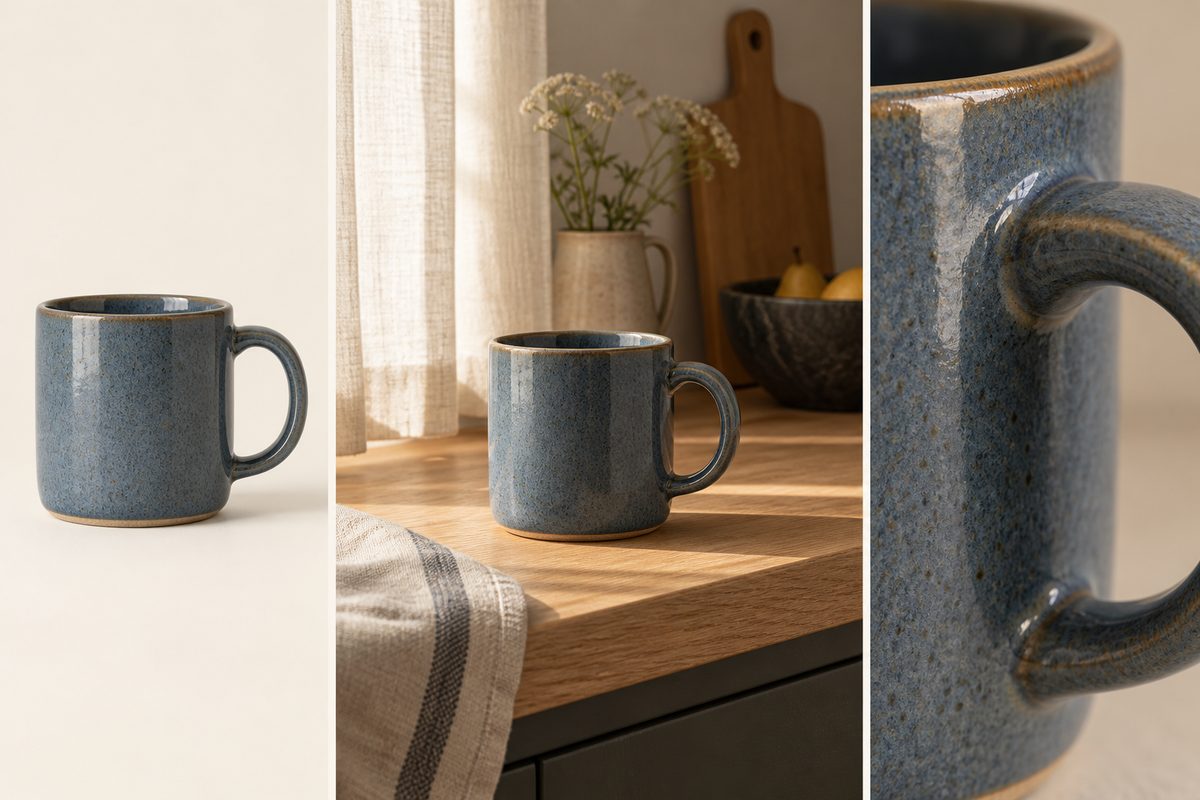
For å lage produktbilder med AI i Higgsfield bruker du et foto av den virkelige varen som referanse. Velg Product Shots i Marketing Studio for katalog- eller miljøbilder, fjern bakgrunnen ved behov og juster lyset separat. Kontroller farge, form og små detaljer mot originalen før bildene legges i nettbutikken.
Dette trenger du for produktbilder til nettbutikk
Begynn med én vare og et avgrenset bildesett. Eksemplet her er et blått keramikkrus fra en liten nettbutikk i Stavanger. Leveransen er ett rent hovedbilde, ett miljøbilde på et kjøkkenbord og ett detaljbilde. De tre bildene skal vise samme krus, ikke tre pene tolkninger av det.
Ta et tydelig referansefoto med hele kruset synlig. Bruk jevnt lys, rydd bakgrunnen og la det være luft rundt hanken. Ta også ekte bilder av åpningen, undersiden og hanken til kvalitetskontroll. Hvis glasuren varierer mellom eksemplarer, bør nettbutikkens bildepraksis gjenspeile den variasjonen.
Du trenger en konto med tilgang til de aktuelle funksjonene og et lite kredittbudsjett. Kom-i-gang-guiden forklarer de første stegene, mens bildegenerering i Higgsfield gir bakgrunn om referanser og modellvalg.
AI-produktbilder: velg funksjon etter jobben
Marketing Studio har Product Shots med kategoriene Studio, Lifestyle og With Model. Bruk Studio til et ryddig kataloguttrykk og Lifestyle til et miljø rundt varen. With Model viser produktet med en person. Kilde.
Background Remover tar PNG/JPG og gir PNG med gjennomsiktig bakgrunn. Dette passer når du trenger varen isolert fra omgivelsene. Gjennomsiktighet er ikke det samme som en ferdig hvit bakgrunn; sjekk hvordan filen vises i nettbutikken. Kilde.
Relight for stillbilder endrer lysretning, lysfarge, styrke og hardhet. Angles 2.0 lager nye synsvinkler. Hold disse oppgavene atskilt: bytt først miljø, vurder deretter lyset, og lag bare en ekstra vinkel hvis den kan kontrolleres mot den faktiske varen. Kilde. Kilde.
Steg for steg: lag en sammenhengende produktbildeserie
- Definer bildene før du genererer. Skriv «hovedbilde med hele kruset», «miljøbilde på kjøkkenbord» og «detalj av glasuren». Bestem at hanken, den blå tonen og tykkelsen på kanten skal stemme i alle tre. Da har du et konkret grunnlag for godkjenning.
- Velg riktig referanse. Bruk det skarpeste bildet der produktformen er lett å lese. Unngå at hanken går i ett med bakgrunnen. Ta et nytt foto dersom viktige detaljer er skjult; et bedre utgangspunkt kan spare flere runder med retting.
- Fjern bakgrunnen hvis du trenger en frilagt vare. Bruk Background Remover med produktbildet. Kontroller kanten rundt kruset og åpningen i hanken etter behandlingen. Lagre den gjennomsiktige PNG-filen når du trenger en separat frilagt versjon.
- Åpne Marketing Studio → Product Shots. Velg Studio for hovedbildet og bruk produktreferansen som input i den aktuelle malen. Prioriter et uttrykk der hele varen er lett å se. Et dramatisk utsnitt kan passe en kampanje, men forklare lite i produktlisten.
- Kontroller oppsett og kreditter. Se hvilke bildevalg den valgte flyten faktisk tilbyr. Noter dem sammen med kostnaden ved Generate. Ikke legg en generell 4K-omtale av plattformen til grunn for hva denne bestemte malen leverer.
- Generer hovedbildet og sammenlign. Vurder først form, deretter farge, overflate og skygge. Se ekstra nøye på hanken og krusets åpning. Forkast et resultat med feil konstruksjon selv om bakgrunnen er pen.
- Juster lys som en egen oppgave. Åpne et godkjent bilde i Relight hvis varen trenger tydeligere lys. Prøv mykt lys fra én side, og sammenlign glasuren før og etter. Sterkere høylys kan skjule strukturen du ønsket å vise.
- Lag miljøbildet fra samme produktgrunnlag. Velg Lifestyle eller en kompatibel tekststyrt bildeflyt og beskriv et enkelt kjøkkenbord. Behold samme referanse og kontrollkrav. Sett ikke en ny miljøvariant som grunnlag for hele serien før varen er godkjent på nytt.
- Vurder en ekstra vinkel med Angles 2.0. Start med en liten endring som viser mer av hanken. Sammenlign den genererte vinkelen med et ekte foto fra tilsvarende side. Velg et faktisk detaljfoto hvis modellen gjetter feil på krusets innside eller tykkelse.
- Last ned og kontroller i nettbutikken. Åpne de ferdige filene, kontroller pikselmål og vis dem i produktlisten og på produktsiden. Se at bildene har lik visuell størrelse, og skriv en konkret alt-tekst. Ta vare på originaler og godkjente varianter.
Med ett kontrollert produktfoto kan du starte en ryddig serie for nettbutikken.
Anbefalte innstillinger for produktfoto med AI
Arbeidsmåte: Product Shots → Studio som startpunkt for et katalogbilde. Lifestyle er et separat miljøbilde. Modellen bak hver mal er ikke bekreftet her, så det er ikke grunnlag for å angi ett obligatorisk modellnavn.
Lys: Relight dokumenterer blant annet Front, Left, Right, Top, Back og Bottom, samt Soft/Hard, farge og lysstyrke. Begynn med Soft og Left eller Right som et redaksjonelt forslag. Kontroller at produktfargen fortsatt stemmer. Kilde.
Vinkel: Angles-guiden omtaler 360 graders kontroll og 12 automatiske visninger. Start likevel med én nyttig vinkel. Det reduserer antall resultater som må sammenlignes med varen. Funksjonen er Pro-merket, men nøyaktig minste plan og oppløsning er ikke bekreftet. Kilde.
Format og oppløsning: Følg nettbutikkens faktiske bildekrav. Et kvadratisk hovedbilde kan være et praktisk mål hvis malen og butikken støtter det. Det finnes ingen bekreftet felles pikselgrense for Product Shots, Background Remover, Relight og Angles. Lengde og kamerabevegelse er ikke innstillinger for disse stillbildene.
Fire eksempelprompts for produktbilder med AI
Bruk tekstene i Marketing Studios dokumenterte tekststyrte vei eller i en kompatibel bilderedigering med produktreferanse. De er ikke påstander om egne promptfelt i Background Remover, Relight eller Angles. Studioet støtter både malproduksjon og en tekstbasert vei. Kilde.
Rent hovedbilde: Passer keramikk eller andre varer med tydelig silhuett. Bytt kruset med ditt produkt og kontroller at alle bestanddeler er med.
Lag et rent katalogbilde av kruset fra produktreferansen. Hele kruset og hanken skal være synlige på en lys, nøytral bakgrunn. Behold den blå glasuren, formen, åpningen og kantens tykkelse. Mykt sidelys og en diskret kontaktskygge under kruset. Ingen ekstra gjenstander.
Miljøbilde fra et norsk hjem: Bruk få rekvisitter slik at kunden ser hva som selges. Endre bord og omgivelser til butikkens uttrykk.
Plasser kruset fra referansebildet på et lyst kjøkkenbord i et enkelt skandinavisk hjem. Et brettet linhåndkle ligger et lite stykke unna. Mykt dagslys fra venstre. Behold krusets faktiske farge, hank og proporsjoner. Produktet er tydeligst i bildet, med rolig bakgrunn.
Detalj av overflaten: Passer når materialet er sentralt. Bruk et ekte nærbilde som referanse der den valgte arbeidsmåten støtter det.
Lag et nærbilde som viser glasuren på kruset i referansen. Behold den virkelige overflatestrukturen og blå fargetonen. Mykt skrått lys skal gjøre teksturen synlig uten store hvite reflekser. La en del av kanten være med slik at detaljen kan knyttes til produktformen.
Kampanjebilde med plass til tekst: Passer et banner ved siden av produktlisten. Legg selve teksten på i etterarbeidet.
Vis kruset fra referansebildet i høyre del av en rolig, lys komposisjon. La venstre del ha god ledig plass. Behold produktets størrelse og utseende, med naturlig skygge mot underlaget. Mykt morgenlys og dempede omgivelser. Ingen generert skrift eller ekstra produkter.
Flere formuleringer finnes i Higgsfield-prompts. Hold én versjon av teksten sammen med det godkjente referansebildet, slik at neste vare kan følge samme visuelle oppsett uten at produktdetaljene kopieres feil.
Vanlige feil i AI-produktbilder og hvordan du retter dem
Produktet blir «forbedret»: Modellen kan gjøre kruset symmetrisk eller glattere enn det er. Behold bildet av den virkelige varen som kontrollgrunnlag. Hvis håndlaget ujevnhet er en del av produktet, skal den ikke automatisk forsvinne.
Bakgrunnsfjerningen lager hull: Se rundt hanken, tynne stropper og blanke flater. Ta et nytt referansefoto med større kontrast mot bakgrunnen, og kjør Background Remover på dette. En gjennomsiktig feil blir ofte tydeligere først når bildet får mørk bakgrunn.
Varen får feil farge: Gå tilbake til bildet før lysendringen. Vurder Relight med mer nøytralt lys og enklere bakgrunn. Se flere bilder av samme vare ved siden av hverandre; en blå tone som varierer sterkt i serien kan ligne ulike produktvarianter.
Ny vinkel avslører feil detaljer: Angles lager en visuell tolkning. Sammenlign hanken, undersiden og åpningen med faktiske fotografier. Velg ekte foto når vinkelen skal dokumentere konstruksjon eller mål.
Serien spriker: Bruk samme utgangspunkt, bakgrunnstype og lysretning for katalogbildene. Miljøbildet kan ha en annen stemning, men produktet bør fortsatt være gjenkjennelig. Kontroller bildene samlet før du godkjenner enkeltfiler.
Gjør bildene klare for nettbutikken
Last ned den godkjente filen og kontroller den lokalt. For et frilagt bilde skal gjennomsiktigheten fungere mot både lyse og mørke flater. Ikke forutsett at en hvit forhåndsvisning betyr at bakgrunnen faktisk er hvit i filen.
Bruk filnavn som beskriver vare og utsnitt, for eksempel «blat-keramikkrus-hovedbilde» og «blat-keramikkrus-kjokken». Skriv alt-tekst som «Blått keramikkrus med hank på lyst kjøkkenbord». Beskriv motivet framfor å fylle feltet med søkeord.
Se bildene i nettbutikkens reelle oppsett på mobil. Kontroller at kruset ikke virker mindre enn de andre varene fordi det har mer luft rundt seg. Ved AI-generert miljø kan en kort forklaring som «Miljøet er laget med AI» tydeliggjøre bearbeidingen.
Pris, kreditter og begrensninger
Per september 2026 oppgir Higgsfields bilderedigeringsguide bakgrunnsfjerning fra ca. 1 kreditt som et dokumentert eksempel. Gjeldende kostnad må kontrolleres ved Generate. Kilde. Product Shots, nye vinkler og lysbehandling må budsjetteres som egne oppgaver.
Gratisgenereringer har synlig vannmerke, og oppgradering fjerner ikke merket fra gamle resultater. Kilde. Pro-merking på en funksjon er heller ikke tilstrekkelig til å fastslå nøyaktig planvilkår. Se priser og kreditter og kontroller kontoen før produksjon.
Vanlige spørsmål om produktbilder med AI
Kan jeg lage produktbildene bare fra tekst? Til en bestemt vare bør du bruke ekte produktreferanse. Ren tekst gir ikke et pålitelig grunnlag for å bevare nøyaktig form og detaljer.
Kan Angles erstatte alle produktvinkler? Ikke uten kontroll. Nye sider kan inneholde detaljer modellen har tolket feil. Bruk faktiske bilder når konstruksjonen skal vises presist.
Hvordan lager jeg video av bildene? Godkjenn produktbildet først og følg arbeidsflyten for produktvideo med AI. Bruk videoredigering for etterfølgende endringer og Reframe-guiden for stående versjoner.
Higgsfield på norsk samler resten av verktøyene og veiledningene.
Flere Higgsfield-guider
- AI animation Figma: lag bevegelig grafikk — Gå fra en Figma-ramme til en kort animert grafikk med Higgsfield-pluginen, SVG og AI Motion Design. Få prompts, timing og eksportkontroll.
- AI annonser feil logo: rett profilen i Higgsfield — Finn ut om feilen ligger i merkevaregrunnlaget, annonsemalen eller selve bildet. Rett kilden først, og bruk lokal redigering når bare et lite område er feil.
- AI annonser i Higgsfield: 12 prompts — AI annonser i Higgsfield: få 12 prompts for produkt, bolig og merkevare til Meta og Google, med råd om varianter, tekst og kontroll.
- AI annonser: 12 prompts til Higgsfield — Lag AI-annonser til Meta og Google med 12 kopierbare prompts. Bruk produktreferanser, Brand Kit og kontrollerte varianter i Higgsfield.
- AI annonser: samme merkevareuttrykk i Higgsfield — Lag personfrie bildeannonser med ett produktfoto og faste merkevareføringer. Slik bygger du en serie for Meta og Google og kontrollerer hver variant.
- AI annonser: test produktplassering med Higgsfield — Lag to personfrie bildeannonser med samme vare, budskap og profil. Flytt bare produktet, kontroller forskjellene og mål kampanjen utenfor Higgsfield.
Ofte stilte spørsmål
Hvordan lager jeg produktbilder med AI i Higgsfield? Bruk et ekte produktfoto som referanse i Marketing Studio → Product Shots. Velg Studio eller Lifestyle og kontroller resultatet mot varen.
Kan jeg få gjennomsiktig bakgrunn? Background Remover tar PNG/JPG og gir PNG med gjennomsiktig bakgrunn. Kontroller kanter og åpninger i produktet.
Er nye vinkler med Angles alltid korrekte? Nei. Sammenlign genererte vinkler med ekte produktbilder, særlig detaljer som ikke vises i originalreferansen.
Slik vurderer vi
Vi baserer innholdet på offisielle priser, leverandørenes egne sider og uavhengige kilder, oppdatert løpende. Vi tjener provisjon på enkelte lenker, men det påvirker ikke vurderingen.